




- 178
- 42
- 61
スマホのバッテリーを長持ちさせるには?スマホの電池の減りが遅くなる設定を試してみた

ライター: 湯浅顕人
PC・ガジェット・AV機器などの解説や評価を行なうフリーライター。趣味は旅行・キャンプ・登山・海の沖のほうで泳ぐこと。
PC・ガジェット・AV機器などの解説や評価を行なうフリーライター。趣味は旅行・キャンプ・登山・海の沖のほうで泳ぐこと。
ライターの湯浅です。
スマホは使いこなすほどに、使用時間が増えてバッテリーの持ちが気になりますよね。何年も同じスマホを使っている人や、たくさんのアプリを駆使している人は、とくにバッテリーの減りが気になるんじゃないでしょうか?
かといって最近の高性能スマホは高価ですから、できれば買い替えずにすませたいものです。
実は、スマホは設定や使い方次第でバッテリーを長持ちさせることができます。
今回はバッテリーがすぐに切れてしまう原因を解説しつつ、長持ちさせる方法を紹介しましょう。
<目次>
バッテリー容量が0%になる、すなわちバッテリー切れになるのが早い理由は、大きくわけて2つあります。
(1)バッテリーの消費量が多い
設定やアプリの使い方のせいで、消費電力が大きくなっているということです。
(2)「満充電時のバッテリー容量」(最大容量)が少なくなっている
バッテリーが劣化して、満充電したときの容量が少なくなっているということです。
ここでいう「満充電」とは「それ以上充電できないところ(100%)まで充電した状態」のことを指しています。
この、満充電をしたときの容量は、バッテリーの使用→充電を繰り返しているうちに減っていってしまいます。つまり、使い方が変わっていなくても「新品時には満充電後に28時間使えたものが、12時間しか使えなくなる」ということになるのです。
そこで、バッテリーを長持ちさせるためには、
(1)バッテリーの消費量を減らす
(2)バッテリーの最大容量を減らさないようにする
という2つの対策方法があるわけです。
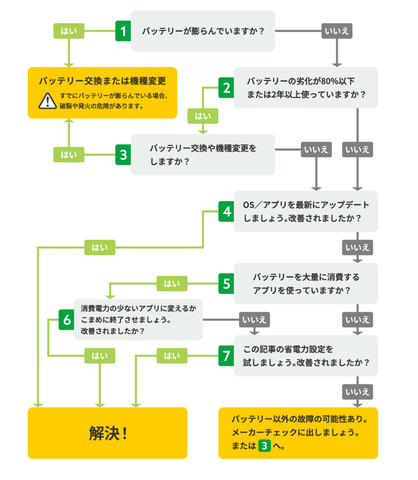
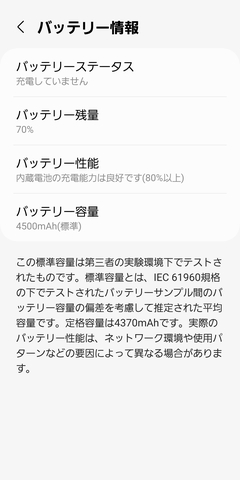
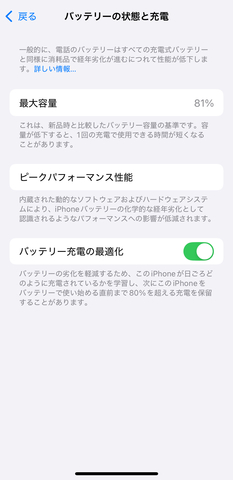
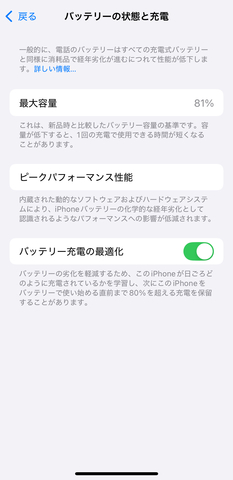
スマホによっては、現在のバッテリーの劣化具合(最大容量が新品時の何%まで減ったか)を調べられる機種もあります。
劣化したバッテリーの容量を回復させる方法はないため、最大容量を元に戻すにはバッテリーを交換するか機種変更するしかありません。
特に、バッテリーが膨らんでいる場合には、破裂や発火などの危険があります。その場合にはスマホの使用をただちに中止して、バッテリー交換か機種変更をしてください。
その場合には、以下の記事も参考にしていただければと思います。
関連記事:【プロが解説】iPhoneのバッテリー交換は意味がないってホント? 交換時の費用やタイミングの目安も紹介
一方、まだバッテリーが劣化していないのに減りが早い場合や、費用をかけたくないといった場合には、スマホの設定や使い方を見直してバッテリーの消費量を減らすことで、バッテリーの持ちを良くすることができる場合もあります。
まず、スマホの消費電力を減らすための設定や使い方を解説しましょう。
2.1. 省電力モードを活用する
多くのスマホに搭載された「省電力」「スタミナ」「バッテリーセーバー」などのスマホ性能を制限するモードを使用すると、消費電力を最低限に抑えることができます。
具体的な内容は機種によって異なりますが、以下のような設定が主流です。
●CPUの動作速度を抑える
●画面を暗くする
●電波の出力を弱くする
●バックグラウンドで動作しているアプリを停止させる
以下の[2.2]~[2.5]で紹介する省電力設定をまとめて行なってくれるモードと考えてもいいでしょう。
2.2. 画面表示設定を見直す
バッテリーを大量に消費しがちなのが、液晶のバックライトや有機ELの発光。そのため、「画面の輝度を下げる」「画面をまめにオフにする」「操作していないとき画面が自動オフになるまでの時間を短くする」といった設定によって、消費電力を減らせます。
2.3. 通信機能を適切に設定する
モバイル通信の電波(4G/5G)が弱い場所や圏外では、スマホが頻繁に基地局を探そうとするため、消費電力が高くなります。そのため、なるべく電波状態の良いところに移動するか、圏外の場所では機内モードにするとよいでしょう。
BluetoothやWi-Fiも電力を消費するため、不要ならオフにしておきます。
ただし、モバイル通信よりはWi-Fiのほうが消費電力を抑えられる傾向にあるため、Wi-Fi接続できる場所ではWi-Fiで通信するほうが電力の消費を削減できます。
2.4. 不要なアプリは終了するか削除する
アプリによっては多くの電力を消費するものがあります。このようなアプリは、消費電力の少ない類似アプリに置き換えられないか検討してみましょう。
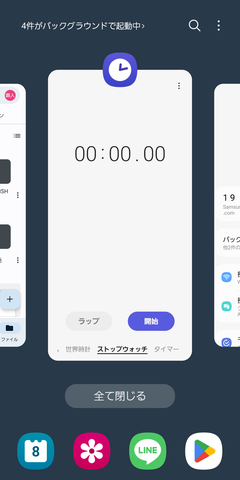
また、画面には表示されていなくても隠れて動作しており、電力を消費しているアプリもあります。そのようなアプリは、起動しているアプリの一覧画面(「タスクマネージャー」や「アプリスイッチャー」と呼ばれる画面) から終了させましょう。
たとえばFace ID搭載のiPhoneでは、画面下部から上にスワイプして止めると表示される「アプリスイッチャー」の画面から行うことができます。または、そもそも不要なアプリであればアンインストールしてしまうのも良い方法です。
2.5 設定の最適化
不要な機能をオフにすることによって、消費電力を抑えることができます。たとえば、画面に天気予報やニュースといった最新情報を表示する「ウィジェット」や、メールを自動チェックする機能、位置情報(GPS)などです。
さらにギリギリまで消費電力を抑えたければ、通知用のバイブレーターや画面の自動回転機能などもオフにするといいでしょう。
スマホで使われているバッテリー(リチウムイオン電池)は放電→充電を繰り返すたびに劣化し、満充電時の容量が減っていきます。充電が短時間で100%まで到達するように感じる場合は、劣化のサインかもしれません。
バッテリーを劣化させないためには、次のようなことに気をつけましょう。
3.1. 100%まで充電しない
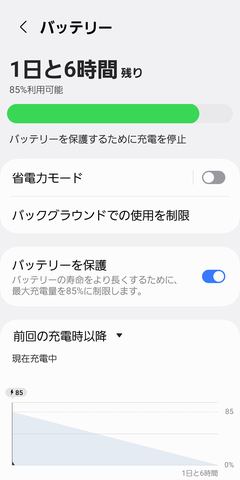
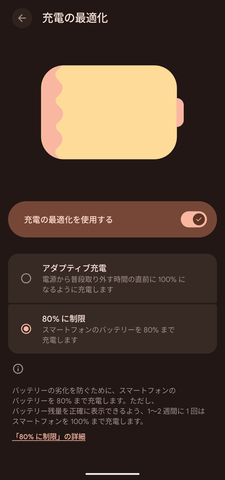
リチウムイオン電池は、満充電にすると劣化が進みやすくなります。80%~90%になったら充電をやめましょう。スマホによっては、一定量まで充電されると自動的に充電をストップする設定ができます。
3.2. 0%のまま放置しない
リチウムイオン電池は、残量0%のまま放置すると「深放電(過放電)」という状態になり、劣化の原因になります。スマホをしばらく使わないような場合には、最低でも20%くらいまで充電してから保管するといいでしょう。
3.3. 高温の状態で使わない
高温のまま使うのも劣化の原因になります。車のダッシュボードなどに置いて高温になった状態では使わないようにしましょう。
とくに、充電しながらの使用はやりがちな行為。充電中はバッテリーが高温になります。高温になるのは端末とバッテリーに高い負荷がかかっている状態なので、そのまま使い続けてしまうと、劣化の原因になるのです。
ここでは、設定や使い方次第でバッテリーの持ちがどのくらい良くなるか、筆者のスマホで検証してみます。
4.1. 検証方法
使用するのは、長年使ってバッテリーの最大容量がだいぶ減った「Samsung Galaxy S20+」。いつも85%で充電をストップするように設定しているため、そこからさまざまな条件でスマホを使い、4時間後のバッテリー容量をチェックします。
検証は、以下の6通りで行いました。
(1)通常設定
筆者が普段使っている設定です。画面オフの、いわゆる「待ち受け」の状態で放置しました。Wi-FiとBluetoothはオンにしています。
(2)明るさ最大で常時表示
画面の輝度を最大にした状態で常時表示し、放置しました。
(3)明るさ最小で常時表示
画面の輝度を最小にした状態で常時表示し、放置しました。
(4)省電力モード
「省電力モード」に加え、Wi-Fi・Bluetooth・NFC・GPS・自動同期・画面の自動回転機能をオフに。画面を消した「待ち受け」の状態で放置しました。
(5)ゲームを常時起動
消費電力が多いとされるゲームアプリ「Pokémon GO」をプレイし続けました。音声はスピーカーから出しています。
(6)動画を連続再生
(1)の設定で、YouTubeの動画を再生し続けました。音声はスピーカーから出しています。
4.2. 【結果】消費電力が大きいのは「負荷の高いゲーム」や「画面表示」「動画視聴」! 「省電力モード」は効果てきめん!
| 検証方法 | 4時間後 (消費量) | 長持ち度 |
| (1)通常設定 | 69% (-16%) | B |
| (2)明るさ最大で常時表示 | 21% (-61%) | C |
| (3)明るさ最小で常時表示 | 53% (-32%) | B |
| (4)省電力モード | 78% (-7%) | A |
| (5)ゲームを常時起動 | 0% (-85%以上) | C |
| (6)動画を連続再生 | 13% (72%) | C |
※(5)は3時間15分で0%に。
結果として、バッテリーを多く消費するのは「輝度最大で画面を表示」「負荷の高いゲーム」「動画再生」でした。
「輝度最小」は「輝度最大」よりは長持ちしたものの、それでも画面を消したままの(1)よりはかなり短くなっています。バッテリーを長持ちさせるためには、できるだけ画面を表示させないことが大切トなようです。
また、(4)の省電力モードでの持続時間がきわだって長くなっていました。この状態でも電話の着信を受けたり、手動チェックでメールを受信したりはできますので、バッテリー残量が少ないときに少しでも長持ちさせたいときには効果的でしょう。
つまり、バッテリーを長持ちさせるには
・画面の輝度(明るさ)を下げる
・ゲームや動画再生を避ける
・省電力モードに切り替える
といった方法が有効であることがわかりました。
まとめ
スマホのバッテリーの減りが早いとき、設定や使い方を変えると、想像以上に長持ちさせられることがわかりました。
とはいえ、必要だからこそやっている設定や使い方もあるでしょう。また、輝度を下げれば画面は見づらくなりますし、省電力モードでは動作速度が低下するなど、使い勝手にも影響します。
そのため、場面に応じて設定や使い方を変える、という方法がおすすめです。
たとえば
「休日で頻繁なメールチェックが不要なときは自動同期をオフにする」
「室内で使うときには輝度を低くする」
「一日外出する際に、少しでもバッテリーを持たせたいときには省電力モードにする」
などです。
そして、あらゆる手を尽くしてもバッテリーの持ちが悪いという場合には、バッテリー交換や機種変更を検討するといいでしょう。
おすすめ記事
- 299
- 35
- 93
- mineo技術・サポート
- キャンペーン
- ITガジェット
- 107
- 5
- 37


79 件のコメント
コメントするには、ログインまたはメンバー登録(無料)が必要です。
試してみます。
バッテリーは消耗品だと割り切ってるので持たせようとは思わず2年位目安に交換してます
以前は2年位で機種変してたのですが、端末高くなり頻度落とした分バッテリー交換を間に挟んでます。バッテリー位ならそう高くもないですし
手早く終わるのでその辺に入ってる店で交換して貰ってますが、そういう店で交換して貰うのは大丈夫なのかの方が不安ですね
今まで特に問題は無かったですが
私は実際にバッテリーを長持ちさせる為におこなっている事は満充電させない事と使わないときは省電力モードに設定するぐらいですね。
既に行なっていることもあり、少し安心しました。
いつも役に立つ情報、ありがとうございます。
私の個人的な感覚では、Wi-Fi通信よりもモバイル通信の方が電池容量を減らしていないと思っています。Wi-Fiルーターとの通信は頻繁に認証チェックをしているのに対して、モバイル通信における基地局との通信では顧客情報を利用しているので安全性が担保されているため認証チェック頻度が低いのではないかと想像しています。
また、この場合充電サイクルは増えてしまうので、ヘビーな使い方をする方は劣化が逆に早まってしまう事もあります。
この記事にはトピックとして上がっていませんが、海外の方が年単位で充電速度実験してた動画を以前見ました。
急速充電か普通充電とでそれぞれ充電し放電してまた充電をするという。
結果は大きな差異はみられず、どちらでもバッテリーの劣化具合はほぼ変わらないとの事でした。
ダークモードがあれば
ダークモードにしています
mineo アプリも早く
100% ダークモードにしてください
そしたらバッテリーは減らないから。と、身も蓋もないことを言う🤣
一切使えないけど… (*´艸`)
スマホの設定や使い方次第でバッテリーを長持ちさせる(⇒ スマホをより長期間使用可能)数多の提言は大変参考になります。バッテリー劣化につながる原因を解説頂き、長持ちさせる方法を知ることは、これからのスマホとの ”賢い付き合い方" について大変貴重なアドバイスでした。今後も顧客ファーストな視点で貴重なご助言の発信をお願いします。(多謝)
ありがとうございます。
>> AM さん
スマホの設定で充電を80%の所で止めるようにしていたとしても、『電源OFF』で充電しているために、80%で止めるというプログラムが反応できず、満充電になるまで充電してしまうのだと思いますよ。充電する時は電源はONのままで、画面だけOFFにしてみてください。きっと80%で充電が終了するはずです。チェックのために端末を使用しバッテリーを余計に消費…という本末転倒なことにもなりかねない。特にメールやメッセージング系。
何事もゼロかイチかではなく、ある程度の妥協・割り切りも必要。必要なものにまで影響しないよう、設定前によく考えて。
(ノζ ◡ ̄ ξ)
これでええやん。
2025/11/17に,各生成AI(Perplexity,Google Gemeni,ChatGPT,Claude,DeepSeek)に,「アプリを終了してもバッテリー電力は節約されません」と「アプリのバックグラウンド更新」の整合性について,下記質問を投げかけてみたのを思い出します。
【プロンプト】
「iPhoneでアプリを終了して再度開く」( )に,「一般的には、アプリを終了する理由はありません。例えば、アプリを終了してもバッテリー電力は節約されません。」とありますが,間違いではありませんか? 設定の「一般」→「アプリのバックグラウンド更新」に「Wi-Fi/モバイル通信接続中に、使用されていないアプリがバックグラウンドでコンテンツを更新することを許可します。以下の設定でアプリをオフにするとバッテリー駆動時間を節約できる可能性があります。」と書いてあって,非常に多数のアプリが有効(ON)になっていますが,この記述と矛盾する気がします。
>> 懶道人 さん
2.(続き)さて。
「バックグラウンド更新」一括無効(画面一番上で全体「オフ」)にし,さらに「アプリスイッチャー」で(iPhone SE2の場合は,ホームボタンのダブルクリックで,作動中アプリが一覧表示されるので,下から上にスワイプして)強制終了すれば,勝手に通信やGPS測位しないから節電になるはずという私の理解でしたが,「アプリのバックグラウンド更新」が初期値のまますべてオン(有効)なら,アプリ強制終了にかかわらず勝手にバックグラウンドでアプリが動いてしまう可能性があるらしく(Claude回答,私には信じられませんな),アップル社の説明通り,アプリの強制終了は節電の意味がない(不安定なアプリを終了・手動で起動しなおして安定させる意味はある)ということになるかも。また,iPhoneSE2はメインメモリが少ないこともあり,勝手にサスペンド状態からOSにより終了させられるケースもあるらしいこと(Claude回答,これも怪しい),もしそうであればアップル社の主張通り,アプリ手動で強制終了の必要なしということになるかも。詳しくは各生成AIの回答を参照。
私が認識(確認)していることでは,「アプリのバックグラウンド更新」全オフにした状態で,「Radio - Receiver」アプリの指定時刻ラジオ再生が,アプリ起動状態ではバックグラウンドにしていて画面ロックされていても(アプリ画面が消えていても),ちゃんと指定時刻再生されるのに対し,「アプリスイッチャー」でアプリ強制終了した後では指定時刻再生されない,ということです。
一方,iPhone標準搭載「ミュージック」(Apple Music)で検索し「ステーション」タブに一覧表示されるもので「TuneIn」表示のあるものは(例:「BBN Japanese」),「ショートカット」アプリの「オートメーション」タブの設定で,指定時刻に自動的にWEBラジオ(インターネットラジオ)再生をサブスク不要で行えるわけですが,「アプリスイッチャー」ですべてのアプリを終了させた状態でもちゃんとタイマー再生されますし,その再生中「アプリスイッチャー」で見ても,ショートカットやミュージックアプリは出てきません。よって,「アプリスイッチャー」で強制終了させられない部分(バックグラウンド動作)というのは,有るんだろうなと,思います。
>> 懶道人 さん
3.(続き)結局は気分の問題で,今使ってないアプリは「アプリスイッチャー」でばしばし強制終了させていますが,はたして省電力に効果あるのか,アップル社の主張通り,アプリ起動時の初期化処理でかえって電力を消費してしまっているのかは,さだかではありません。誰か詳しく調べた方かWEBサイトご存知の方はご教示ください。
P.S.
WEBラジオの指定時刻自動再生・指定時刻自動停止については下記。iOSのバージョンアップで画面と機能少し違ってきてる部分あります。
https://note.com/studyingbiblenow/n/n339487882b93 20250328:iPhone画面ロック中に,目覚ましとしてラジオ再生(iPhone標準機能で実現:AppleMusic+ショートカット)(サブスク不要・無料)
https://note.com/studyingbiblenow/n/n18732c866108 20230826:iPhone画面ロック中に,目覚ましとしてラジオ再生できるアプリをついに見つけた!(2)「Radio - Receiver」。BBN聖書放送を目覚ましに(続2)
https://note.com/studyingbiblenow/n/n401943998a15 20250413:iPhoneの音の再生を指定時刻に停止~ショートカット「オートメーション」で「メディア」の「再生/一時停止」
>> 懶道人 さん
【プロンプト】に書いたURLが消えてる?なんで?カッコ内にURL記述したのがいけなかったかな。プロンプト再掲(ちょっと表現変えた,というかこれがもともとの文)。https://support.apple.com/ja-jp/guide/iphone/iph83bfec492/26/ios/26
iPhoneでアプリを終了して再度開く
に,「一般的には、アプリを終了する理由はありません。例えば、アプリを終了してもバッテリー電力は節約されません。」とありますが,間違いではありませんか?
設定の「一般」→「アプリのバックグラウンド更新」に「Wi-Fi/モバイル通信接続中に、使用されていないアプリがバックグラウンドでコンテンツを更新することを許可します。以下の設定でアプリをオフにするとバッテリー駆動時間を節約できる可能性があります。」と書いてあって,非常に多数のアプリが有効(ON)になっていますが,この記述と矛盾する気がします。
参考になりました!
ありがとう御座いました!
本当にありがとうございました。
大変参考になりました。
いつも心掛けていることとして充電は、80%未満で止めるようにしています。
また画面の明るさも低目に設定しています。
私の携帯は15です。今年替えたですけど、
100%には出来ない設定にしました。😅なんか自分でやったみたいに書きましたが、
iPhoneが提案してくれたので設定しました。
85%になったら、それ以上充電🔋しません。
でも、今までの携帯では常に100充電だったので慣れませんね(^◇^;)
寿命が伸びるんだから
慣れようと思います😊👍
OSのバージョンアップや技術の進歩により、新たな対応策も出てくるので、本テーマについては定期的に記事を掲載してもよいと思います。
(^thank^)/♪🦉
ありがとうございました😊
>> no_plans_ さん
「満充電に対しての充電を制御してくれるアプリは今のところフリーでは見たことがない」「満充電対策に対しての充電制御してくれるシステムは欲しいな」の件で。充電ケーブルで,no_plans_さんの希望を満たしてくれるやつがあります。
私自身は,古いスマートフォン(WEBラジオのタイマー録音や時報に使ってる)に対し,「エコモード搭載のスマートフォン用充電ケーブルUC-ECO50K」(オズマ製,50の部分はケーブル長によっていろいろ)を使っています。充電電流小さくなると自動的に充電OFF・90分後充電再開するタイプです。
https://king.mineo.jp/reports/2244
「Android スマホの電池寿命が延びるECO充電ケーブル」を試してみました。
2016.02.06
とかで取り上げられているやつですね。
残念ながら,今ではもう売ってないようです。Amazonで「過充電防止 充電ケーブル」で検索するといろいろヒットしますが,同様の動作をしてくれるかどうかはよくわからないです。
今サブで使っている Rakuten Mini (C330)だと,充電しっぱなしで100%が続くと「充電時間が長いため,電池を保護するために充電を停止しています。充電残量50%以下になると充電を再開します。すぐに充電を再開したい場合は,ケーブルを一度抜いて再接続してください」が表示され,電源つなぎっぱなしだとだいたい50%ぐらいが維持されます。もっとも,ときどき失敗して?残量ゼロで落ちてることもあります。あんまり賢くないのかも。
80%の充電制御モードを使用して、3年経過の現在もバッテリー状態が良好で助かっています。
これが80%未満になったら買い替えたり、サブ機に回すとかしたほうが無難かな?
バッテリーはまだ使えるからいきなり使えないになるから...
(´∩`。)グスン
Androidだけど、場合によってはバッテリー交換も選択肢に入れておきます。(人''▽`)ありがとう☆
>> wzjm さん
ご指摘いただきましてありがとうございます。大変失礼いたしました。先ほど修正いたしましたのでご報告致します。
今後は誤りのないよう努めてまいります。
引き続きよろしくお願いいたします。
バッテリーの持ちを気にしすぎて、せっかくの高性能スマホのポテンシャルを殺していませんか?
私は、スマートフォンは「道具として使って楽しむために買うもの」だと考えています。
バッテリーを気にしない理由
フルパワーで使えない状態がストレスになるからです。 性能を抑えたり、明度を落としたり、連携を切ったりしてまで節電するというのは、私には本末転倒に思えます。使いたいときにフルパワーで使えない状態は、道具を使っているのではなく、道具に気を遣っているだけです。
大切なものなら、消耗したら交換すればいい バッテリーは消耗品です。弱ったら交換すればいいだけ。むしろ、バッテリーが弱るまで使い込んだというのは、そのスマホで楽しみ尽くした、価値を回収したという証拠ではないでしょうか。
OSのパッチ提供期間を最長寿命(5~7年)とするなら、その期間をバッテリー1本で済ませる必要があるぐらいの道具なのでしょうか。もし本当に生活に不可欠な「道具」ならば、消耗品であるバッテリーは交換して使い続ける。後継機が出たなら買い替えて、より性能が高いものを用意する。それでいいのではないでしょうか。
買った以上はガリガリ使うべき
私の場合は、AIを使ったり、外部ディスプレイに映し出したり、大画面で複数のウィンドウを開いたりといろいろしていますが、バッテリーが気になるから止めとこうとはならないですね。
使えるときに使わない、使えるのに使わない。そのほうが、使わないのに価値が下がっていく、そのほうがすごく高い買い物をしてしまったように見えるのです
それならば機能がついていないシンプルな待受専用を買えばいいのですから。
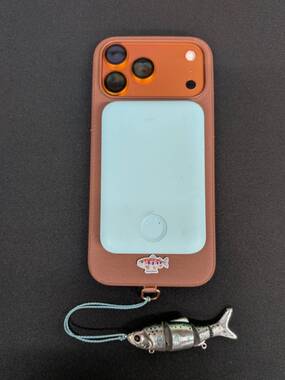
スマホなんて「使ってなんぼ」ではないですかね🤔最大充電量を例えば80%にして丸一日使えるならいいですが、以前自分が試したら夕方には残量30%を切るので、またフル充電に戻しました🥺
使い勝手を悪くするような設定をするくらいなら、ヨビのモバイルバッテリを持てば全て解決👍🏻
iPhoneならMagSafeでケーブル要らずで楽チンですよ😅
これは参考になりますね
. ✳️ ✳️
. ✳️ ✳️
. ✳️ ✳️
. ✳️ ✳️
. ✳️ ✳️ th
#マイネ王11周年おめでとう!