





- ITガジェット
- 161
- 31
- 67
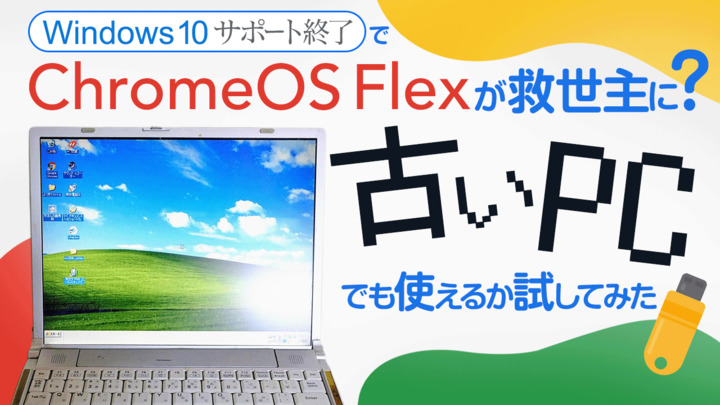

2025年10月14日、Windows 10のサポート終了。古いPCを使っている人にとってはXデーとも言うべき日で、セキュリティ関係のアップデートが原則的にできなくなり、各種ソフトへも徐々に対応しなくなるため、安心して使うには、Windows 11を搭載するPCに乗り換える必要があります。
しかしWindows 11にアップグレードする主な最低限の要件として、以下の基準を満たす必要があるため、それに対応できないPCも多くあるのです。
| CPU | 1GHz以上、2コア以上の64ビット互換プロセッサまたはSoC(System on a Chip。なお、Intel製CPUの場合はCore iの第8世代以降が目安となる) |
|---|---|
| メモリ | 4GB以上 |
| ストレージ | 64GB以上 |
| ディスプレイ | 9インチ以上、8ビットカラーの720pディスプレイ(この他にも要件はいくつかある) |
しかし物価高騰の今、お金に余裕がない人も多いはず。「古いPCをどうにかして使い続けられたら……」と思うこともあるでしょう。
その救世主とも言われるのが、無料で使えるGoogleの「ChromeOS Flex」。同じくGoogleによる「Chromebook」に近く、ブラウザを使った作業であれば、Windowsとそう変わらない使い心地で利用できるとの評判です。
低スペックマシンでも快適に使えるのも魅力。必ずしもPCにインストールしなくても、USBから実行できます。
しかし、インストールして使うWindowsアプリに加え、Chromebookで使えるAndroidアプリストアも使えないなど、難点も見受けられる様子です。
今回は、ChromeOS FlexをWindows 10以前の古いPCにインストールを敢行。
「どれほど古いPCでも使えるの?」
「実際にどれだけ使えるの?」
を検証してみました。
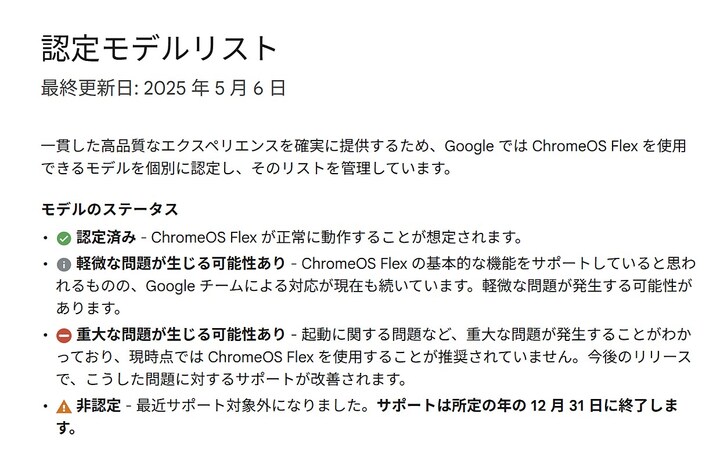
ChromeOS Flexには「認定モデルリスト」があり、掲載されたPCはChromeOS Flexが正常に動作することが想定されていますが、実は大部分のノートPCはここに載っていません。
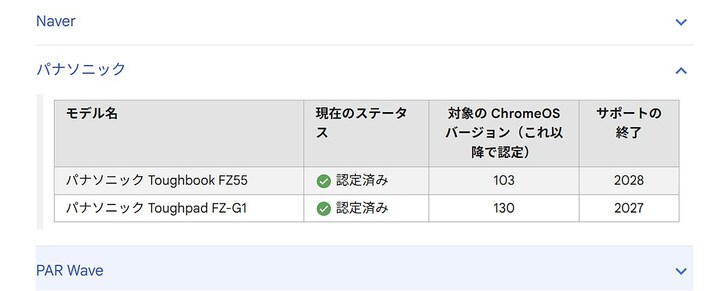
とくに日本メーカーのPCは認定モデルリストに載っていないことが多く、パナソニックは2台、シャープは1台のみです(2025年6月現在)。
ちなみに今回の記事では3台のPCが登場しますが、全て認定モデルリストには掲載されていませんでした。
しかし、認定モデルリストに載っていないPCも、有志のユーザーの手によって多くのマシンで動作が確認されています。なので、「やってみなくてはわからない」というのが現状です。導入する際は、あくまで自己責任で行ってください。
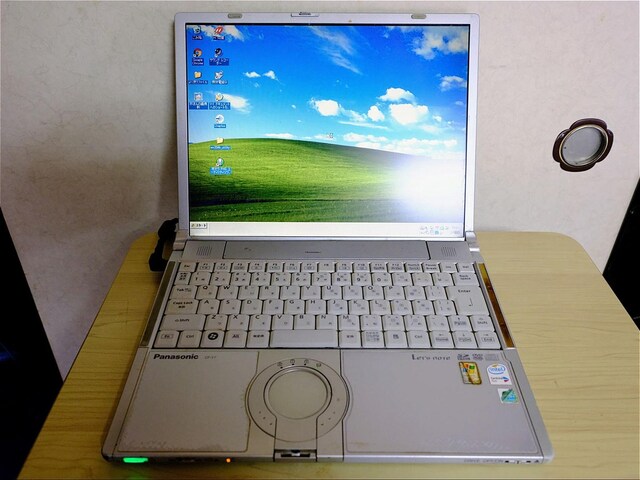
まず用意したのは、筆者の家にあったPCの中で最も古い「Let's note Y7 CF-Y7AWCAXS」。2007年にパナソニックから発売された、Windows XP時代のノートPCです。
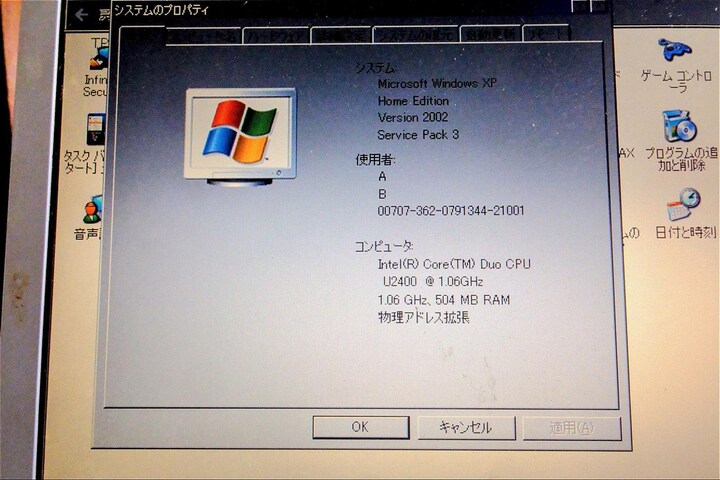
パソコンの心臓部ともいえるCPUには、懐かしのIntel Core Duo U2400が使われています。
そのほか、メモリは504MB(合計512MB)という少なさです。
果たして、こんな古いPCでもChromeOS Flexを載せられるのでしょうか?
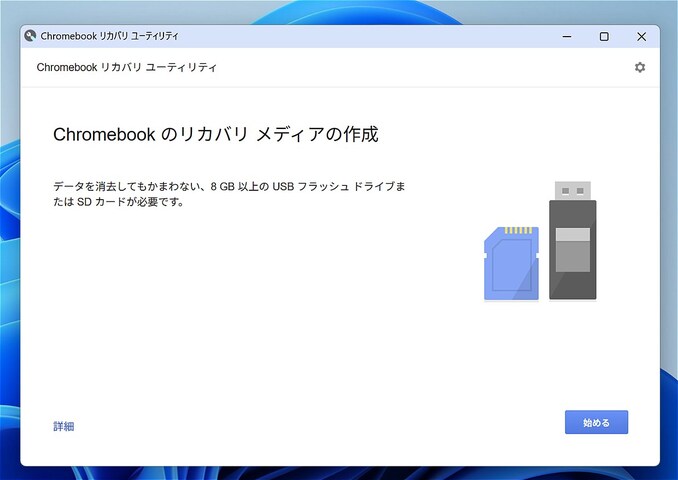
それを確かめるため、まずはChromebookのリカバリユーティリティから、ChromeOS Flexを実行したり、インストールしたりするためのメディアを作成します。
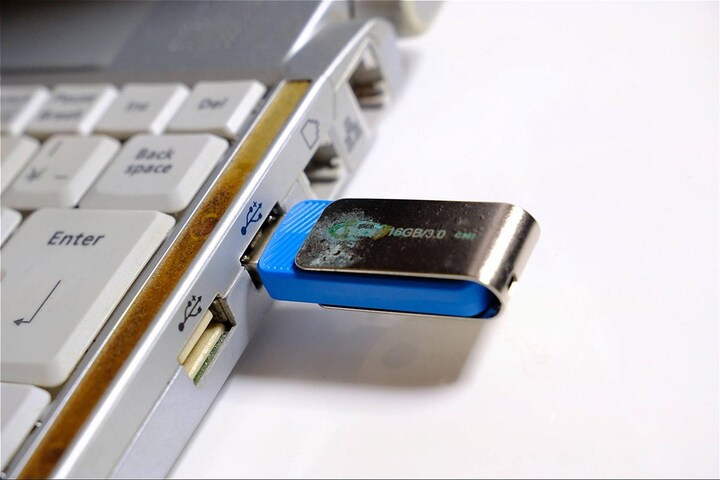
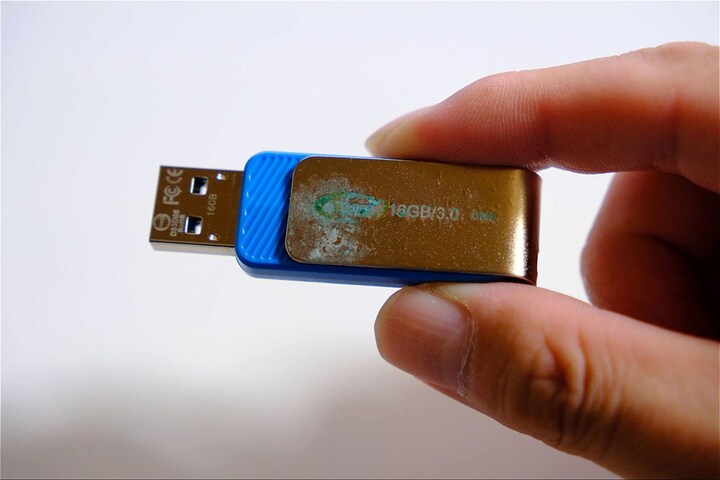
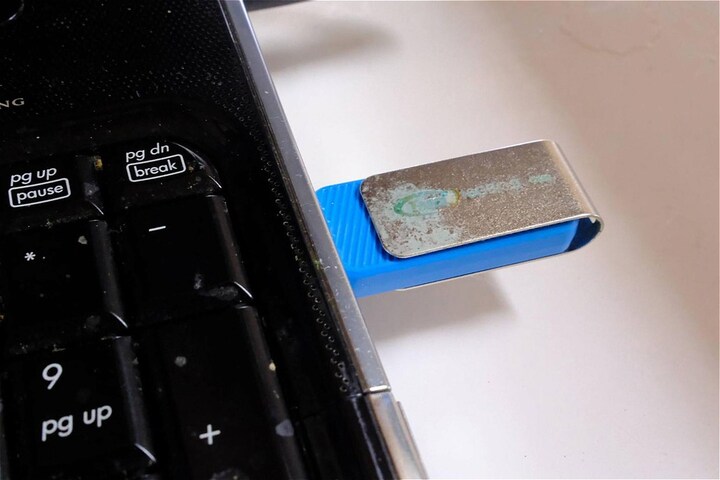
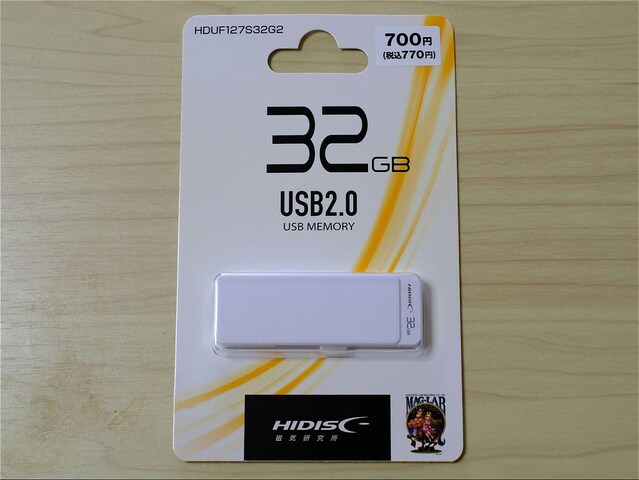
例えば、家に使っていないUSBメモリがあれば作れます。しかしその代わり、USBメモリに入っていたデータは消えてしまうのでご注意を。メッセージに従って操作を進めてしばし待てば、ChromeOS Flex実行用ディスクの作成完了です。
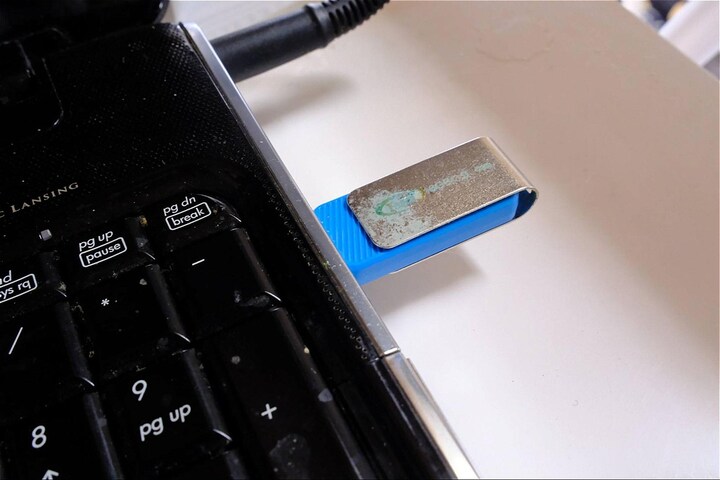
PCに問題がなければ、この実行用ディスクをPCのUSB端子に差すことでChromeOS Flexを動かせるはず。
USB経由でChromeOS Flexを動かすために、PC起動時に特定のファンクションキーを押すなどしてBIOSに入ります。BIOSの起動方法はPCによって異なるので、くわしくは「自分のPCの型番+BIOS+起動方法」などで検索してみてください。
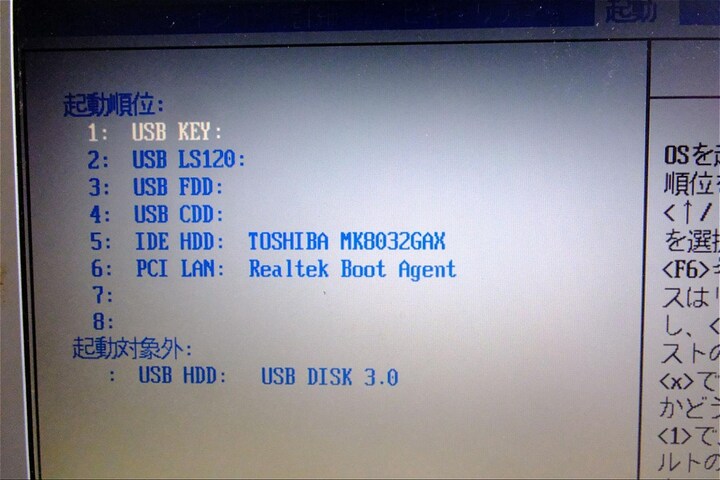
BIOSを開いたら、起動順位の1位を「USB KEY【※1】」に変更。これでPCの起動させるデバイスの順番が「USBドライブから」になりました。
※1 Let's note Y7 CF-Y7AWCAXSにおける表記
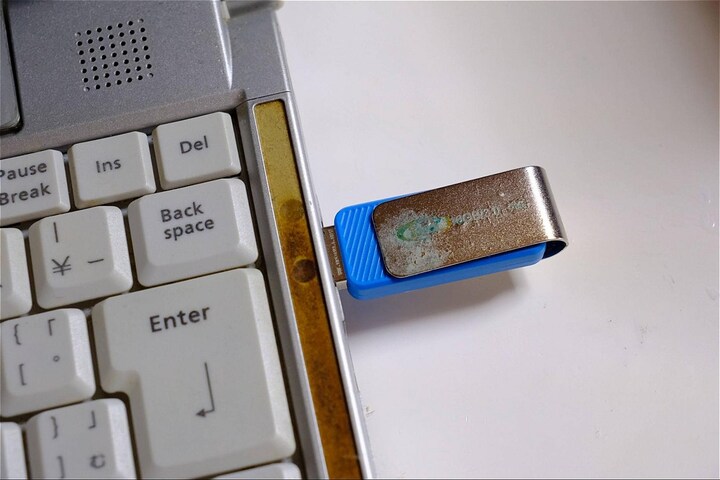
いよいよ、実行用ディスクをUSB端子に差したうえでPCを起動します。
うまくいけば、これでChromeOS Flexを実行用ディスクから動かせるはずなのですが……
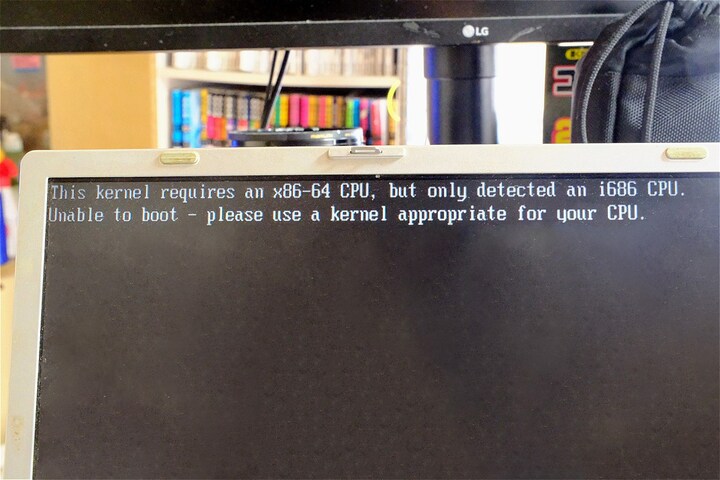
警告メッセージが出てきました。これは「このマシンのCPUは32ビット(i686)なので、64ビット用のカーネル【※2】は動かせません」という意味で、対応不可ということを告げられてしまいます。
※2 Windowsなどの「オペレーティングシステム (OS)」 の中核となるソフトウェア
ちなみに、ChromeOS Flexを使うための最低限の主な要件は以下の通り。
| アーキテクチャ | Intel または AMD x86 の 64 ビット互換デバイス |
|---|---|
| RAM(メモリ) | 4GB |
| 内部ストレージ(SSD、HDDなど) | 16GB |
| USB | ドライブからの起動をサポート |
ChromeOS FlexはWindows 11に比べて、CPUや内部ストレージなどの要件が軽減されており、Win11より多くのPCで使えます。
今回用意したPCの場合、USBドライブからの起動や内部ストレージの大きさはクリアしているのですが、メモリは504MBしかありません。さらに32ビット用のCPUしか積んでいないのでNGでした。
さすがに、2007年に出た手持ちのPCでは古すぎたのです。
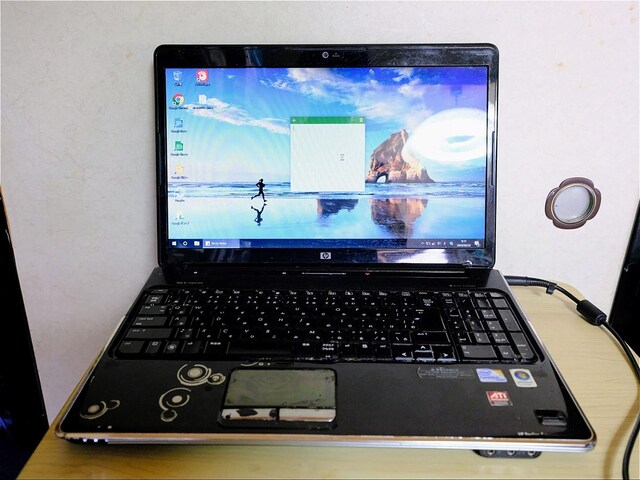
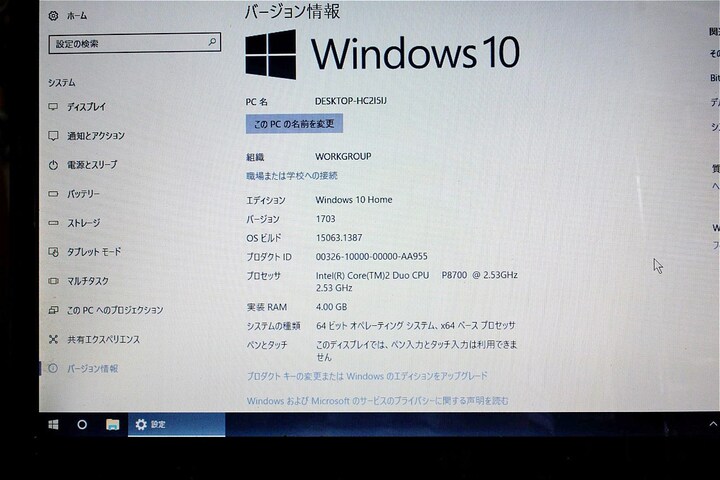
続いて押し入れから引っ張り出したのは、2009年に発売したノートPC「HP Pavilion dv6i(dv6-1200)」。Windows VISTA時代のマシンです。
しかしハイエンドのノートPCであり、当時としては最新鋭のIntel Core2 Duo P8700を積んでいました。
64ビットOSに対応するCPUで、2015年にリリースされたWindows 10までアップグレードされています。
先ほどの、ChromeOS Flexにアップグレードするための最低限の要件も満たしています。
これなら大丈夫……? と期待しつつ、先ほどと同様にBIOSの設定を変更し、ChromeOS Flexのソフトが入った実行用ディスク(USBメモリ)を差してPCを立ち上げると……
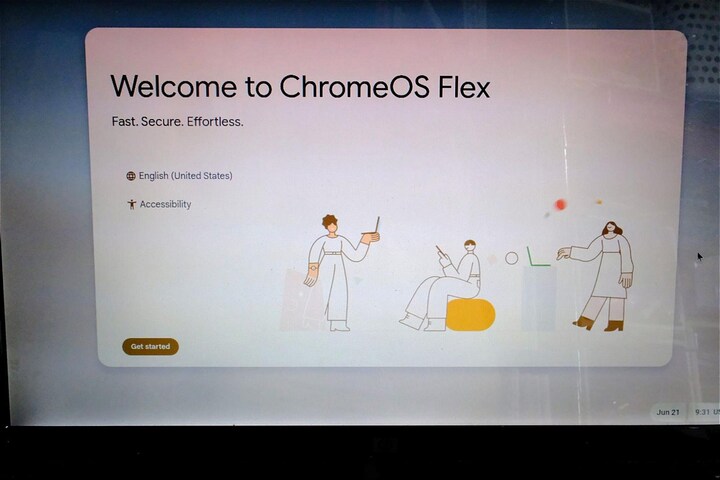
待ちに待った「ようこそ ChromeOS Flexへ」という画面が登場しました。
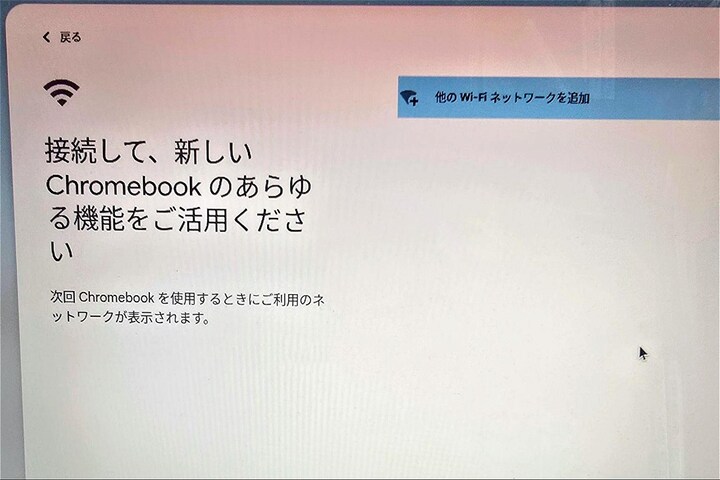
しかし喜びもつかの間、セットアップの序盤でネットワークにつなげるところで、異変が起こりました。Windowsでは普通に動いていた無線LANが全く動作しなくなり、セットアップできなくなったのです。
どうやらこれは「ChromeOS Flexあるある」だそうで、Windowsで使えていたPC内蔵の機能が、突然使えなくなるのはよくあることなのだとか。この他、このPCでは内蔵スピーカーから音も出なくなることもありました。使うためには、外付けのアダプターやスピーカーを付けるなどの自衛が必要なようです。
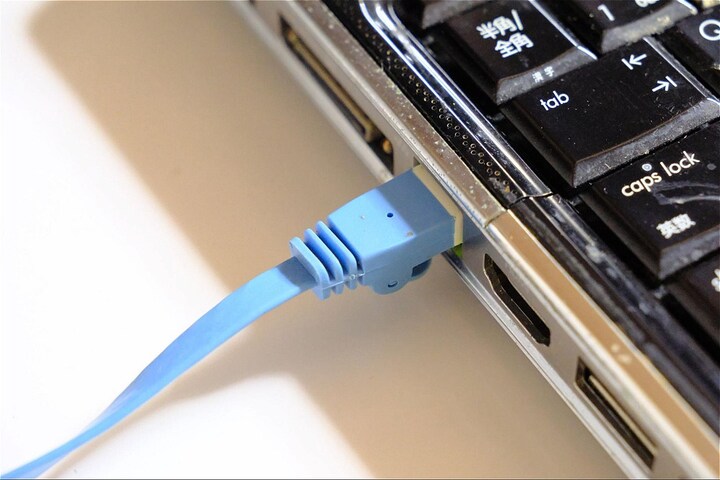
仕方なく有線LANをつないで先に進み、セットアップを進めました。
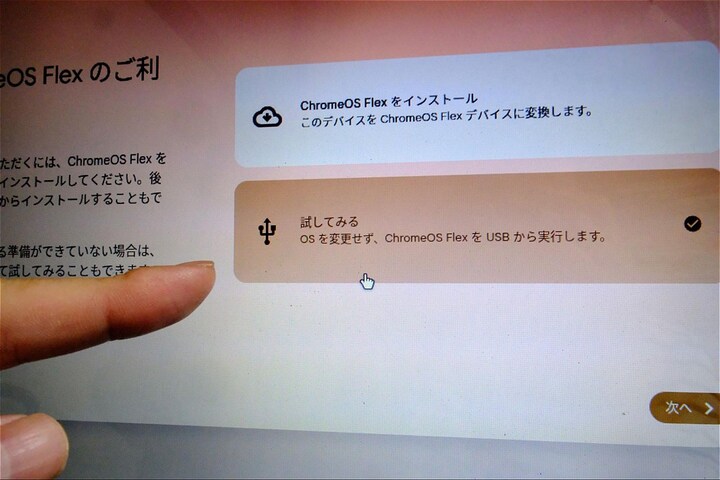
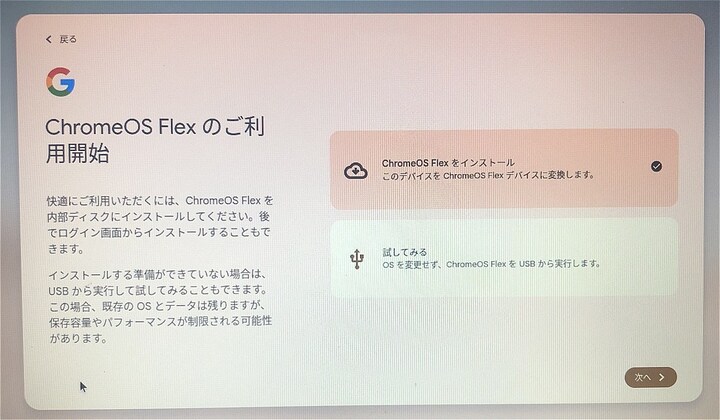
なお、ChromeOS Flexには2つの導入方法があります。
いきなり未知のOSをインストールする勇気が無かったので、今回はChromeOS FlexをUSBから実行する「試してみる」を選びました。
しかし……遅い。「インストールをせずにメモリから使うと若干動作が遅くなる」とは聞いていたものの、予想以上に動作が遅いのです。
なぜなのか……無知なりに推理してみると、そういえば2009年に生まれたこのHP Pavilion dv6は、USB 2.0までしか対応していません。
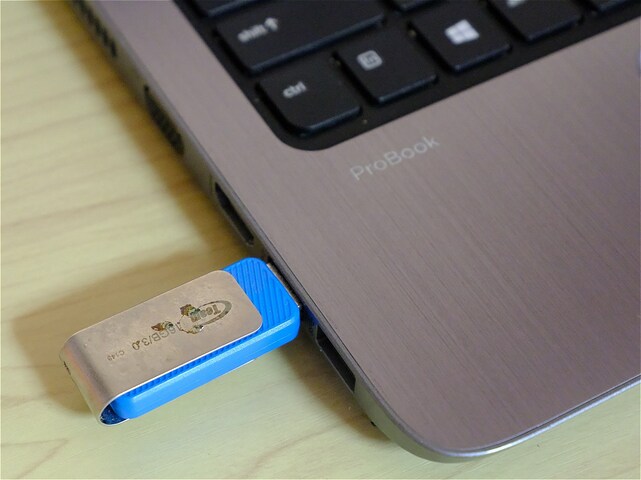
USB 2.0は転送速度がかなり遅く、USB3.0の10分の1ほどと言われます。「これがUSBメモリ駆動において悪さをしているのかも?」と仮説を立てました。
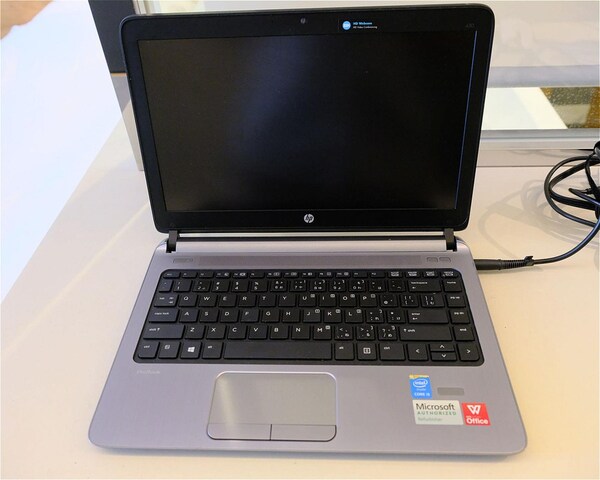
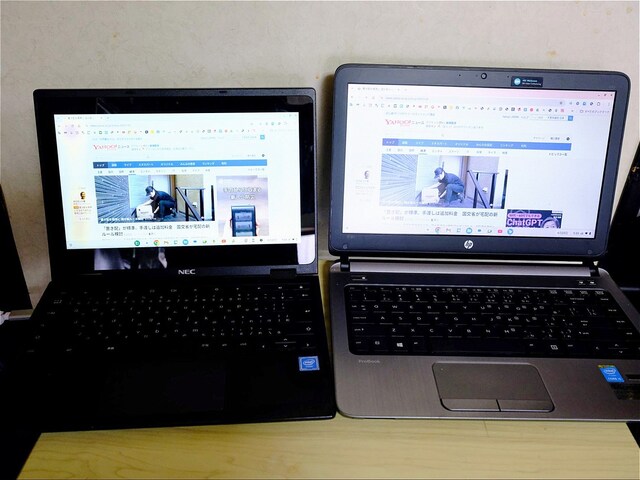
そこで、また押し入れから引っ張り出したのが「HP ProBook 430 G2」です。
2014年に登場し、第5世代のCore i5 CPUを搭載。メモリは8GBを積み、Windowsでもまだまだ使える即戦力級のマシンです。さらに、USB3.0ポートを搭載しています。
これなら、ChromeOS Flexを快適に使えるのでは? 初期セットアップはスムーズに済み、またUSBから実行する方法で使ってみました。
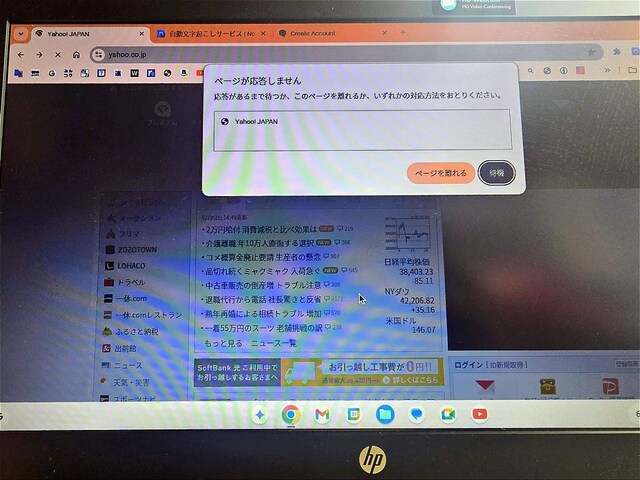
さすがUSB3.0、目に見えて早くなりました。ですが、まだブラウジング程度でも処理が遅れてしまいます。とくに画像を表示するときにワンテンポ、ツーテンポ遅れる感じ。さらに、「数秒~数十秒間のフリーズ」がなぜか頻発してしまいました。
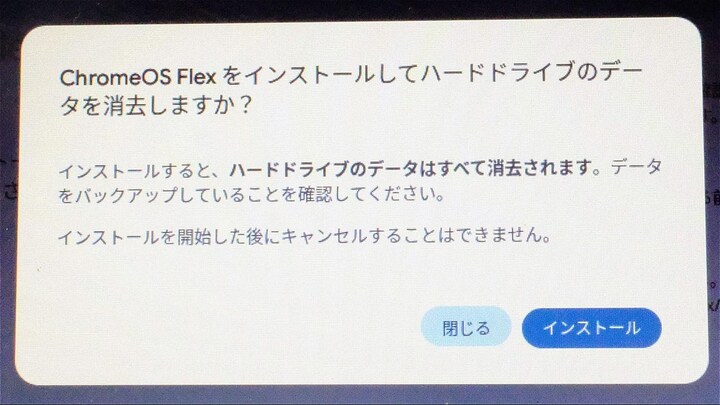
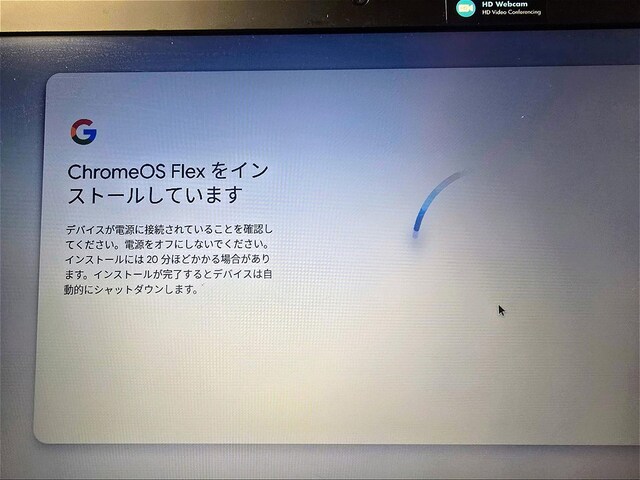
この時点で、ChromeOS FlexをUSBから実行して使うのは実用上やや難しいことがわかりました。ならば、PCにインストールしてみるしかない。
※ChromeOS Flexをインストールすると、PCに入っていたWindowsは消えてしまうので自己責任で行ってください。
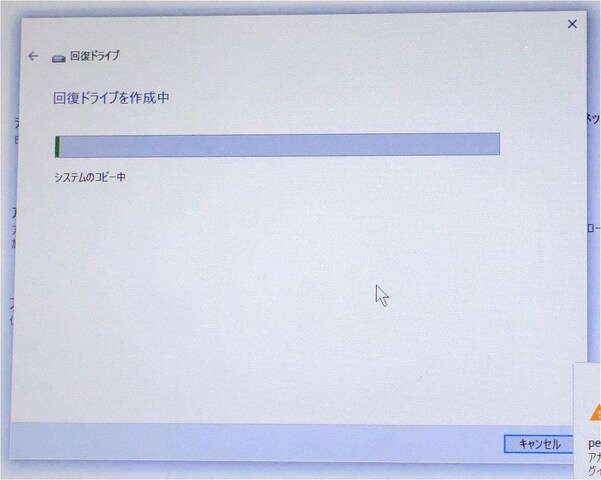
そこで、最悪Windowsにまた戻せるように、Windows上で「回復ドライブ」を作ったうえで、インストールしてみました。
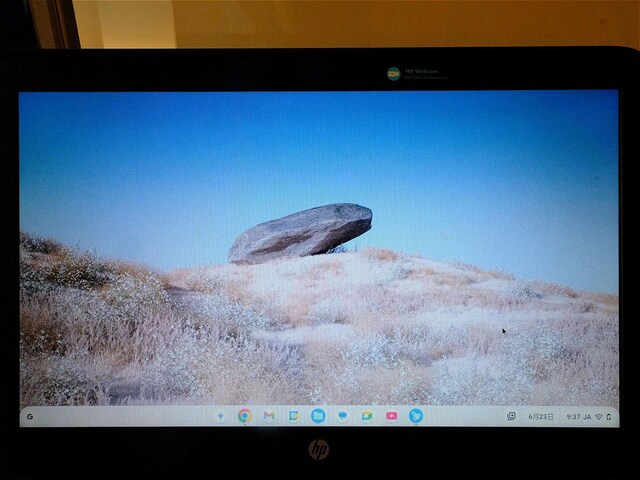
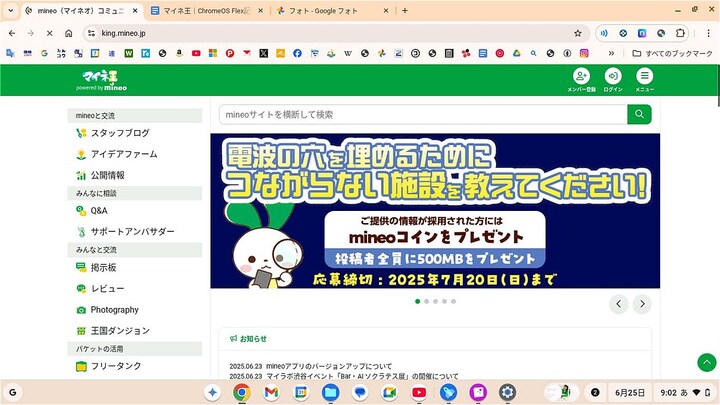
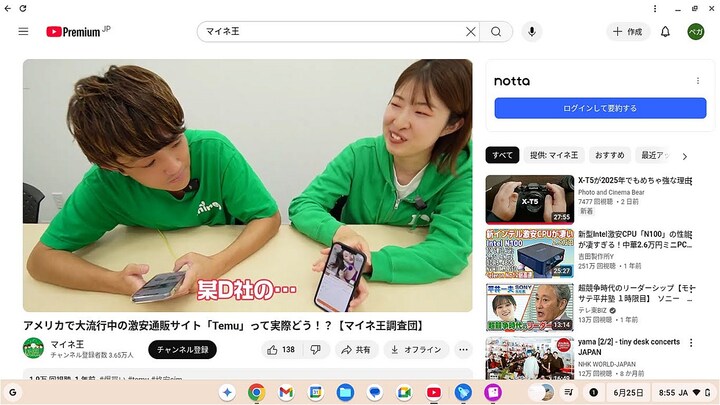
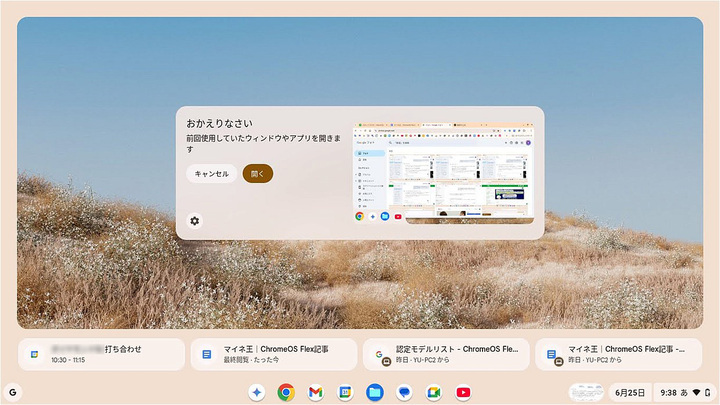
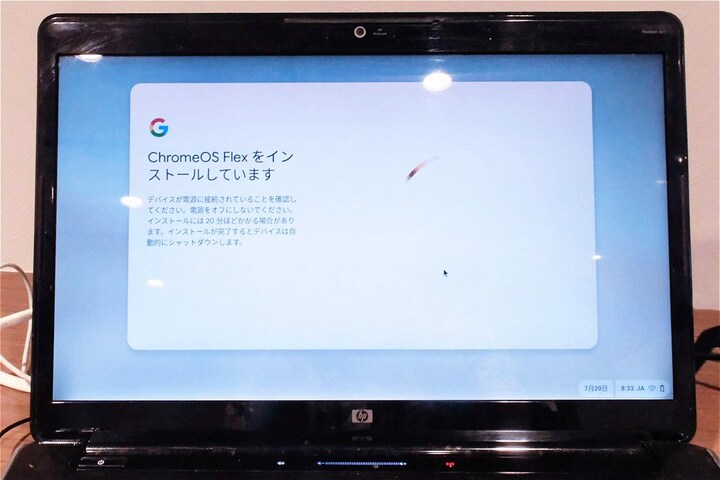
インストールして使ってみると……どうでしょう、ChromeOS Flexが見違えるほどに軽快に動いたのです。USBから動作するのとは違い、ブラウジングやYouTubeまでサクサクの挙動です。
所有している低スペックのChromebookよりも、高スペックのPCにChromeOS Flexをインストールしたため、動作がずっと速く感じられます。
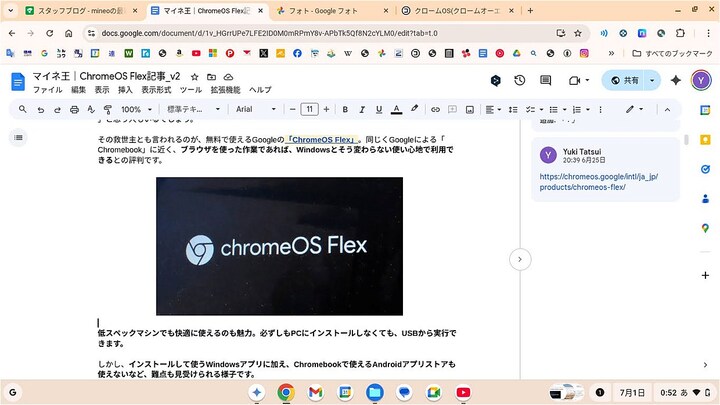
テキストワークの仕事で、MS Wordと並んで主流になりつつある、「Googleドキュメント」も軽快に使えます。実はこの記事も一部ChromeOS Flexで書いているのですが、そこまで違和感なく作業できました。
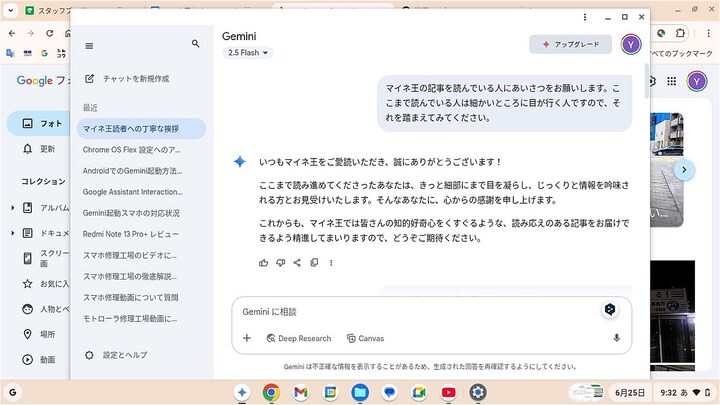
Geminiを呼び出すのもワンタッチで可能。メインで使うようなプリインストールアプリは、あらかじめ画面の下にアイコンとして並んでいるので、クリックですぐ使えます。
「ChromeOS Flex」はUSBから動作するより、インストールしたほうがずっと実用的にサクサク動くようです。
ならば、先ほどの2009年製のPCも、インストールすれば快適に動作するのでしょうか? やってみました。
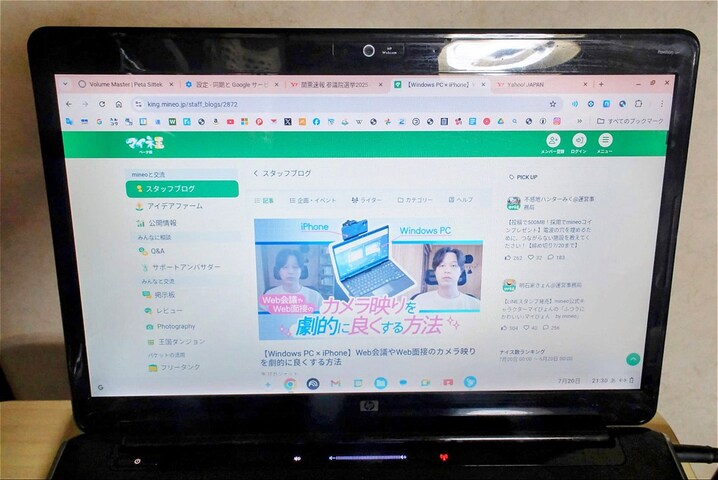
そうすると……先ほどのUSB駆動のときよりは明らかにいい感じ。さすがに古いPCなのでワンクッション待たされる感じは否めませんが、それなりに実用レベルには動いています。
YouTubeアプリの画面拡大・縮小時などでもたつくのに加え、マイネ王のスタッフブログ記事でもトップ画像が表示されるまで2秒ほど待ちましたが、使えなくもありません。
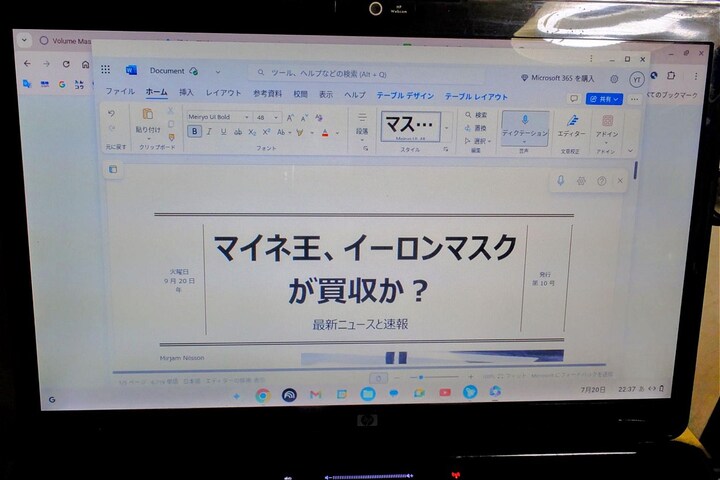
Web版のMicrosoft Wordも利用可能です。さすがに2009年製PCとなるとすごく快適とは言えませんが、何とか実用できる範囲内でした。
ようやくChromeOS Flexがまともに使えるようになりましたが、できないことも多くあります。
まず、ソフトを原則的にインストールできませんし、プリインストールアプリもインターネットにつなぐことが使用の前提なので、オフラインでできることは少なめです。
なお、Chromebookは「Androidアプリ」も使えるのですが、ChromeOS Flexはそれもできません。
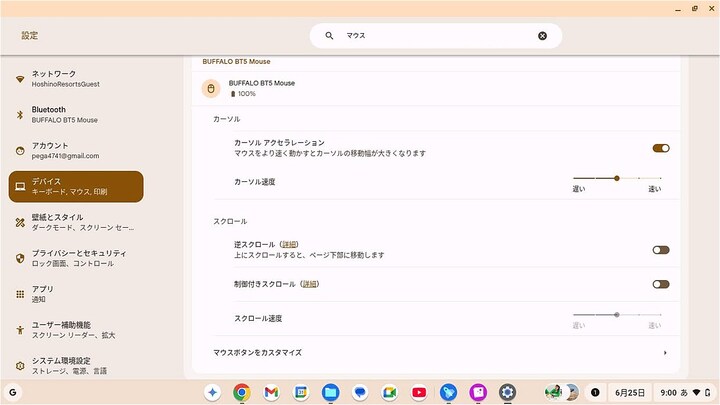
個人的には文字変換ソフトとして愛用するATOKがインストールできなかったり、マウスのホイールを回したときに、一気に一画面分遷移する設定ができなかったりするのが気になります。
ただし、従来インストールして使うものだったアプリが、オンラインアプリとしても使えるようになってきているのが時代の流れなので、今後は使い勝手がもう少し良くなるはず。
現状でも、あくまで「サブPC」として使うには悪くない感じもします。
ちなみに……それでも「あと少しWindows 10を使いたい」という人もいるでしょう。
そんな人にうってつけなのが、「拡張セキュリティ更新プログラム(ESU)」。
これは2025年10月15日から2026年10月13日まで重要な月次セキュリティ更新プログラムを受け取れる、マイクロソフト公式による延命処置的なサポートで、以下の3つの方法があります(2025年8月14日現在)。



Windowsは立ち上げに時間がかかるし、ちょくちょく更新でメモリを食うしで、元々Wordなどは入れていないので、ChomeBookに買い替えかどうしようかと考えていたところ、ネット検索でこの方法を見つけ、実行しました。
普段の用途は、ネットで色々調べたり、商品比較などをするのと、OneNoteに私的なリストを作ったりしています。
毎日は使っていません。
結果、Chomeにして良かったです。
まず、立ち上げが早いので、思ったらすぐに起動できて使用できます。
ただ、セキュリティソフトはノートンはChomeBookでも対応していますが、ESETは対応していません。
なので、ESET使用中の私は、ネットショッピングなどの個人情報を入れる手続きは、念のため避けています。
(mineo回線のテザリング使用です)
それにしても、古いノートPCを取っておいてらっしゃることに驚きました!
特に、パソコンをあまり使わず、ウェブ閲覧や書類作成ぐらいで十分な人にこそお勧めしません。
理由はいくつかあります。
パソコンの物理的な劣化
PC本体は、OSを入れ替えても劣化は避けられません。バッテリーやCPUグリス、ファン、ディスプレイなど様々な部品が寿命を迎えます。これらをしっかりメンテナンスできますか?
CPUの高性能化・低電力化
近年のCPUは、大幅な性能向上と低電力化が進んでいます。例えば、Celeron N4000(ジェミニレイク)は、過去のCore i3(サンディブリッジのローエンド)が65Wかかっていたものと同程度の性能を、わずか6Wで実現しました。さらに後継のN6000やN100はさらに高性能です。延命よりも新しいPCに買い替えた方が、電力効率から見ても結果的に安上がりになるでしょう。※ただし、最近の低価格PCはメモリやストレージが増設できない傾向があります。
新品Chromebookという優れた代替案
もしChromeOS Flexで十分な用途なら、動作保証がある新品のChromebookが手頃な価格で手に入ります。AUE(自動更新期限)も延長され、長期間安心して使えます。部品劣化の心配がない新品を購入した方が、お手軽かつ安価です。
技術的なハードル
ChromeOS Flexは動作保証がないため、PCに詳しくない人がインストール中にWi-Fiドライバーの問題に直面すると、初めて触るOSで悪戦苦闘することになるでしょう。
メンテナンスができて、LinuxをCUIで苦労なく操作できるぐらいの人には最適かもしれません。しかし、簡単な使い方をするのであれば、ChromeOS Flexで延命を図るよりも、スマートフォンとBluetoothキーボードで十分に代用できないかを検討するのが最もよいかもしれません。
...
余談:確かにandloidOSがデスクトップOSになる可能性は十分にあるな。
ありがとうございました
まあ、古いパソコンだと仮想マシンも動作が重くなる可能性はありますが。
【初心者でもわかる】VirtualBoxインストール方法を詳しく!
https://eng-entrance.com/virtualbox-install
Windows11に対応していないマシンにも、Windows11を強制的にインストールする方法はあるので、Windows以外のOSに変える前に、先にコチラを試した方が良かったのでは?
5分で完了!Windows11を強制的にインストール!PC正常性チェックアプリで弾かれても大丈夫
https://blog.endstart.net/article/windows11-install.html
システム要件を満たしていないPCにWindows 11 24H2をインストールする裏技「setup.exe /product server」徹底解説
https://easy-pc.hatenablog.com/entry/2025/03/02/165145
古い(非対応)PCにWindows11をインストールする方法
https://partition.aomei.jp/windows-11/how-to-install-windows-11-on-an-old-pc.html
>> Squitt さん
パソコンが使えるなら、↓これくらいのことは出来るハズ5分で完了!Windows11を強制的にインストール!PC正常性チェックアプリで弾かれても大丈夫
https://blog.endstart.net/article/windows11-install.html
システム要件を満たしていないPCにWindows 11 24H2をインストールする裏技「setup.exe /product server」徹底解説
https://easy-pc.hatenablog.com/entry/2025/03/02/165145
古い(非対応)PCにWindows11をインストールする方法
https://partition.aomei.jp/windows-11/how-to-install-windows-11-on-an-old-pc.html
>> shigeomix さん
一度所有してしまうと捨てられなくなる心理的効果の事を所有効果という。しかも、パソコンは個人情報が詰まっている為、処分するハードルが高いと言えますが、
俺はストレージとメモリーを取り外して、リネットに送って処分してもらいました。
ストレージはまだ使えるので外付けケースに入れて保管・利用し、メモリーは転売してお金に変えました。この方法がオススメです(笑)
あるいは、サブディスプレイとして使える(無料の)ソフトを入れて、サブディスプレイとして使うのもアリかもしれません。
>> firo さん
ファイルの内容を削除し保存しWindows11をインストール。試してみて下さい5分で完了!Windows11を強制的にインストール!PC正常性チェックアプリで弾かれても大丈夫
https://blog.endstart.net/article/windows11-install.html
システム要件を満たしていないPCにWindows 11 24H2をインストールする裏技「setup.exe /product server」徹底解説
https://easy-pc.hatenablog.com/entry/2025/03/02/165145
古い(非対応)PCにWindows11をインストールする方法
https://partition.aomei.jp/windows-11/how-to-install-windows-11-on-an-old-pc.html
>> sma さん
強制インストール措置をお試しください5分で完了!Windows11を強制的にインストール!PC正常性チェックアプリで弾かれても大丈夫
https://blog.endstart.net/article/windows11-install.html
システム要件を満たしていないPCにWindows 11 24H2をインストールする裏技「setup.exe /product server」徹底解説
https://easy-pc.hatenablog.com/entry/2025/03/02/165145
古い(非対応)PCにWindows11をインストールする方法
https://partition.aomei.jp/windows-11/how-to-install-windows-11-on-an-old-pc.html
あーそうそう、、
古くなったパソコンは、、ソフトの更新が途絶えて、お蔵入り。
この流れは、、デジカメでも。
何台も買い替えてきましたが、ついに携帯に置き換わりましたからね。
記憶媒体の小型化からの大容量化が進み、今ではクラウド化。
お蔵入りのパソコンやデジカメを復活させたら、いいんだけどなぁ。
メーカーは、新規ユーザー需要と買い替え需要頼み。ここに復活需要が加わる事を求めないのかね。
>> Nao61 さん
「Chrome(クローム)」が全部「Chome(チョメ)」になってる…「くろーむ」という呼び方さえ覚えていれば、そのまま変換で「Chrome」が出てきますので是非(これは他の単語にも使えます。取り敢えず変換!)
m(_ _)m
>> no_plans_ さん
「andloid」→「Android」「あんどろいど」で変換が確実です。
m(_ _)m
>> 退会済みメンバー さん
…という個人の意見でした(書き方w)つまり、自分でトライするには荷が重すぎる。と言うか、レベルが違いすぎます。
と言うことで、最近話題の、ミニPCについて、購入と言うか、はじめて購入しようと考えている人向けの企画をお願い申し上げます。
この機会に新しいノートPCとか、デスクトップPCを購入したくても、ちょっと高価で躊躇している小生のような人が多いのではないでしょうか。
ミニPCは、価格的にも比較的安価な製品も多そうで、購入の検討に値するのではないでしょうか。
どうか、よろしくお願いします🙏
ChromeOS Flexの存在を初めて知りました。
IT関係は疎くて苦手ですね!
毎日パソコンは使っていまして、昨年Windows11に更新
しました。
また先日は使えなくなって保管していましたパソコン4台を廃棄処分しました。
日本語変換がどちらもGoogleなら余り変わらないのかな
>> ラッキーループ さん
いろいろあるんですね。皆さんの結果を見ながら検討します。Networkに繋がないで使う分なら問題ないかな?
だけど現代はNetworkに繋がないと何もできないね
で、いろんな派生Linuxを使ったりしてたけど
開発終了になったりして・・
この記事見て可能なら
またチャレンジしようかな?
使える人はUIの違いとか克服できるでしょうが、スタートメニューがちょっと変わっただけで文句を言う人々にはとても受け入れられないのではと。
個人的にはChromebookは長時間のバッテリー駆動が魅力で時々使っていますが、やはりWindowsの代わりにはなりえないかと。
ましてアプリ等が入れれないChromeOS Flexでは・・・
でも、色々実験してみるのは楽しくて良いですよね。
大吉では無いが末吉かな・・
,/ ̄ ̄ ̄ ̄\
,/ へ _ ヽ
/ ─ 𓁺 |
| (_人_) |
/ ∩ノ⊃ ノ
| \_ノ )_ノ´ ゝ
\ /___ノ |
\__/______ノ
てか、パソコン売ってない会社のオウンドメディアでPCネタはおもろいでw
いや、プレモル飲まないとやってけないね!
私は、使用するのは無理ですね・・・
>> amarift さん
ご指摘、感謝です。なんか同じミスを何度もやってるように気がする。w
現時点では古いPCは Linux Mint にしようかとおもっている所です(以前 ChromeOS Flex を入れていたことはありますが微妙に使い勝手が…)。
さて、どうするか。
長らく使っていた ThinkPad X201i Core i3 370M、RAM 8GB HDD( 2011年頃発売だったかな?)で Chrome が起動しなくなり、ThinkPad X270 Core i3 6006U に切り替えてますが product server も利用不可になる可能性が出てきたみたいなので、急遽第8世代 CPU の ThinkPad X280 や L380 の中古を調達はしたものの Windows 11 のセットアップしてないし。
やっぱり X200 や X201 のキーボードが一番使いやすいんですよね。
クラウド中心の考え方の上に成立するものだから
今までのWindowsのようにネットにつながずオフラインで作業するのには向いていない。
GoogleのスプレッドシートにしてもマイクロソフトのExcelとは全く別のアプリケーションなので、いろいろと制約があり慣れる必要がある。
Excelで少しでもマクロやVBAを使うような人や、Excelファイルも使いたい人には全くおすすめできない。
唯一、スプレッドシートのメリットはExcelのような排他制御がなく、同時に1つのファイルにアクセスして書き込みができること。
これもネットワークに接続した状態で使うからこそできること。
「使える」「代替できる」というコトバの中に含まれる意味を十分に考えてから、導入したい人は導入すればよいと思う。
Chrome OS が誰にでもおすすめできる決定版のようなイメージを与えるのはよくないと思います。
ただ、古いマシンを再利用という点ではchromeosもいいし、zorinもいい。Windowsが使えたら、同じ感覚で使える。AndroidとiPhone、Windows、Macの違いみたいだといえる。
ノートならともかく、消費電力が高い古いデスクトップを使う気にならない。N100でも2世代のi7相当の性能でエコ。
このPC2015年9月発売、2017年春頃購入です!
1年ぐらい寝かしておいて😐
2018年春頃から使い始めました~
とても気に入っています!
お気に入りのPCです😊💕
でも、とうとう来てしまったー!2025年10月14日㈫
Windows10のサポート終わってしまいましたね!
どうしょう~!😱
なんとか延命策はないのかと…?
ブログ拝見しました結果!
Windows11にアップグレード
ChromeOS Flex導入
PCのメモリ2GBなので最低限の要件クリアできず!
それではWindows10拡張セキュリティー更新は?
Windows10、バージョン 22H2 Home
ではないので前提条件クリアできず!
延命策、ありませんでしたー😭
残念ですが…PC延命させることは無理なようです!
約8年間、故障しないでガンバってくれた
PCちゃんに感謝です👩🏻💚
ということは、新しいPCセッティングしなくては~
今年の6月にAmazonで新しいPC、ESBOOK買った
のですが箱すら開けていないでそのままの状態です!
IT音痴なので~😅
ちゃんとネットにつながるよう設定できるか心配です!
今、使っているPC、サポート終わってしまているけど
まだ1年ぐらいガンバってもらおう~🤭
その間に新しいPCの準備をしょう!
でないと、マイネ王国🐰で
楽しく交流 🐈できなくなってしまうよ~😺
. ✳️ ✳️
. ✳️ ✳️
. ✳️ ✳️
. ✳️ ✳️
. ✳️ ✳️ th
#マイネ王11周年おめでとう!
>> ひしぼん さん
iPhoneお持ちだったら、Mac mini M4、しばらく待つなら、2026.06.09にM5が発表されるという噂があります。>> firo さん
「拡張セキュリティ更新プログラム(ESU)(「2026年10月13日まで重要な月次セキュリティ更新プログラムを受け取れる、マイクロソフト公式による延命処置的なサポート」)。記載されている3条件(30ドルで購入/Microsoftアカウントで「Windowsバックアップ」を使用してPC設定を同期/Microsoft EdgeやBingの検索などで貯まるMicrosoft Rewardsを1,000ポイント使用)
のいずれにも当方該当していませんが,問題なくWindows10 2台で使えています。
ただ困ったことには,昨年10月でWin10終わったことになっているので,WEBサービス「Adobe Express」の「QR コードを生成」機能(Google アカウントで無料で使える https://new.express.adobe.com/home/tools/generate-qr-code ) が,Windows10では使えなくなってたり。
確定申告では,途中保存したデータを読み込めなくなったり(結局スマホでやり直した)。
生成AIに尋ねてみました。
https://chatgpt.com/s/t_69fbe2ebb5f08191a91cea30e9badabd
https://www.perplexity.ai/search/cea3f348-4c38-46f3-bd5c-f08a2776e12f
https://chat.deepseek.com/share/ou3b6sytstjac9sj4k
ちなみに,iPhoneで有料アプリ買いすぎたため(10万円以上,辞書事典系ほか),それとWindowsUpdateの累積適用の遅さに辟易したので(HDDだと半日潰れる),MacBookの購入を検討中(iPadも持ってないけど)。Mac上でWindows作動させるアプリの案内が最近来たこともあり。
https://www.sourcenext.com/product/corel/parallels/
【再起動は不要】MacBookでWindowsを快適に利用できるソフト
父のワープロ専用機(フロッピーからWord変換)に使いたいため,32bitWindowsが必要なので,2011年製PC中身消せないし。