










- 214
- 18
- 66
【2025最新】ブラウザのおすすめを徹底比較!速度・安全性・機能性で優れているブラウザを紹介します

ライター: 湯浅顕人
PC・ガジェット・AV機器などの解説や評価を行なうフリーライター。趣味は旅行・キャンプ・登山・海の沖のほうで泳ぐこと。
PC・ガジェット・AV機器などの解説や評価を行なうフリーライター。趣味は旅行・キャンプ・登山・海の沖のほうで泳ぐこと。
フリーライターの湯浅です。
調べ物が好きなので、仕事関係だけでなく個人的に興味を持ったことをWebで調べる作業が趣味のようになっています(もちろん書物も利用しますが)。
そのため、Webブラウザ(以降、ブラウザ)の使い勝手はかなり重要。現在はFirefoxをメインで使っていますが、定期的に他のブラウザも試し、最新版がどうなっているかをチェックしています。
パソコン向けのブラウザにはさまざまな種類がありますが、特に人気があるのは「Chrome」「Microsoft Edge」「Mozilla Firefox」「Safari」など。ここに、筆者が勝手に推している「Brave」(理由は後述します)を加えた5種類のパソコンブラウザについて、機能や使い勝手を調べてみました!
<目次>
ブラウザとは、インターネット上のWebページを見るためのソフトウェアで、「Webページを見る」という観点では基本的にはどんなブラウザでも対応可能です。近年は、どのブラウザも精度が高く、有名どころのブラウザなら一般的な使い方であれば、表示速度や安全性についても正直大きな違いはありません。
では、何が違うかというと、「外観」「操作性」「設定のしやすさ」などのデザインや、使い勝手の部分です。具体的には、ツールバーの配置や設定画面の構成などがブラウザによって異なります。
その他、追加できる機能(拡張機能)の種類や、特定のブラウザだけが持っている機能も。それらについては、追って解説していきましょう。
そのため、ブラウザ選びは「現在使い慣れているブラウザを使い続ければいい」といっても過言ではないくらいなのです。
今回は、ほかのブラウザを使ってみたい!という人も参考になるよう、ブラウザの選び方やおすすめブラウザを紹介しているので、ぜひチェックしてみてください。
2. ブラウザを選ぶときのポイント
ブラウザは「使ってみてしっくりくるもの」を選ぶことをおすすめしています。自身が使いやすいものを選ぶために、チェックしておくべきポイントを紹介するので、ぜひ参考にしてみてください。
ブラウザを使っているときは、ただ表示するだけでなく「テキストをコピーする」「ブックマークを記録する」「Webページやファイルをダウンロードする」など、さまざまな操作を行うことも多いでしょう。
その操作をしやすくする決め手が、「アイコンやツールバー、メニューバーなどの配置」「右クリックメニューの構成」「キーボードショートカット」「カスタマイズ性」などです。
たとえば「外国語のWebページを表示したとき、何クリックで日本語に翻訳できるか」、「Webページ内に表示されている画像を、何クリックで画像検索できるか」、「Webページの内容を何クリックで要約できるか」などは、Webページ閲覧の快適さに大きく関わってくることでしょう。
より検索体験を向上させる機能性もチェックしておくのがおすすめです。ここでの機能性とは、Webページ表示以外の機能のこと。
たとえば「他のPCやスマホの同じブラウザとブックマークや閲覧履歴を共有(同期)する」「他のパソコンに乗り換えるとき環境を丸ごと移行できる」といった機能です。
また、ブラウザは「拡張機能」という追加ソフトをインストールすることで機能を増やすことができますが、この「拡張機能」の豊富さも選ぶポイントになります。
アクセスしてから画面が表示されるまでの速度や、ブラウザ内での動作速度です。Webページの表示をする程度なら大きな差はないものの、0.01秒を争うようなゲームをプレイする人には重要になるでしょう。
とはいえ、動作速度はブラウザの性能だけでなくネットワークやPC本体、そしてアクセス先のサーバーの性能も関わってきます。
もしあるサイトにアクセスしてみて表示や動作が遅いと感じたら、別のブラウザでアクセスしなおしてみましょう。それで速くなったらブラウザが原因だったとわかりますし、改善されなければブラウザが理由ではないというわけです。
まず結論として、本記事の後半で紹介しているような主要のブラウザは、どれも高いセキュリティ機能を備えています。そのため、安全性を求める場合はシェア率の高い、主要のブラウザを選ぶのがおすすめ。
具体的には、ダウンロードしたファイルの安全性をチェック、ネット上での行動追跡(トラッキング)や、個人情報の流出を防ぐ機能(Cookieブロック)などが、標準装備されています。
一方で、出所の不明なブラウザには注意が必要です。フリーソフトのインストール時などに、一緒にインストールを勧められるブラウザの中には、個人情報を盗んだり、迷惑な広告を表示したりするものがあります。
また、拡張機能の中にも情報漏洩の原因になりうる、不正なものも存在しているため、安易にダウンロードするのは危険です。ブラウザや拡張機能をインストールする際には、その名前で検索するなどして評価を確認しましょう。
そしてもしより高い安全性を求めるなら、ブラウザのセキュリティ機能だけに頼るのではなく、セキュリティソフトも導入するのがおすすめです。
2.5. シェア
迷ったときはシェア率が高いものを選ぶのもおすすめです。ブラウザの利用者が多いと、以下のようなメリットがあります。
・困った時に助けてもらいやすい
・インターネットや書籍で、ブラウザに関する情報がたくさん手に入る
・Webサイトがきちんと表示される
・セキュリティ上の問題が見つかりやすく、すぐに対処される可能性が高い
一方で、ユーザーが多い分、攻撃の対象として研究されやすいというリスクがあります。
3. 主要ブラウザ徹底比較! シェア率や特徴をチェック
それでは、冒頭で挙げた5つのブラウザを順に紹介していきましょう。
| Chrome | Microsoft Edge | Mozilla Firefox | Safari | Brave | ||
|---|---|---|---|---|---|---|
| 開発元 | Google LLC | Microsoft | Mozilla Foundation | Apple | Brave Software | |
| リリース年 | 2008年 | 2015年 | 2002年 | 2003年 | 2019年 | |
| 日本でのPC版のシェア | 62.9% | 20.3% | 6.8% | 6.9% | 1.4% | |
| 対応OS | Windows | ◯ | ◯ | ◯ | - | ◯ |
| macOS | ◯ | ◯ | ◯ | ◯ | ◯ | |
| Android | ◯ | ◯ | ◯ | - | ◯ | |
| iOS/iPadOS | ◯ | ◯ | ◯ | ◯ | ◯ | |
| ブラウザ間の同期方法 | Googleアカウント | Microsoftアカウント | Mozillaアカウント | Apple Account | 同期コード | |
| 利用可能な拡張機能 | Chrome用 | Edge用Chrome用 | Firefox用 | Safari用 | Chrome用 | |
| 広告表示ブロック | 拡張機能で | 拡張機能で | 拡張機能で | 拡張機能で | 内蔵 | |
| ベンチマーク | Speedometer 3.1 | 19.1 | 19.1 | 17.2 | - | 18.1 |
| basemark WEB 3.0 | 1603 | 1666 | 1463 | - | 1664 |
※シェアは「https://gs.statcounter.com/browser-market-share/desktop/worldwide」より
上記の表で行っているベンチマークについて は、ブラウザの動作速度を計測するベンチマークソフトを2つ使用しました。傾向としては、「Speedometer 3.1」はテキスト表示やデータ処理などの速度、「basemark WEB 3.0」はグラフィックス処理の速度を示すと考えていいでしょう。
実行環境は、
OS:Windows 11 Home 24H2
CPU:Intel Core i7-10700F
GPU:NVIDIA GeForce RTX3080
となっています。
なお「Safari」については、同等のmacOS環境を用意できなかったため実施していません。ご了承ください。
ダントツ1位のシェアを誇るブラウザです。拡張機能はChrome用に開発されたものが豊富に用意されており、「広告除去」「Webページ内の画像をすべてダウンロード」など、自分のほしい機能を選んで追加していくことができます。
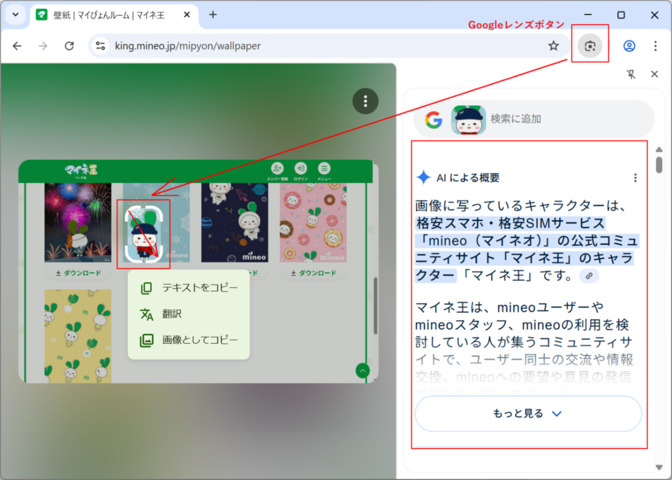
Google製品だけあって、アドレスバーに「Googleレンズ」のボタンを常に表示させておくことができるのが特徴。この機能、あまりに便利なのでやりかたも書いておきますね。
「新しいタブ」の画面で「Chromeをカスタマイズ」をクリック。「ツールバー」をクリックし、そのグループ内の「Googleレンズで検索」をオンにします。
するとツールバーに「Googleレンズ」ボタンが表示されるのです。
Webページ内の画像をダウンロードしなくても、ドラッグするだけで画像検索できますし、動画内の画像も同様に画像検索できるのでとっても便利です。
セキュリティ設定は「プライバシーガイド」という機能があり、「各項目をどう選べばどんな効果があるか」の説明を読みながら設定できるのが初心者にも優しい点です。
※使用バージョン:Chrome 137.0.7151.120
Windows 10/11に最初から搭載されているブラウザだけあって、シェアは2位。「Edgeアドオン」というEdge専用の拡張機能のほか、Chrome用の拡張機能も利用可能。そのため、Chromeと同等に拡張性が高いともいえます。
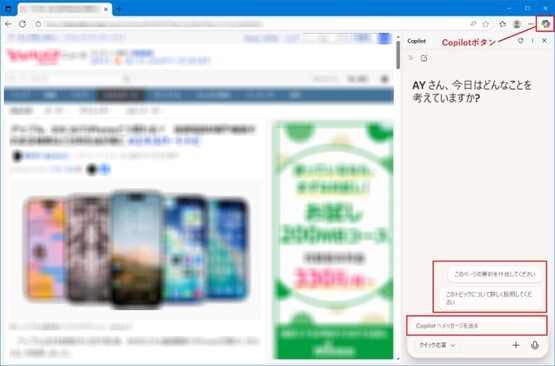
Microsoft製品ということで、AIアシスタントの「Copilot」アイコンがツールバーに配置されているのが特徴。表示されているページを「Copilot」→「このページを要約してください」の2つクリックで要約できるなど、Webページの情報にCopilotの分析力を組み合わせて閲覧できます。
※使用バージョン:Edge 137.0.3296.93
3.3. Mozilla Firefox
2002年登場と、歴史あるブラウザです。近年はChromeやEdgeの台頭ですっかりシェアを落としてしまいましたが、世界1位のシェアを誇っていた時代もありました。
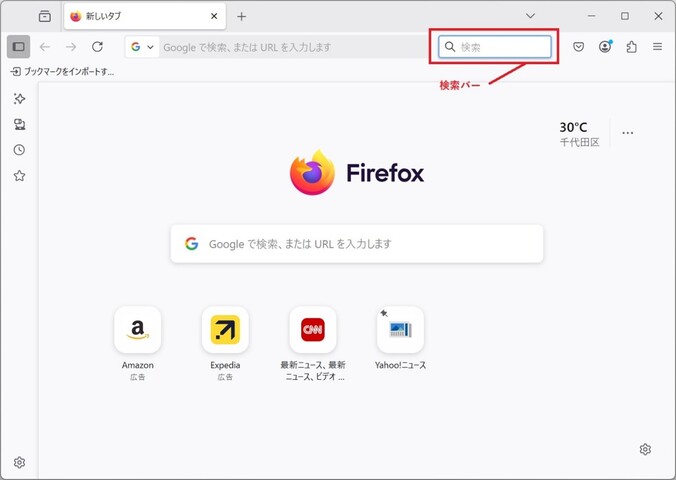
古いブラウザだけに昔ながらの操作方法が残っている部分もあり、その1つが「検索ツールバー」です。検索ツールバーをアドレスバーに統合するブラウザが増えていますが、Firefoxではいまだに検索バーを独立して表示しておくことができ、そこで検索した結果は新しいタブで表示されます。
そのため、現在読んでいるページで気になる単語を次々と検索して別タブに結果を表示しておき、好きなタイミングでその検索結果を読むことができるのが魅力です。
その歴史の長さから、Firefox用の拡張機能は非常に豊富。同様の用途を持った拡張機能も豊富なので、多くの中から使いやすいものを選ぶことができます。
※使用バージョン:Mozilla Firefox 139.0.4
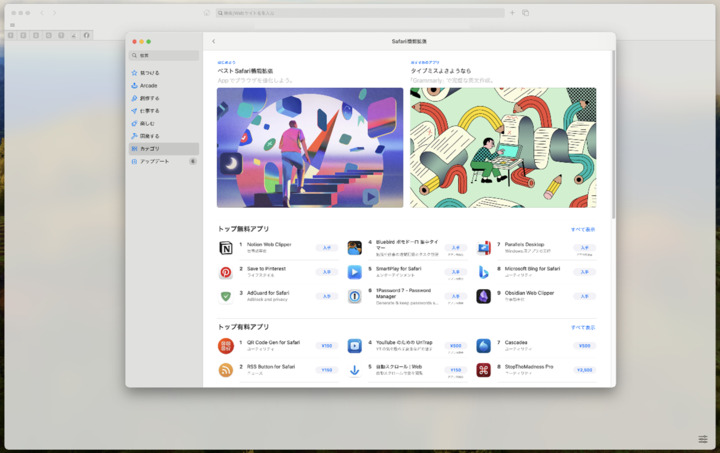
他の4製品と異なり、macOS/iOS/iPadOS対応という、Apple製品専用のブラウザです。
そのため、WindowsパソコンやAndroidでも同じブラウザを使ってブックマークや閲覧履歴を共有したい、という使い方はできません。また、拡張機能の数もあまり多くはありません。
Appleによれば「すべてのApple製デバイスに最高のウェブ体験をお届け」「Apple製デバイス上で動かすことを意図して設計されているので、バッテリー駆動時間を最大限まで延ばす」とのこと。
Apple製品全般にいえる特徴として、ハードウェア(PC本体)・OSと一貫して一社で作ることで、組み合わせて使った際のパフォーマンスが最高になるように設計されています。
※使用バージョン:Safari 18.5
シェアは1.4%とそれほど高くはないものの、2019年に登場したブラウザがすでにこれだけのシェアを得ているのはむしろ驚異といえるのではないでしょうか。
「個人情報の保護」を重要視しており、アクセスしたサイト・OSの種類・ハードウェア情報などから個人を特定されるのを防御する機能も備えているのが特徴です。
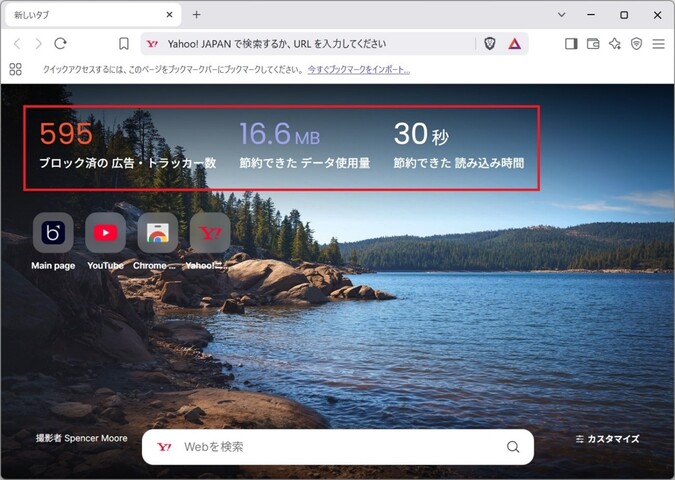
大きな特徴は、広告ブロックの機能が最初から備わっていること。さらに、「個人情報の保護」を重要視しており、アクセスしたサイト・OSの種類・ハードウェア情報などから個人を特定する「フィンガープリント」を防御する機能も備えているのも利点です。
また、「Leo」というAIアシスタントを搭載しており、Webページの要約や翻訳、記事の作成などを手伝ってくれます。「Leo」を使用した際、質問や利用したデータは匿名化されて処理され、会話の内容が記録されないのも魅力です。
アカウント作成なしで「Leo」を利用できたり、データが残らなかったりと、個人を特定しにくい仕組みになっている点に、このブラウザの個人情報保護への強い姿勢が表れています。
基本機能はシンプルですが、Chromeの豊富な拡張機能が使えるため、必要な機能は後から自由に追加できますよ。
※使用バージョン:Brave 1.79.126
4. 結局どれがいい? 目的別のブラウザを紹介
ここまで、5つのブラウザを紹介してきました。それぞれの特徴を解説しましたが、「結局自分はどれを選べばいいの?」という方もいらっしゃることでしょう。
そこで、私の体感による私見ではありますが、「こんな人はこのブラウザがいいのではないか」を解説させていただきます。
4.1. どれがいいか迷ったらChrome
結局どれがいいか分からない!という人は、Chromeを選んでおくとよいでしょう。
6割以上の圧倒的なシェアを占めているため、サイトを設計する人側もChromeで問題なく表示されるよう設計するでしょうし、拡張機能を作る人も、どうせならユーザーの多いChrome向けに開発するでしょう。
セキュリティ機能も強力でありながら、設定項目がとてもわかりやすいですよ。利用者が多いため解説記事も豊富ですし、周囲にユーザーも多いことでしょう。
WindowsとiPhone、MacとAndroidという組み合わせでも同じブラウザを同期して使えるというのもメリットです。
どれを使おうかな?と迷ったなら、とりあえず選んでおいて間違いないブラウザといえます。
4.2. なんでもできる万能選手ならFirefox
他のブラウザにないような珍しい拡張機能を使いたいなら、Firefoxがおすすめ!
シェアこそ低くなったものの、歴史あるブラウザだけに「拡張機能を作れるベテランユーザー」が多く、どうしても必要なメジャー機能や、痒いところに手が届くような渋い機能まで、多くの拡張機能がいまだに増え続けています。また、Web標準への対応力が高く、さまざまなサイトで安定して動作します。新しいブラウザでは正しく表示されないような古い規格のブラウザが正しく表示できることも。
多少面倒な作業が必要なものの、「ブラウザのブックマーク・履歴・設定・保存したパスワード」といったありとあらゆる情報をそのまま移行できる機能もあり、パソコンを乗り換えてもまったく同じ状態で使い続けることができます。
パソコンの知識が多少なりともあり、どんな用途にも対応できる万能ブラウザがほしいということなら、Firefoxがぴったりです。私もその理由でFirefoxを愛用し続けています。
4.3. Web閲覧でもゲームでも、サクサク動く軽さならEdge
ソフト(アプリ)のインストールに自信がない、面倒だという人にはEdgeがおすすめです。
シェアこそChromeに遅れをとっているものの、Windowsに最初から入っている(=ユーザー全員が持っている)という強みがあります。
セキュリティ面では、「あなたのパソコンがウイルスに感染しました」という偽の警告で攻撃をかけてくる「スケアウェア」を、AIで防御する「スケアウェア ブロッカー」を最初から搭載しています。使用するためには、設定で「スケアウェア ブロック」をオンにする必要があります。
拡張機能はMicrosoftが配布する「Edgeアドオン」と、Googleが運営する「Chromeストア」の両方から利用できるため、拡張機能の選択肢という点では最強といえます。
前述した、私の強く求める「独立した検索バー」を拡張機能で設置できる数少ないブラウザでもあります。
ベンチマークの結果も高速で、重いWebページやゲームも快適に利用することができるでしょう。
4.4 AppleユーザーならSafari
MacとiPhone/iPadを組み合わせて使っているAppleファンなら、Safariがおすすめです。
Apple製品でしか使えないという制約はありますが、逆にApple製品で使えば高いパフォーマンスを発揮する設計です。
AppleのクラウドサービスであるiCloudによりブックマークや閲覧履歴の同期もできます。
シェアの面では、PC用ブラウザとしては他のブラウザに遅れを取っているものの、スマホ/タブレット用ブラウザではiPhone/iPadのシェアの高さから、非常に高いシェアを持っています。そのため、Safariに対応しないサイトもほとんどないでしょうし、使いこなすための情報も豊富に存在します。
4.5. 個人情報の保護を重視するならBrave
個人情報の流出が気になる人は、Braveがおすすめです。
Braveは個人情報保護を重視しており、アクセスしたサイト・OSの種類・ハードウェア情報などから個人を特定する「フィンガープリント」を防御する機能も備えているのが特徴。
また、アカウント作成なしで「Leo」を利用できたり、データが残らなかったりと、個人を特定しにくい仕組みになっている点にも、このブラウザの個人情報保護への強い姿勢が表れています。
5. まとめ:好みのブラウザは使いながら見つけよう!
ここまで、5つのブラウザを紹介し、どんな人に適しているかも解説してきました。
それでも、結局どのブラウザを使えばいいのか迷っている人も多いことでしょう。
心配はいりません。
パソコン選びや車選びと違って、ブラウザってほとんどは無料なんです。少なくとも今回紹介した5つはそうです。そして、複数インストールして不具合が起きるものでもありません。 だから、気になるブラウザがあったらとりあえず使ってみればいいんです。それで気に入ったら使い続ければいいし、しっくりこなかったらアンインストールすればいいだけ。好きなだけ併用しながら決めればいいと思います。
最後に、複数のブラウザを併用している際の便利な活用法を教えておきましょう。
SNSで複数のアカウントを使い分けるとき、「アカウントAはChromeで」「アカウントBはFirefoxで」というように分けておくと、アカウントごとに別々の外観のブラウザで使うことになるため、「個人用のアカウントのつもりで仕事用のアカウントに投稿してしまった」ということを防ぎやすくなりますよ !
※本記事の内容は2025年6月時点のものとなります。
おすすめ記事
- 212
- 17
- 107


74 件のコメント
コメントするには、ログインまたはメンバー登録(無料)が必要です。
Firefoxってもっ歴史は古いでしょう。
そのルーツはNetscapeです。
さらにそのNetscapeのルーツはNCSA Mosaicです。
わたしはNetscape Navigatorから使い始めましたけど。
>> まろんわん さん
ネスケ!懐かしい!私はPCで日本製ブラウザの
フロープを使用しています。
使い分けしてます。
ネスケ、オペラ
懐かしいですね
スマホはSafari、Firefox、DuckDuckGo〜♪
ですね‼️
パソコン雑誌を見ている様でした。
🙇
次回は、スマホからFAXのアプリ比較なんか、期待してまっせ。🙋
(Chromiumベースのブラウザで共通の症状かも)
治るまではFirefoxを使うつもりで、数年が経ってしまいましたよ……。
例えば、このスタッフブログのタイトルイラストも、Chromeでは滲んでいます。
『ズバリ!おすすめブラウザは?』の白い文字と、薄いベースカラーの境界が判りやすいです。
ギガサイズに膨れるキャッシュは飾りなのだろうか?
なので
ポイ活でアンケートが盛んだけど推薦ブラウザはデフォルトブラウザなのだが・・
アンドロイドのデフォルトブラウザはChromeでアンケート途中でジャンプしないと進めないアンケートが存在するとジャンプ先から戻るときに再読み込みされてエラーを起こし回答出来ない事しょっちゅうある。
調査会社の推薦ブラウザなのにね!
何にせよ
PCでの動作は知らないけどAndroid端末では
使途にあったブラウザも必須ですね。
PCブラウザと同等の拡張機能が入れられるのは。
いっときKiwi Browserも使ってましたが開発終了してしまって残念です。
使いやすいのを使ってます
自分流で.......
それ以来PCはFirefoxメインです
スマホはChromeとBraveですね
今時の、特にmineoユーザー向けのブラウザ比較紹介記事なら、
パケット消費量比較まで突っ込んだ記事だと嬉しかった。
キャッシャや挙動で消費するパケットに有意差ありそうだけど、個人で比較検証は難しいので是非とも調査して続報期待してます。
' ∧貝∧ ξ
( * ´ )ー・
/ ┃
(____⊃
スマホでは以前はChromeがメインでしたが、見るサイトによっては広告がひどいのでBraveの比重が高いです。しかし、Edgeも広告ブロックの拡張機能が使えるのと、操作性が良いので使う頻度が増えてきています。現状、どれか1つですべてOKというのは難しいので、使い分けしています。なので、スマホではappSeletorというアプリでブラウザの切り替えをしてます。
※appSeletorは現在、残念ながらプレイストアでは消えています。ちなみに特定の機種をアップデートすると「App Selector」という余計な機能が追加されるようですが、それとはまったく別物です。
早速ダウンロードしました。
ブラウザもedgeかクロームで十分だったので
最近は気にしてませんでしたが。
やっぱり無駄な広告多いんですよね。
最近、使っているLinuxディストリビューションにバンドルされるブラウザがBraveに切り替わったようで、そろそろ自分もBraveに移行しようかな…と考えているところです。
とはいえ、長年慣れたChromeの操作から離れるのは、なかなか腰が重くて(笑)
今回の記事を読んで、「まずは少し触ってみようかな」と思えるきっかけになりました。ありがとうございます。
スマホは様々なブラウザを試しており、用途によって使い分けてますね
BraveはYoutubeを見るのに最適です
アカウントを作成しなくても使えるAI機能があるとは知りませんでした
広告ブロック助かりますよね!
かつて、「Microsoft純正のアプリは、動作がおかしくなるとOSを道連れにする」といわれ、度々ひどい目に遭って来たので、IEは使わないようにしてきました。
現在はFirefoxをメインに使用し、Firefoxでは正常表示できないサイトのみChromeで見ています。
ChromiumベースのEdgeは、Chromeの亜流のような感じがして、全く使っていません。
スマホもFirefoxをメインに使用しています。
(^thank^)/♪🦉
「みんなのデフォルト」Chrome
「Microsoftアカウントを活かせる」Edge
「広告・トラッカーブロックと使い勝手のバランスがよい」Brave
のどれかになりそうな気がします。
Windowsで自分が推したいのはFirefoxのフォーク(分岐版)であるFloorp。Firefoxの使い勝手はおおむねそのままに、一段階セキュリティ・プライバシー防護を手厚くしている印象です。Windows、Mac、Linuxに対応。
珍しいのは日本の若い開発者がかなり少人数で手掛けているということ。3-4年ほど前からメインで使わせてもらっていますが、そのころは学生さんだったのでは(今も?)。
安定性も申し分なく、大きなトラブルには出会った記憶がありません。さらにFloorpをベースにした海外製フォークがいくつか作られるくらいですから、高い完成度を維持しているということだと思います。
Firefox系でしかも少人数開発となると、「万人におすすめ」とはとても言いづらいのですが、興味のある方は試してみていただけたらうれしいです。
今どきブラウザを、しかもFirefoxベースでって、普及にはなっかなかハードルが高いわけですが、志のある若いアプリ開発者を応援したいなあという気持ちで、宣伝文のようなものを書いてしまいました。
調べ物用、Googleサービス用、金融サービス用。
セキュリティ対策?
ログインせずに使いたいサービスと、常時ログインで使いたいサービス。
用途ごとにブックマークバーが整理できる。
レンダリングエンジンとか、
プラグインとか、
URLフィルター(ウィルス、フィッシング対策)とか
の説明を希望。
今は基本使用はCromeですが、広告カットの拡張機能を締め出しにかかっているので、最近Braveに切り替えました。軽いしCromeの拡張機能も使えていい!
でも20年近くずっと見ているページが見れないので、まだ完全移行できてません。どうやったら見れるんだー?
でも、seleniumbasicを使って自動制御するときはchromeを使ってますよ(^o^)丿
うーん(・_・;)ワカラン
行動が投資詐欺グループと何一つ違わないので、OSから叩き消しました。あの状態で個人情報保護が云々カンヌンと言われてもなぁ
とっても分かりやすくて、勉強になりました。
見捨てられとる
けどOperaも今はChromiumベースなのですよね。
紹介されてるChromeもEdgeもBraveもChromiumベース。
それならIronでもいいんじゃないかと。
私がPCで使ってるブラウザはすべてPortableApps版です。
Sleipnrを使ってます。
某ブロガーさんのオススメなんですが・・・
面白い機能があるんですが、使う人を選びます。UIも親切設計とは言い難い。
ブックマーク移すのが面倒くさいんで使い続けてますが、普通にブラウジングするだけならChromeの方が使いやすいです。
有料版にしてますがマジで使いにくい
🤣
使い勝手いいですね、オススメです
勉強になります。
Chrome を使ってますが、意外とサファリも問題なく使えているのかな。
これからは 意識して使ってみようと思います。
私は主にBingを使っています。
理由はポイントが獲得できますので。
合間に色々使ったりしたけど、メニューが左上じゃないと落ち着かないので、替わりのブラウザが見つかりません。
他の人のPCでYoutubeを視聴する機会があってびっくり!
今のYoutubeって、こんなに広告が流れるんですね。
Firefoxだと、どれかのアドオンが広告を消してくれてたみたいで、広告を見たことがなかったです。
(導入時に何かの雑誌で見たおすすめアドオンをそのまま入れてたんで、どのアドオンのおかげかは全然わからないんですが)
他のブラウザでも同様なアドオンはあるのか、もっと便利な使い方はあるのか気になるけど、調べるのが面倒で「まあ今快適に使えてるからいっか」でしばらくそのまま使い続けると思います。
どちらも広告ブロックのアドオン・拡張機能は入れています。
ただ、Chrome じゃないとダメなサイトがあるので、その場合は仕方なく Chrome の方でアクセスする事に。
スマホ( Android )は Firefox がメイン(アドオンインストールできるし)で、検索するときとかに Kiwi Browser を使っている事もありますが開発終了しちゃったんですよね…。
Android の Chrome は拡張機能がインストールできないという仕様なので、Firefox でダメな時に仕方なく使うぐらい。
マイネ王を閲覧する際にも個人的には広告ブロックなどは必要なので、スマホの Chrome でマイネ王を閲覧するという選択肢は無いですね。
. ✳️ ✳️
. ✳️ ✳️
. ✳️ ✳️
. ✳️ ✳️
. ✳️ ✳️ th
#マイネ王11周年おめでとう!