




- 202
- 28
- 70
よく見ると違う。複雑すぎる「USBケーブルの種類」を見分けるワザ

ライター: 辰井裕紀
ガジェット・ローカルネタ・卓球が好きなライター。過去に番組リサーチャーとして秘密のケンミンSHOWなどを担当。
ガジェット・ローカルネタ・卓球が好きなライター。過去に番組リサーチャーとして秘密のケンミンSHOWなどを担当。
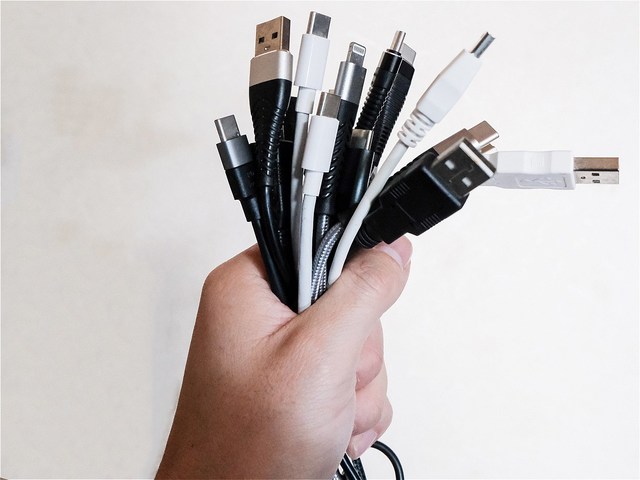
スマホやPCを扱うユーザーたちを、地味に悩ませるのが「USBケーブル」です。
まず、わかりにくいのがUSBの規格。例えば、
- USB 3.0
- USB 3.1 Gen 1
- USB 3.2 Gen 1
実は「これらは全て同じ」です。もっと言うとAppleが使う名称の「USB-C」も、Androidスマホなどで語られる「Type-C」と同じ。
そのほか、一見しただけでは性質や機能などはわからないことも多いのがUSBケーブルです。一つずつ整理し、「USBケーブル地獄」から一緒に抜け出しましょう。
USBケーブルの端子を一つひとつ紹介する
まず「USB(Universal Serial Bus)」とは、今や大スタンダードになった「データ転送や電力供給のための標準規格」です。スマホを持っているなら、当たり前に使っているはず。
このUSBができるまでは、PCに周辺機器をつないで使うにも、再起動が必要なことが多くありました。それを「プラグアンドプレイ」という機能で、即・使うことが可能になったのです。
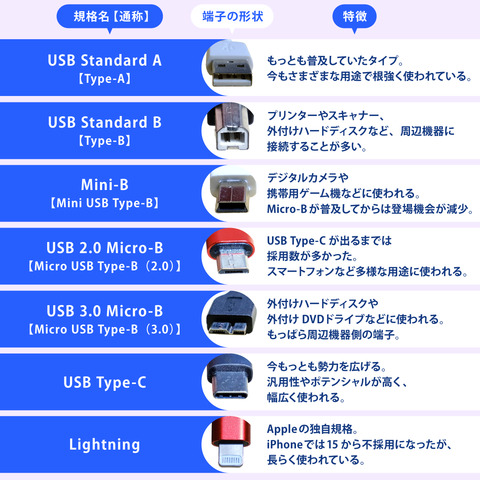
そこで、主なUSB端子をまとめた表がこちら。
これらは使用する頻度が高いので、いらないケーブルを処分するにしても1本ずつは残しておいてください。Type-A、Type-Cなどの使用頻度の高いものは2本以上残すといいと思います。
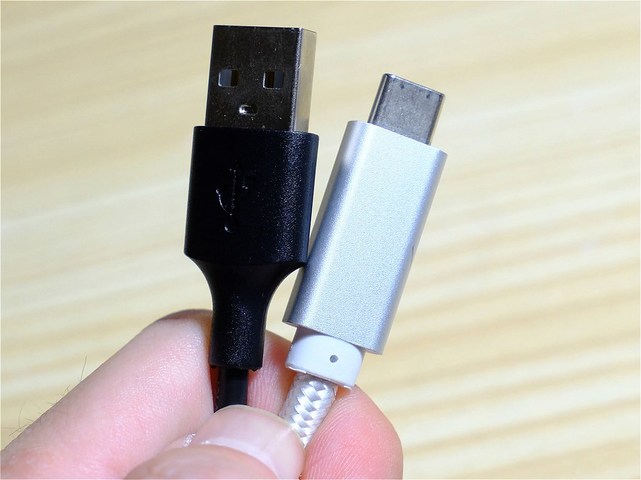
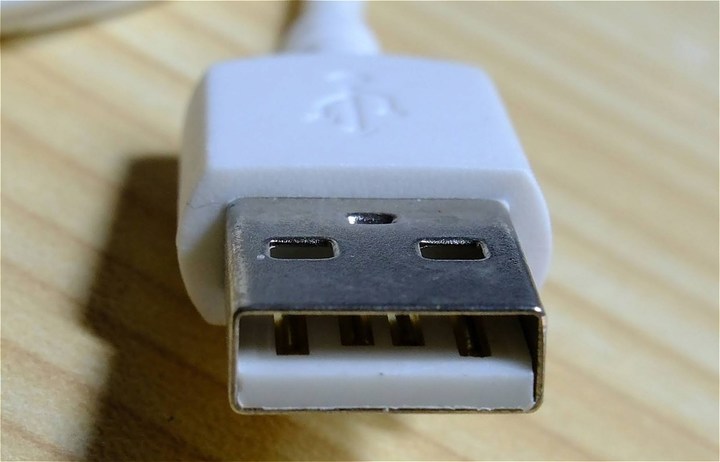
順に説明していくと、まず、長らくPCなどで使われてきた大きめの端子が「USB Standard A(Type-A)」です。最初のメジャーリリースだった「USB1.0」時代から使われているため、大きく広まりました。
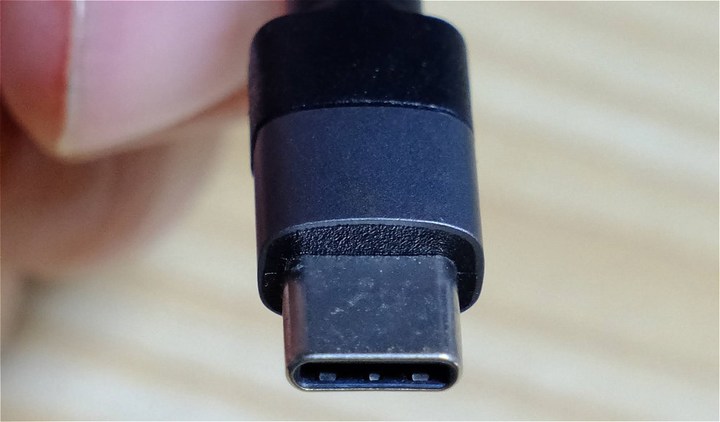
そして、現在主流なのが「Type-C」。上下どちらを上にしても差さったり、USBポートを小型化できたりと、いいことが多いので、今全盛となっています。
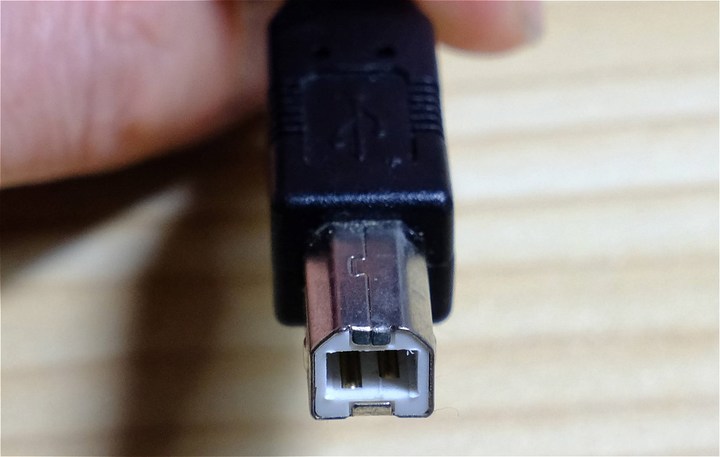
Type-Aとともに、初期から標準で使われてきたのが「USB Standard B(Type-B)」で、こちらの四角い端子。プリンターや外付けHDDなど、PCと接続する周辺機器によく使われます。
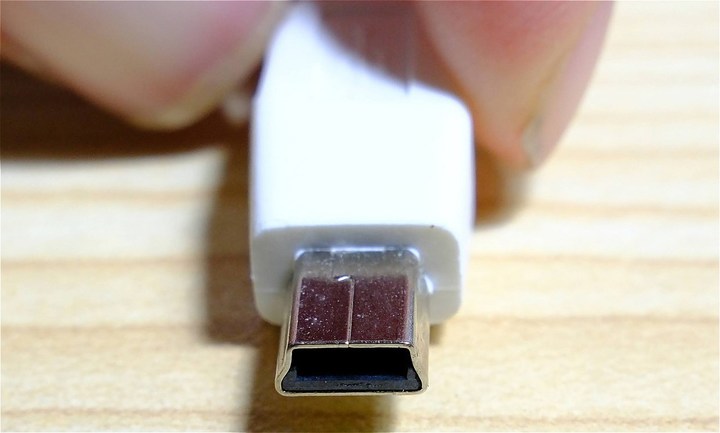
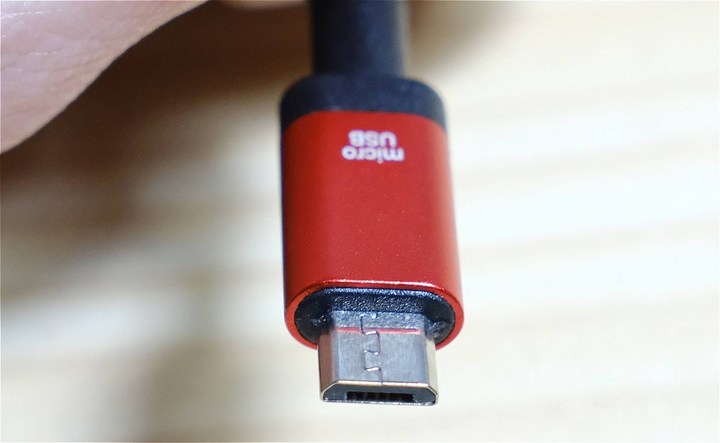
同じくよく使われてきたのが、「Mini-B(mini USB Type-B)」と「Micro-B(Micro USB Type-B)」です。
「Mini-B」は最近あまり見かけなくなりましたが、かつてはデジタルカメラなどのガジェットで、これを使うものも多くありました。
Type-Cが普及するまでよく使われていた「Micro-B」は、スマートフォンなどにも利用されてきました。「mini~」より薄くて抜けにくく丈夫な規格だそうです。
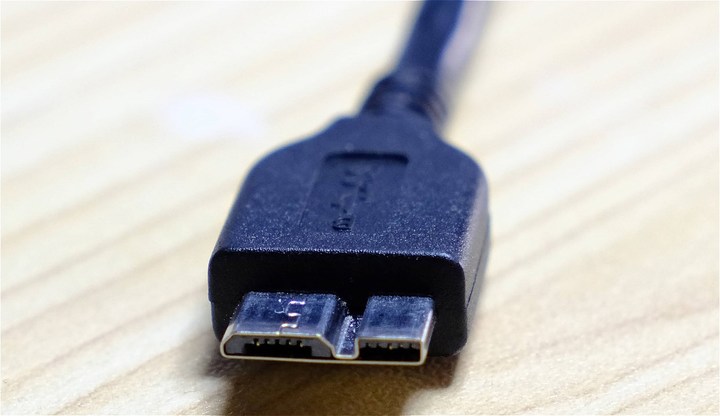
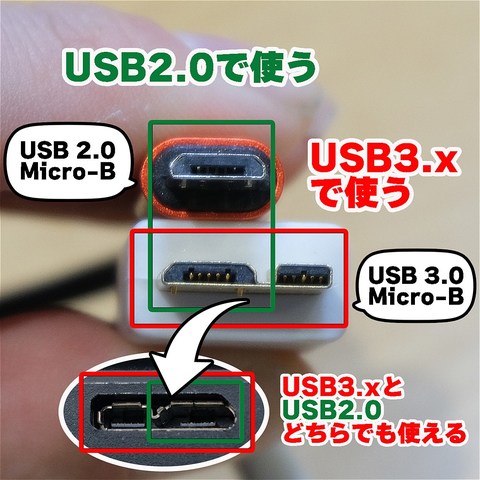
ポータブル大容量ディスクなどに使われているこちらも、実はMicro-Bの仲間であり、「USB3.0 Micro-B(Micro USB Type-B 3.0)」という規格です。
「USB3.0 Micro-B」の端子のコネクタは2つに分かれていて、それによりUSB2.0でも3.xでもハマる端子を持つ優れものです。
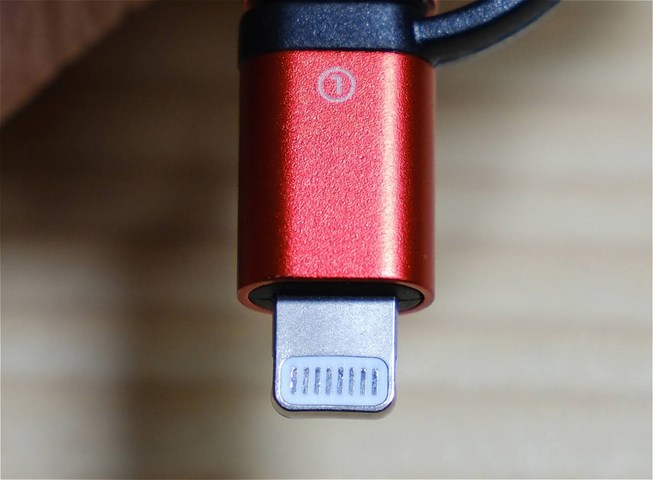
また、iPhoneユーザーがとくに多い、日本人にとってとくになじみ深いのがこの「Lightning」ケーブルでしょう。厳密にはUSB規格ではないようですが、広く普及しています。
長らくiPhoneがこれを採用していましたが、転送速度や充電スピード、さらにはEUからの勧告などの影響で、iPhone 14シリーズを最後にType-C(USB-C)に移行しました。
あまりにも複雑すぎる、USB規格の名前
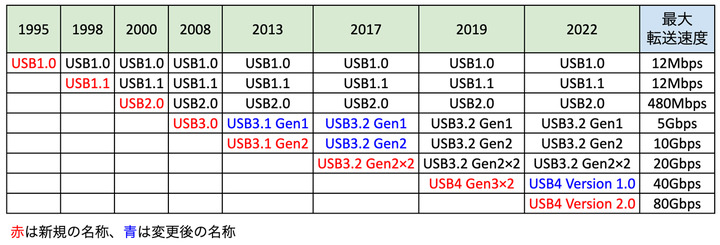
端子の違いのほか、これらのUSBにはたくさんの規格が存在します。以下に主なものをまとめました。基本的にUSBの数字が上がるほど転送速度も上がります。
この通り、妙に複雑になっています。中でもUSB3.0、USB3.1 Gen2、USB4は、呼び方が一、二度変わっております。
しかし、以前の規格の名前で世に出ている商品が存在するため、事実上同じ規格なのに、いろいろな名前のものが混在してしまっているのです。
ですが転送速度は、実は「Gen」の表記のみである程度わかります。
となります。
また、これらの呼び名があまりにも複雑なため、マーケティング名を簡略化する動きも出てきていますが、それは後ほど。
USB、どう見分けるか?
そんなUSBケーブルには、もう一つ問題があります。それは、「見ただけではどんな機能・性能かわかりにくい」こと。
そこで、いくつか見分けるためのチェックポイントをお知らせします。
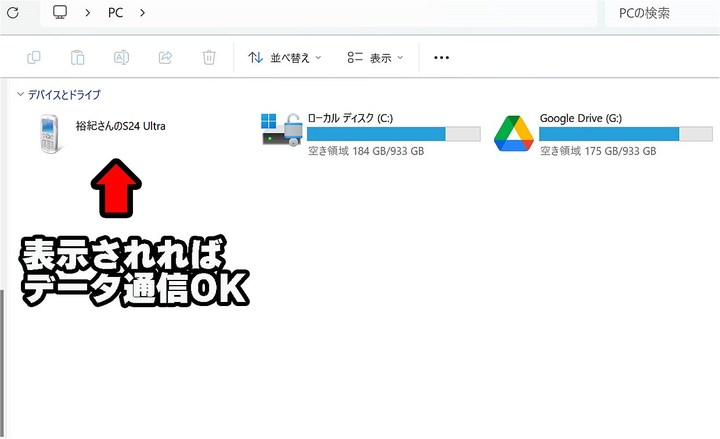
まずケーブルがデータ転送に対応するかは、そのケーブルでスマホをPCにつなげばわかります。ストレージとして表示されればデータ転送OK、そうでなければ充電専用のケーブルです。
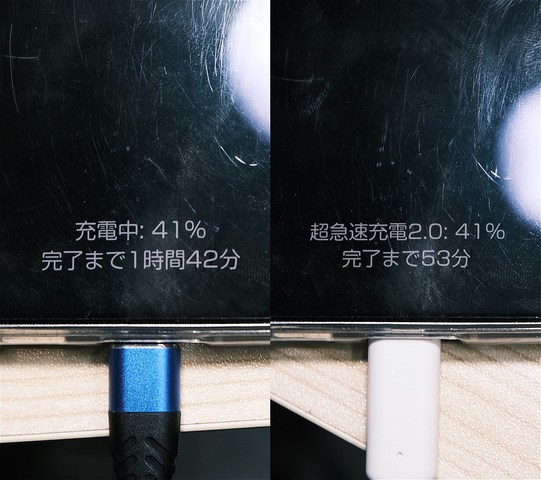
さらに、急速充電できるかどうかは、急速充電対応の充電器を使い、急速充電に対応するAndroidスマホにケーブルを接続するとわかります。画面に「急速充電」と表示されるかどうかで判別可能。
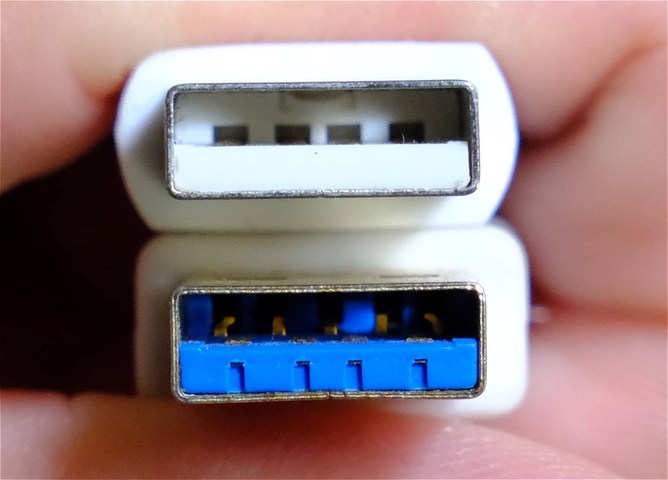
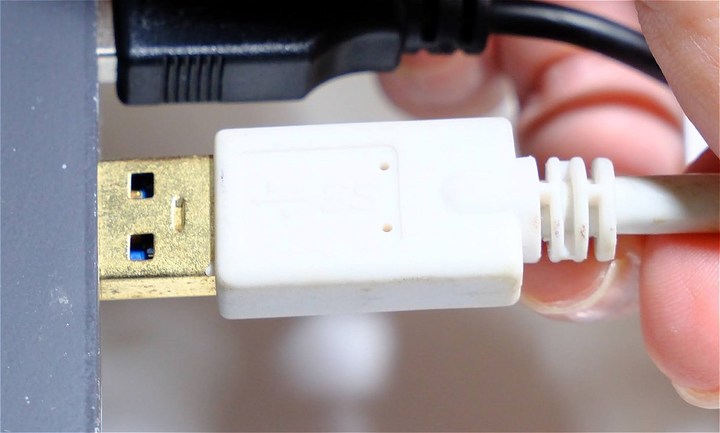
また、「USB2.0」と「USB3.x」では大きく性能の差がありますが、USB Type-Aの場合はそれをだいたい見分ける方法があります。それは、端子の一部が白・黒か青かです。
原則的には白・黒がUSB2.0、青がUSB3.xとなります。中には例外もある ようですが、基本的にはこれで見分けられます。
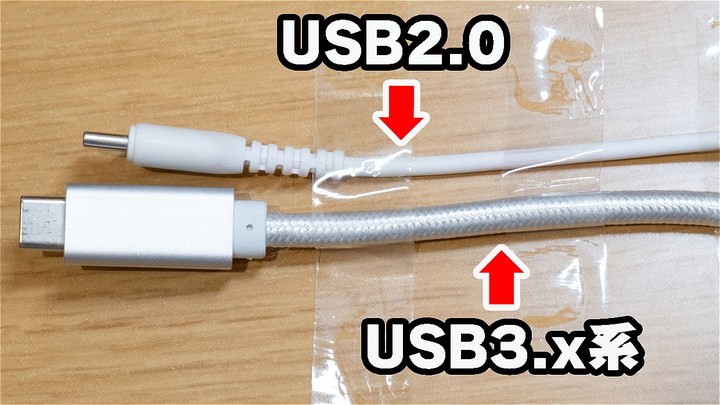
USB Type-Cについては、明確にUSBのバージョンがわかる方法はありません……が、(確実ではないものの)うっすらわかる方法があります。
それは、「ケーブルの太さ」です。信号線が9本あるUSB3.xは、信号線が4本のUSB2.0に比べてケーブルが太くなりやすいため、太いケーブルはUSB3.xのことが比較的多いようです。
ちなみに逆・裏ワザ的知識ですが、USB3.x対応端子をゆっくり挿すと、USB 2.0デバイスだと認識してしまう場合があるので、ご注意ください。
もしUSB接続のSSDなどストレージの転送速度が遅い場合は、USB2.0と認識されている場合があるとのこと。その際は、USB端子の抜き差しで改善される可能性があります。
呼び名を簡略化? しかし……
実は2022年9月30日に、USBの仕様策定などを行う業界団体のUSB Implementers Forum(USB-IF)が、転送速度や送れる電力が一目でわかる「新しいロゴ表記」を決めています。
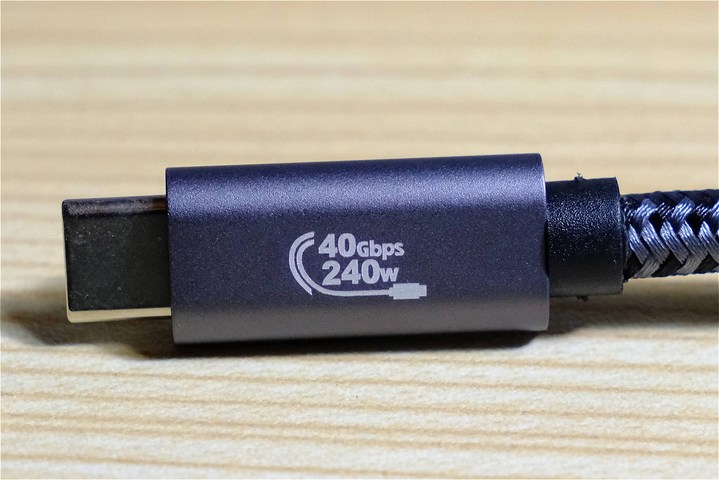
そして、それが付いているのが例えばこのケーブルです。
このロゴは「40Gbps」の最大転送速度を持ち、「240W」の電力で充電できるということを示しています。
さらに、USB-IFは従来の「USB 3.2 Gen 1 / USB 3.1 Gen1 / USB 3.0〜」などのマーケティング上の表記を改める方向であり、今後は「USB 20Gbps」「USB 40Gbps」など、転送速度がそのままマーケットでの名前になるとのこと。
全てがこの表記になれば、我々はケーブルの悩みからいくぶん解消されることでしょう。
しかし、そもそもオープンな規格であるUSB。USB-IFのガイドラインに従うかどうかはメーカーごとの判断に委ねられているそうです。さらに、従来の商品も市場に存在するため、まだまだ「USB いくつ〜」の表記があちこちで見られます。
しかもロゴの使用には、USB-IFへの加入や認証の取得などでお金や手間がかかるため、ロゴを付けているUSB機器はまだ限られています。
ただ、認証ロゴがある製品は品質的に安定しているとの声も見られるので、迷ったら認証ロゴのある商品を買っておくといいかもしれません。
また、USB-IF非公式の独自ロゴを付けているメーカーもあり、性能の参考になる場合はあるようです。
最終兵器「USBケーブルチェッカー」を使おう
このように、ある程度ケーブルのタイプがわかる方法はわかりました。しかし、サクッと詳細に調べる方法は?
ここで秘密兵器、ケーブルの性質がすぐわかる「USBケーブルチェッカー」の登場です。
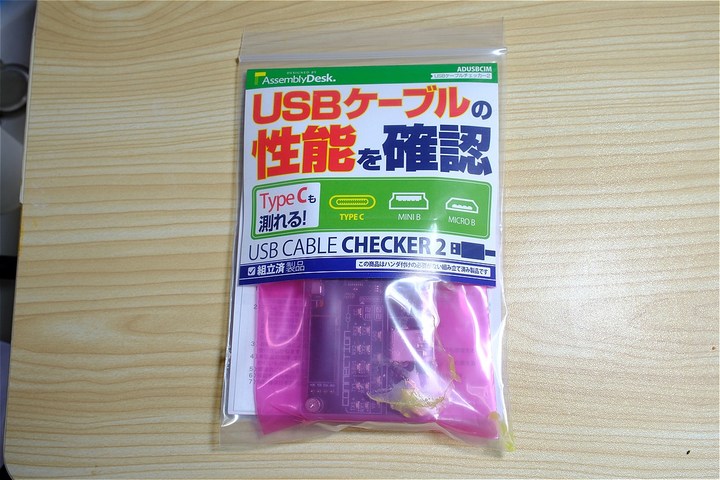
簡易的なものなら1,000円台でAmazonなどで売られていますが、ひときわ高機能なのが、ビット・トレード・ワン社による「USBケーブルチェッカー2」です。
少し高価ですが、日本のガジェット界では他の追随を許さないほどに信頼を置かれているテスターです。
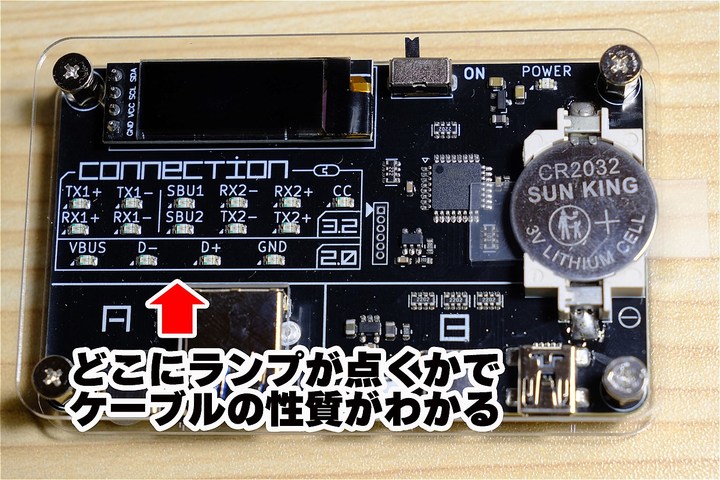
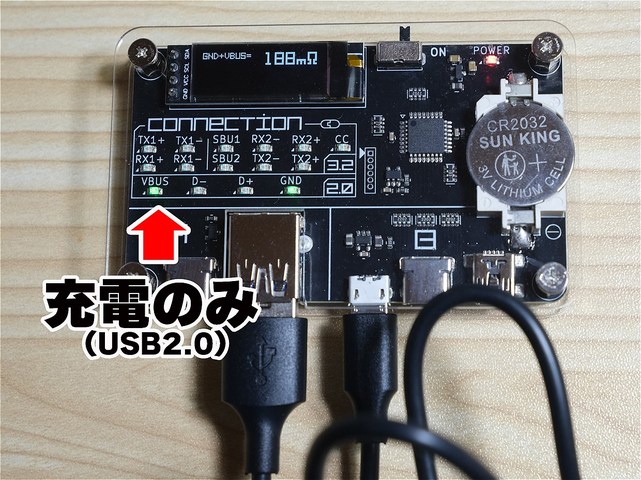
下部にいろいろな種類の端子を挿すところが付いていて、どのランプが点くかによっていろいろなケーブルの正体がわかります。
例えばこのケーブルは、USB2.0のみ対応で、充電だけができるタイプだとわかりました。
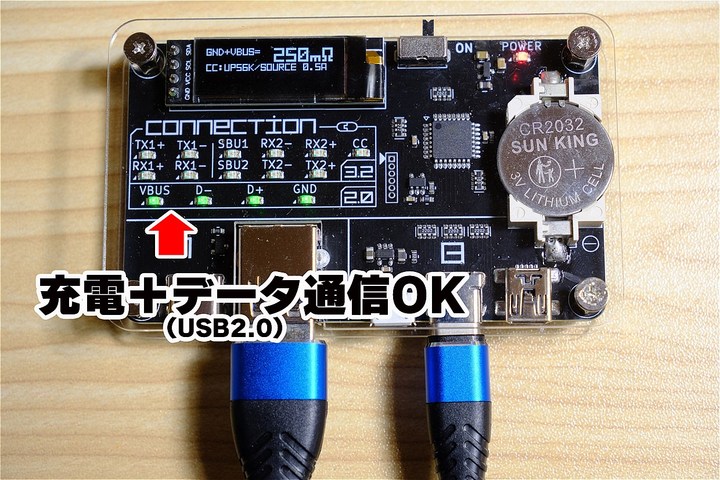
ダイソーで買ったこのUSB2.0のケーブルは、充電およびデータ通信がOK。なお、上のディスプレイに表示される「抵抗値」は少ないほどロスが少なくて優秀なのだそうです。
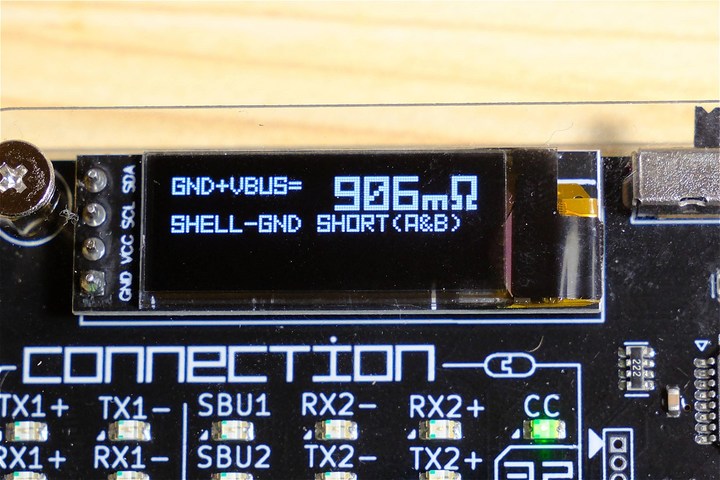
某100円ショップで買ったケーブルは抵抗がかなり多め。
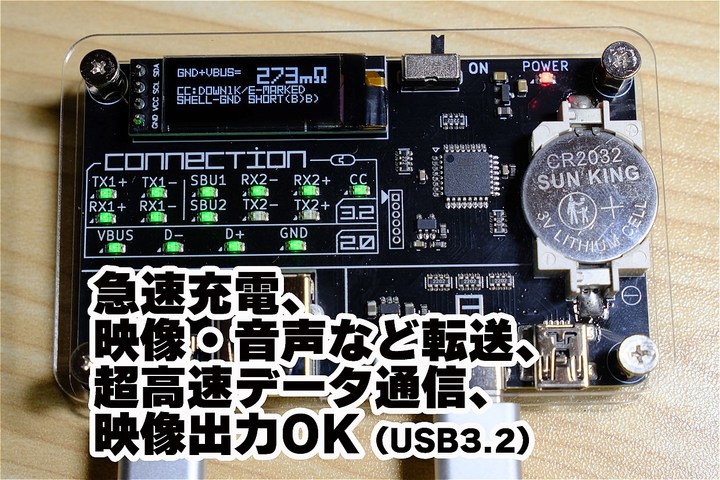
最後に一番最近買ったUSB4.0のケーブルを測ったら、全てのランプが点灯しました。抵抗値も少なく、質のいいケーブルのようです。
全体的な印象としては、
- 単独で販売されるケーブルは高性能なものが多い
- 安い商品のオマケで付くケーブルは低性能が目立つ
という感じ。あくまで肌感の話なので、ご参考程度になさってください。
これで不要のUSBケーブルをいっぺんに断捨離するのもいいでしょう。
このUSBケーブルチェッカー2は全部入り機能のために約6,000円と高額なので、チェックしたい機能が決まっている人は、もう少し安い1,000〜2,000円台の商品でも間に合うと思います。
まとめ
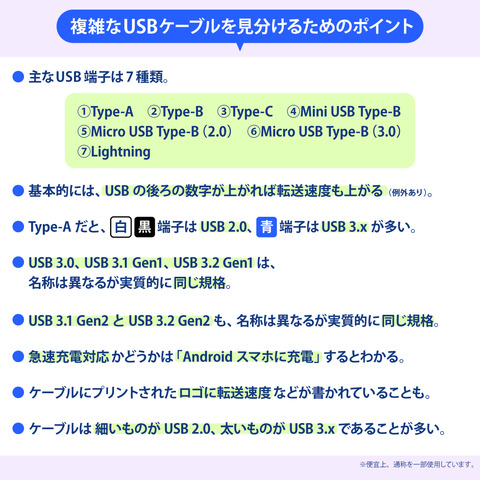
ここまで、USBケーブルの複雑な世界を見ていきました。以下に「整理のしかた」をまとめています。
おすすめ記事
- 194
- 9
- 90


93 件のコメント
コメントするには、ログインまたはメンバー登録(無料)が必要です。
旅行に出る時も線関係は家族に丸投げです🫡
あ、線じゃなくてケーブルと呼ぶんですね😅
我が家にも、いろんな種類のだったら USB ケーブルで溢れています。
今回 この記事を読んで使っていない USB ケーブルは処分して、家の中をすっきりしようと思います。
今後は USB ケーブルの種類が無意味に増えないことを願っています。
多分それは無理だと思いますが 、私の勝手な淡い期待です。
これからも ためになる企画を期待しています。
ありがとうございました。
有難う御座います。
買い替えるときの参考にさせていただきます。
それにしても、なかなかややこしいですね💦
USBケーブルチェッカーと言うのがあるのは、知りませんでした。
いつも挿して見て充電出来るかで判断してます。
安いケーブルばかり購入するのですぐダメになります😅
ありがとうございます。
こういう知識を知れるのが一番楽しい。
100均で同じようなパッケージでも充電のみとかデータもOKとかで選ぶときも意外と時間がかかります。
あと長さが意外と短くて失敗するときもありますね。
未だ生きてやがったようですが、とうとう息の根が止まりそうなので、そら お祝いしたくなる人は居るでしょうねぇ。
外付けMicroSDリーダライタ/USBメモリ等の読み書き速度が速いと、割高な高容量SSD機種が売れないからワザと遅くしてある なんて穿った意見もあったなぁ そういや
USB 2.0 Micro-B、某タブで充電端子だったが基盤一枚の端っこ むき出しな感じの脆弱性で、高頻度で4亡しててヘイト貯めてたなぁ。頑丈??誰のことですかね。ヘニャ○ンでしたがね
USB 3.0 Micro-B、某 外付けSSDであっさり お亡くなりになった挙句Windowsまで巻き込んでPC挙動 不審・遅延・プチフリの原因になってくれて、激怒させられた中華製のアレだなぁ。
Type-C になってからは大分 端子絡みのトラブルは減ったけど、でも4亡端子は低頻度にしろ未だ見かけるんですよねぇ(主にメス側のベロ?がType-A比で薄くてモロい せい?)。
Type-B には USB 3.0(上にトサカが延びていて2.0とは非互換)も あるけど、まぁ殆ど実物ほぼ見ないから省略されるのも むべなるかな
インターフェース部って、どんなシステムでもトラブル要因になる割合高いから、IT系の者の端くれとして大変 興味深く見させて頂きました
ありがとうございました
読んでて まず思ったのは
・ワォ☆Σ(・д・lllノノ
もう少し早く この情報を
知ってたら
たくさんあったケーブルを
寄贈せず 残しておいたのに~ デス💦
・lightningは USB規格じゃなかったんですね
知りませんでした
>迷ったら認証ロゴのある商品を
買っておくといい
了解しました( •̀ •́ゞ)ビシッ!!
>> Resortdiver さん
> USB-CのPDチップ入りのケーブルの見分け方パッケージにPD対応かどうか書いてあります。60Wまでなら結線だけでPD対応かどうか決まります。60Wを超える充電に対応するものはeMarkerチップが内蔵されていて、充電器やスマホがチップ情報を読み取って充電条件を決めます。
パッケージから出してしまうとケーブルの仕様は外見だけでは判断できず、ケーブルチェッカーで調べないといけません。買ってすぐにケーブルの仕様を書いたラベルを付けておくと良いと思います。
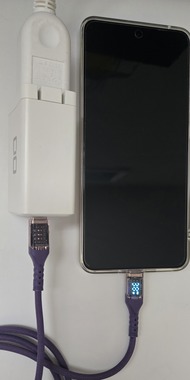
連投失礼します。最近は充電電力表示の内蔵されたケーブルもありますね。これは簡便に使えます。
写真は65W充電器でReno 11Aを充電しているところです。38WでPD充電していることが分かります。精度は分かりませんが大まかな目安にはなります。
このケーブルはeMarker内蔵で100Wまでの充電に対応し、データ転送はUSB 2.0の480Mbpsに対応しています(販売店の説明)。
参考にします。
全てUSBを持ってるのも大変なので、変換アダプターも使ってます。
ここに書くのも変ですが、スマホとケーブルとの接触が悪いと低速モードになってたりします。これは端末の問題ですかね?
USBケーブルチェッカーというものに興味津々です。たぶん買います!
ありがとうございましたー!
詳細のわかりやすく面白い説明が参考になりました。
慣れるまではケーブルに小ちゃなカラータグを付けておつむの中が絡まない様にしました。
今ではケーブルも最小本数となりました。
ごちゃごちゃあったものは必要な方々の元に旅立ちました。
最近某動画で見つけて昔のケーブルは
断捨離しました。
USBチェッカー様様です
これで一つあれば見極められます。
早く買い替えてType-Cに統一したい。
とはいえ電気シェーバー(髭剃り)とか充電式LEDライトなどはいまだにmicro USBが現役ですし、mini USBなんていう時代の遺物となった製品も家にあります。
120W以上をうたってるPDケーブルはほぼなんにでも使えるので、数十本はストックしております。
コードの地獄、、私には沼。
裏と表があり、どちらかにしか反応しないものを体験。これ珍種?
ワイヤレス充電器はホバークラフトでした。
統一して欲しい!そしてロゴなどで区別しやすくしてほしい❣
いつもありがとうございます😊
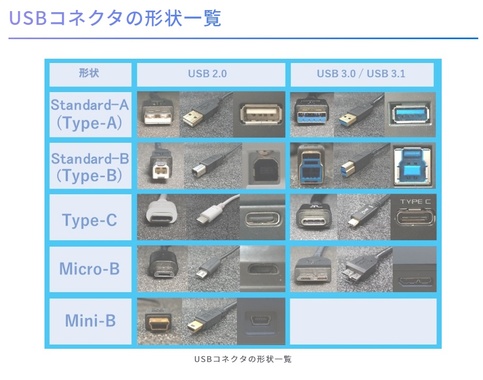
USB3.0/3.1 スタンダードBが抜けてますね。なおUSB4.0の端子形状はTypeCです。
https://www.pc-koubou.jp/magazine/55745#section05
多種多様って面倒ですね
人ならダイバーシティや何やらで個性を認め合うとかありますが、ケーブルはUSB-Cに統一して欲しいですね
USBケーブルチェッカーの使い方については参考になりました。
どの接続を言ってる?
シリアルのRS232Cもパラレルのセントロニクスも再起動は必要ない。
eMarkerとか、USBテスターでの解析なんかに付いて詳しい解説を期待してたので、期待外れでした。
残念!
ケーブルを解説するなら、せめては、ピンアサイン位は、説明すべきでは?
こんなに種類があるとは驚きとよく調べられていると感心しております。
有難うございます。
とは言え充電出来ればと百均へ
たまに抵抗値が高いのか充電すらと言うことも
記事内のテスターはケーブルの良否が出来るのかな?
ケーブルより記事終盤のテスターが気になった
もう少し分かりやすくなるとよいのですが...