解決済み
機種変更前のマルチsimからe simへの変更について
- SIMカード/eSIM
- iPhone SE (第2世代)
- mineo(docomo)
- Dプラン nanoSIM
- iOS

現在iPhonese第2世代をdプラン、マルチsimで使用中です。mineoでは無いところでiPhone17eを購入し、機種変更をしようと考えてます。機種変更する前に今のマルチsimからe simに変更しておいた方がいいでしょうか?





4 件の回答

ベストアンサー

 えでぃ@Since 2015
 サポートアンバサダー
Galaxy s24(日本通信SIM)

> 機種変更する前に今のマルチsimからe simに変更
mineoではeSIMクイック転送に対応していないので、機種変更するごとに440円(またはmineoコイン1個と交換するクーポン)が必要になります。
もったいないのでiPhone 17eを購入してからeSIMへの変更手続きをしてください。なお、Dプランでは使用する端末のEIDの登録が必要になります。
■SIMカード/eSIM変更・再発行
https://support.mineo.jp/setup/guide/reissue.html
mineoではeSIMクイック転送に対応していないので、機種変更するごとに440円(またはmineoコイン1個と交換するクーポン)が必要になります。
もったいないのでiPhone 17eを購入してからeSIMへの変更手続きをしてください。なお、Dプランでは使用する端末のEIDの登録が必要になります。
■SIMカード/eSIM変更・再発行
https://support.mineo.jp/setup/guide/reissue.html
この回答はベストアンサーに選ばれました。
- 1

Pixel 3a(Y!mobile)
> 機種変更する前に今のマルチsimからe simに変更しておいた方がいいでしょうか?
→いいことは一つもありません。
iPhoneSEは物理SIMのままで、iPhone17eからeSIMを利用しましょう。
SIM再発行の手続きで、物理SIM→eSIMとして、
iPhone17eが手元に届いたら、回線切替を実施して、17eのEID登録。で、[eSIMプロファイル]が自動的に設定されますから、通話が確認できたら、モバイルデータ通信を出来る様にするために[APN構成プロファイル]を設定して下さい。
→いいことは一つもありません。
iPhoneSEは物理SIMのままで、iPhone17eからeSIMを利用しましょう。
SIM再発行の手続きで、物理SIM→eSIMとして、
iPhone17eが手元に届いたら、回線切替を実施して、17eのEID登録。で、[eSIMプロファイル]が自動的に設定されますから、通話が確認できたら、モバイルデータ通信を出来る様にするために[APN構成プロファイル]を設定して下さい。
- 3

iPhone 17(irumo)
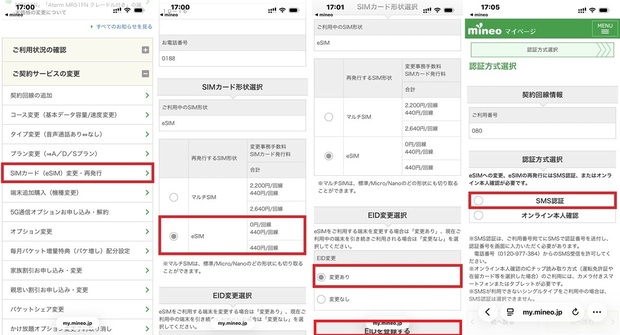
実際に17eにDプランeSIMをインストールしたことがあるので、一応解説しますね。
画像は最初の申し込み画面です。申し込み段階でEIDの登録が必要なので、実際に17eが来てから、その17eからマイページにアクセスして申し込んだほうがEIDの入力は簡単でしょう。
eSIMの申し込み時に必ず本人確認があります。SMS認証が一番簡単だと思います。オンライン本人確認だと、マイナンバーカードもしくは免許証が必要となります。
なお、SMSは当然のことながら今現在使っているSIMのほうに流れてくることになります。17eのほうではないので、勘違いなさらないようにしてください。
画像は最初の申し込み画面です。申し込み段階でEIDの登録が必要なので、実際に17eが来てから、その17eからマイページにアクセスして申し込んだほうがEIDの入力は簡単でしょう。
eSIMの申し込み時に必ず本人確認があります。SMS認証が一番簡単だと思います。オンライン本人確認だと、マイナンバーカードもしくは免許証が必要となります。
なお、SMSは当然のことながら今現在使っているSIMのほうに流れてくることになります。17eのほうではないので、勘違いなさらないようにしてください。
- 6

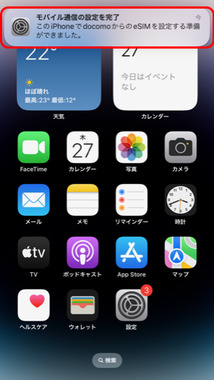
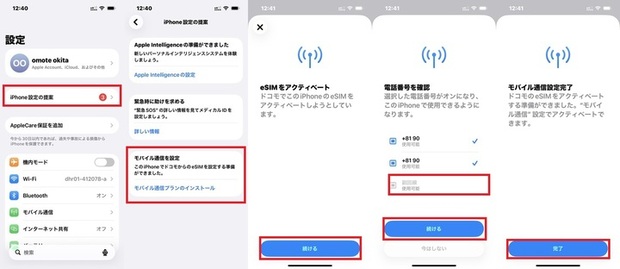
あいだの3件を表示
iPhone 17(irumo)
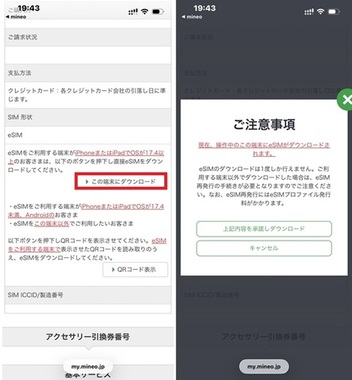
>>9
あと、マイページのSIM形状、eSIMのところが画像のような表示になっていますので、そこの「この端末にダウンロード」をタップしてeSIMインストール作業を行うこともできます。
ここら辺については、
「続いてiPhone 17eにmineoDプランのeSIMをインストール」
https://king.mineo.jp/reports/332912
で解説していますので、よろしければご覧になってみてください。
eSIMのインストールが完了したら、次は、忘れずにAPN構成プロファイルのインストールを行ってください。なお、このとき、APN構成プロファイルのダウンロード、続いてインストールと作業が2段階になりますので、忘れずにインストール作業まで完了させてください。
あと、マイページのSIM形状、eSIMのところが画像のような表示になっていますので、そこの「この端末にダウンロード」をタップしてeSIMインストール作業を行うこともできます。
ここら辺については、
「続いてiPhone 17eにmineoDプランのeSIMをインストール」
https://king.mineo.jp/reports/332912
で解説していますので、よろしければご覧になってみてください。
eSIMのインストールが完了したら、次は、忘れずにAPN構成プロファイルのインストールを行ってください。なお、このとき、APN構成プロファイルのダウンロード、続いてインストールと作業が2段階になりますので、忘れずにインストール作業まで完了させてください。
- 10

- 11

