iPhone を、eSIMに変更再発行orデータ移行 mineo

修正表記:
’25年10月、表題およびeSIM プロファイルの扱い
‘25年11月、表題変更
‘25年12月、eSIM プロファイルの取り扱い追加など
‘26年3月、初期化する (工場出荷時の設定に戻す)項目追加
‘26年7月、クイックスタートで有線接続でデータ転送推奨
mineo 回線、iPhone デバイスをeSIM で使う⦅『Aプラン』および『Dプラン』で利用可能です(Sプランは、現在利用できません)⦆
*iPad でも、対応できます
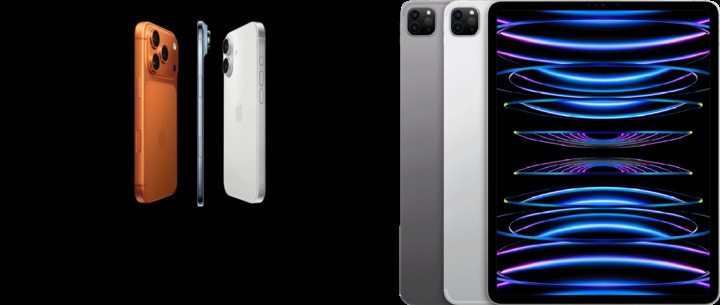
●iPhone 17 シリーズ以降は、eSIM テクノロジーのみ
(iPhone 16シリーズ迄は、物理的SIM カードとeSIM プロファイル が使える)
iPad ・iPad Pro 2024年以降のWi-Fi +Cellular モデルは、eSIM テクノロジーのみ
SIM
デュアルeSIM(2つのアクティブなeSIM、保存できるeSIMは8つ以 上 )
参考:iPhone 17 仕様 Apple 日本
https://www.apple.com/jp/iphone-17/specs/
●現在利用のSIM が物理的SIM カード・eSIM プロファイル どちらでも、eSIM へ変更または再発行手続きが必要です(今後は機種変更などの毎びに、eSIM 再発行手続き及び手数料が必要になります)
SIM カード➡︎eSIM ・eSIM➡︎eSIMへ変更「440円(税込み)の費用がかかる」(キャンペーンなどで、無料になるケースがある)
eSIMへの変更ならびに再発行された場合は、別途オンライン本人確認(eKYC)または、公的個人認証(JPKI)による本人確認が必要です
https://support.mineo.jp/setup/guide/reissue.html
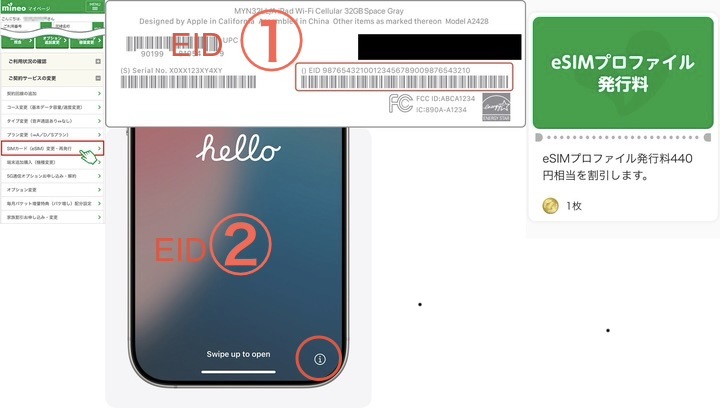
mineo コインをお持ちであれば、コイン1枚で440円を回避できます(ファン∞とくサイトのeSIM プロファイル 再発行料)https://mineo.jp/service/discount/fantoku/
※、DプランのeSIM 発行には、利用する端末のEID登録が必要です
『EID を確認方法』
①製品パッケージ上のバーコード
②設定前のデバイスは / Appleロゴが表示されるまで、デバイスの電源ボタンを押し続ける >
さまざまな言語の『こんにちは』が表示された画面の右下の『◯中!』情報ボタンをタップ
③設定App > 一般 > 情報 を開く
eSIMの
変更または再発行の手続き完了後から最短1日※程度で、eSIMプロファイルの発行が可能となります。発行可能となったタイミングで連絡用メールアドレスとmineoメールアドレス宛にご連絡させていただきます。マイページから回線切替/eSIMプロファイルのダウンロード(および、インストール・アクティベート)が必要となります。
※ お申し込みの状況により2~3日程度かかる場合がある。
●わたしが考える手順
⒈iPhone を購入した時は、デバイスが手元に到着を確認
⒉データ移行(クイックスタート)作業を行う
🔴下記の『デバイスデータ移行および通信設定方法』を参照
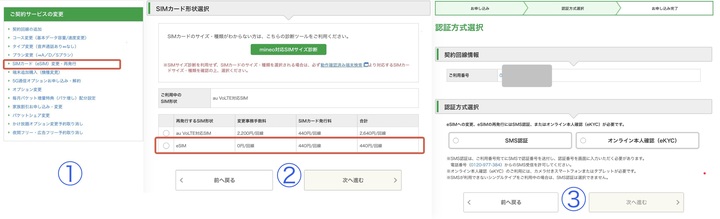
⒊eSIM を使用するデバイスで、eSIM へ変更または再発行手続きをする
購入したデバイスを利用する時は、クイックスタートでデータ移行した後にmineo からの
メール受信ができる設定を確認して、Wi-Fi環境又はインターネット共有を再度オンして、
mineo アプリのログインを行い、バーの『。。。』を開きmineo マイページへアクセスして
再発行手続きする
『DプランでEID を入力する場合は、設定App > 一般 > 情報を開いてEID 番号をコピー&
ペーストで貼り付けると間違いを回避できる』
eSIMへの変更ならびに再発行された場合は、別途オンライン本人確認(eKYC)または、
公的個人認証(JPKI)による本人確認が必要です
mineoから来るメールの順番
⒈『mineo』SIM 発行受付のお知らせ
⒉『mineo』eSIMプロファイル設定のお願い
⒊『mineo』SIM切替手続き受付のお知らせ
⒋eSIM を再発行しているので『回線切替』手続きをする
https://support.mineo.jp/setup/guide/kirikae.html

🔴デバイスデータ移行および通信設定方法
『 Apple デバイス』のデータ移行で、データ移行前の準備として
◉旧端末は、「iCloud」・「Mac Finder」・「PC iTunes」の何れかでデータバックアップする
【iCloudの場合はWi-Fi環境を推奨します、モバイルデータ通信では多くの容量を使います】
『バックアップ方法:https://support.apple.com/ja-jp/HT203977』
《 データバックアップiCloud ストレージ容量不足時の対応》
※、 iCloud バックアップで iCloud ストレージ容量が不足する時は、OS 15 以降のバージョンで一時的にiCloud ストレージ容量を、オーバーした状態でバックアップができます。(新しいデバイスに復元するまでに、旧 端末を初期化・データ消去するとバックアップデータの復元ができなくなります、また利用期限があります詳しくはAppleサポートURL参照)
『新しい iPhone や iPad の購入時に iCloud ストレージを一時利用する』
https://support.apple.com/ja-jp/HT212732
【Apple デバイス から Apple デバイス へ】
※、新しい デバイス には、『クイックスタート』でデータ移行完了を確認してから、『 eSIMプロファイル 』のインストールを推奨します
《 移行作業中に設定の中断等、様々な要因でeSIM プロファイル の破損などが考えられるからです 》
🟡『イレギュラーケース』Wi-Fi 環境(ホームルーター・モバイルWiFiを含む)が無くPC機器も無い時のクイックスタート《Apple サポートで確認済み》
現在お使いのiPhone に、SIM を挿入したままで『インターネット共有』をオンして、テザリングのパスワードを『メモ』してください(また、バッテリー容量を80%程度に充電してください)
そして、クイックスタートを実施する、途中で Wi-Fi 接続設定が出てきますので、そこで『テザリングのパスワード』入力して作業を進める
⚠️mineo のモバイルデータ通信を使いますので、mineo の通信容量を消費します
(データ通信が不安定あるいは容量不足の場合には失敗する可能性がありますので注意してください)
クイックスタートでデータ移行が完了したら、両方のデバイスのインターネット共有はオフにする
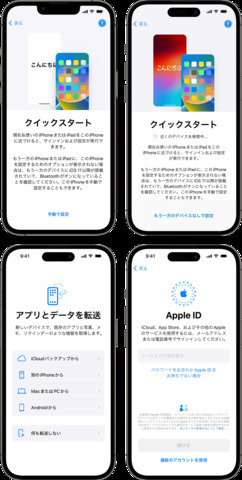
クイックスタートでデータ移行をする時に、有線接続でデータを転送することをお勧めします
(デバイスのバッテリーを80%以上にして、充電ケーブルを利用する)
https://support.apple.com/ja-jp/117383?device-type=iphone
◉、Apple クイックスタートを使って新しい デバイス にデータを転送する
クイックスタートでは、新しいデバイスをアクティベート(デバイスを使える状態にする)で 、Apple Account の情報にアクセスするためインターネットに接続しますので、データ通信環境を準備してください( Wi-Fi 環境 など )
〔 iPhone や iPad を使って、新しい デバイスを自動的に設定できます〕
クイックスタートの使用中は両方のデバイスが使えない状態になるので、普段使っているデバイスを使わなくてもかまわない時間帯を選んでください
1. 現在使っているデバイスが Wi-Fi に接続されていて、Bluetooth が有効になっていることを確認します。新しいデバイスの電源を入れて、現在使っているデバイスの近くに置きます。画面の案内に従って、設定を始めます。新しいデバイスの設定を案内する画面が、現在使っているデバイスから消えてしまった場合は、両方のデバイスを再起動してください。
2. デバイスを Wi-Fi またはデバイスのモバイルデータ通信ネットワークに接続します。
3. 場合によっては、* モバイルデータ通信サービスのアクティベートの案内画面が表示されます。
4. Face ID または Touch ID を設定します。
5. データの転送方法を選択します。
* iCloud からダウンロードする場合、App やデータはバックグラウンドでダウンロードされるため、新しいデバイスをすぐに使い始められます。
* 以前のデバイスから直接データを転送する場合は、両方のデバイスで転送が終わるまで待つ必要があります。転送が終わったら、デバイスを使えます。
6. データの移行が終わるまで、2 台のデバイスを電源につないだまま、互いに近付けておいてください。転送にかかる時間は、ネットワークの状況や転送するデータの量など、さまざまな要因によって変わってきます。
クイックスタートを使って新しい iPhone や iPad にデータを転送する( Apple サポート)
https://support.apple.com/ja-jp/102659
⦅モバイルデータ通信サービスのアクティベートとは:
eSIM プロファイルをクイック転送することにより、通信会社に連絡しなくても移行できる
「NTT docomo グループ・au by KDDI グループ・SoftBank グループ ・Rakuten」
https://support.apple.com/ja-jp/118669
⦆
⚫︎ mineoでSIM (eSIM)再発行・EID登録した時は回線切替が必要で、『プロファイル設定のお願いメール』を受信した後で実施する
eSIMプロファイルをインストールする前に回線切替してください
(マイページでの作業は、データ通信ができる端末から行ってください)
切り替えの受付時間:9:00~21:00
20:00以降に切替手続きをした時には、切り替えが翌日になることがあります
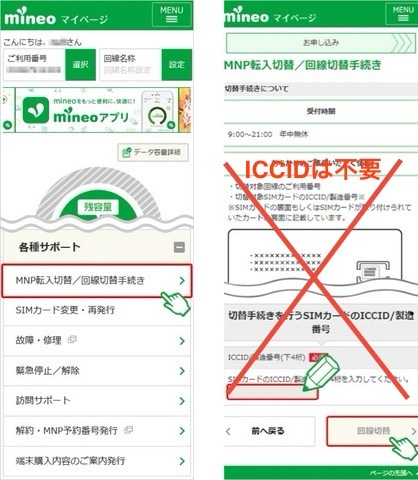
mineoマイページを開く > 各種サポート > MNP転入切替/回線切替手続き > ICCID/製造番号(下4桁)は入力不要です> 『回線切替』をタップして終了です
MNP転入切替/回線切替/プラン変更(番号引き継ぎ)切替/EID登録
(mineoサポート)
https://support.mineo.jp/setup/guide/kirikae.html
au回線
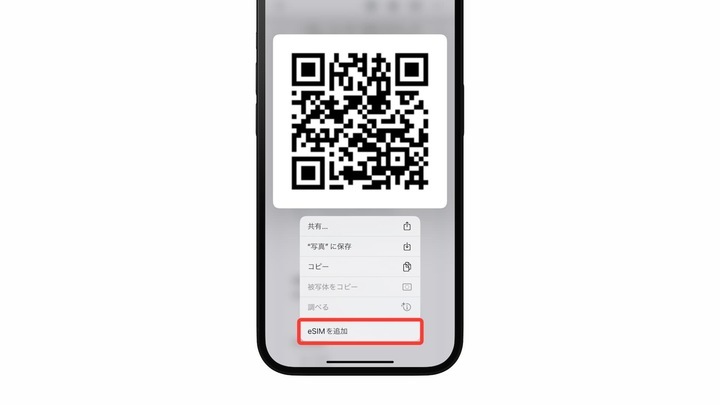
◉、eSIMプロファイル取得方法
・mineo からメールでeSIM プロファイル を、受信したデバイス のQRコードの情報を読み取りするため、、、、、
新しいデバイスで、設定⚙️ ⇒ カメラ を開き『QRコードをスキャン』を🟢オンであること確認する
⚫︎正常にQRコードを読み取れて、そのQRコードが有効であれば、eSIMをアクティベートに進みます
『続ける』をタップして、『アクティベート中、、、、、』で処理待ち(数分かかる時もあります)、モバイル通信設定完了で『完了』をタップして終了です
⚫︎ eSIM プロファイル のダウンロード
7文字の受付番号の入力が必要
受付番号:XXXXXXX は、メールに記載されている
《②の『mineo』eSIMプロファイル設定のお願い》
eSIMプロファイル取り込み(mineo サポート)
https://support.mineo.jp/setup/guide/ios_esim.html
『 デバイス が デュアル SIM 運用の時』
Wi-Fiに接続していたら『オフ』して、モバイルデータ通信をmineoにする
設定 ⇒ モバイル通信 ⇒ 『モバイルデータ通信』を開きmineoを選択
⚠️ : eSIM プロファイル とAPN 構成プロファイルは、別なファイルですので注意してください
特に、 eSIM プロファイル は、削除を行うと『再発行』が必要になります
*強制的回線切替日数
物理的SIM カードプラン変更手続き完了日から14日後
eSIMの場合はプラン変更手続き完了日から11日後
docomo回線
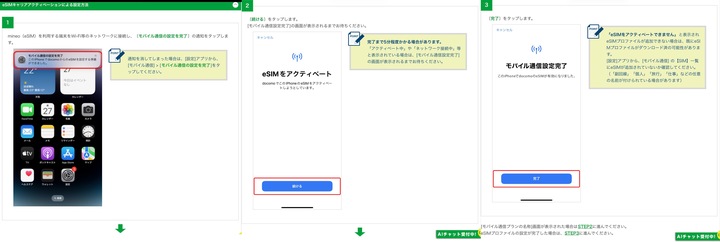
⚫︎eSIM プロファイル を読み込むため、Wi-Fi またはインターネット共有をオンにする
⚫︎デバイスホーム画面に表示された、『モバイル通信の設定を完了の通知』をタップして『続ける』をタップ
*通知を消してしまった場合は、【設定]アプリから、[モバイル通]>【モバイル通の設定を完了]をタップ
⚫︎ eSIMをアクティベート画面で『続ける』をタップ
(時間がかかる時があります)
⚫︎ モバイル通信設定完了画面で『完了』をタップ
以上でeSIM プロファイル インストール終了です
⚫︎データ移行および回線切替が完了したら、『新しいデバイス』へeSIMプロファイル をインストールして、『111』へテストコールして音声通話ができることを確認してください⦅iPad およびmineo シングルタイプ(データ通信のみ)の時は不要です⦆
◉、mineoはデータ通信を行うには、必ず『APN構成プロファイル』が必要です
APN構成プロファイルは『ダウンロード』して『インストール』すること!
《データ通信がまったく接続されていない、mineoアプリからダウンロードする》
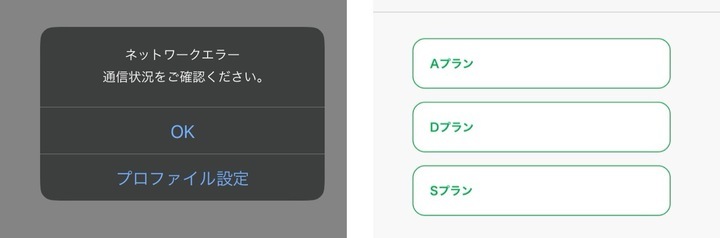
mineoアプリを起動すると、ダイアログボックスが表示されます
表示内容: ネットワークエラー
通信状況をご確認ください。
OK
プロファイル設定
ダイアログボックス内の『プロファイル設定』を選択タップ > 次画面で、プラン回線タイプをタップ > 『このWebサイトは構成プロファイルをダウンロードしようとしています。許可しますか?』で許可をタップ > mineoアプリを終了させてください
《 インストールする方法 》
設定 App を開くと、『名前 、Apple Account 、iCloud 、およびその他』の下に、『ダウンロード済みのプロファイル』項目が追加表示されていますのでタップする
次に、ダウンロード済みのプロファイル欄『mineo 〇〇プラン』の表示になります >> 右上『インストール』 >> パスコードを入力 >> 右上『インストール』 >> インストール >> 右上『完了』をタップする > デバイスを再起動して終了です、、、、、『Safari』でデータ通信の確認してください
⦅再起動:ボリュームボタンとサイドボタン(電源ボタン)を同時に長押し > 『スライドで電源オフ』が出たらボタンから離す > スライドして電源を切る > 30秒以上待って > サイドボタン(電源ボタン)を長押し > パスコードを入力してロック解除する⦆
※、電源を切ってから、30秒以上待つのは画面がオフしていても、CPU(システム)は作動しているためにオフする迄の時間が必要である
⦅ eSIM プロファイル および、APN 構成プロファイルインストール後に、再起動することはデバイスの余分なキャッシュ(ゴミ)を消去して、リフレッシュすることおよびSIM の再読み込みにより正確な回線情報得るのに有効です⦆
参考《APN 構成プロファイルを、Webサイトからダウンロードする》
mineo iOS用ネットワーク設定
https://support.mineo.jp/setup/guide/ios_network.html
◉、mineoメールアカウントが引き継ぎできていないケースがある
mineo メールアカウント設定
(mineoサポート)
https://support.mineo.jp/setup/guide/ios_mail_account.html
◎、LINEアカウントをお持ちの場合
Apple ID が同じでの機種変更のとき
⚫︎クイックスタートを行うときに、同時にデータ移行できます
条件≡LINE App ホーム画面から、設定(歯車) を開き アカウントメールアドレス・パスワードの両方を設定または設定確認して、最新バージョンへアップデートする
《アカウントメールアドレス・パスワードは忘れないようにメモしてくださいね》
クイックスタート完了後に、LINE App を開くと認証画面が表示されるので認証してください
詳しくはLINEあんしん引き継ぎ:https://guide.line.me/ja/migration/
🔴 新しいデバイスが現在お使いのデバイスより古いOSの時は、、、、、
販売 デバイス は、製造された時のOSバージョンがインストールされていますので、製造された後にアップデートが実施れていたら、現在お使いデバイスのOSバージョンよりも、古いOSバージョン デバイス の可能性があります
新しい デバイス が最新のOSバージョンでないときは、データ移行前に現在お使い デバイス のOSバージョン以上にアップデートする必要があります
《OSバージョン確認方法:「設定➡︎一般➡︎情報」で「システムバージョン」欄》
新しいデバイスをアクティベーションしてOSバージョンアップデートする
『初期設定方法:https://support.apple.com/ja-jp/HT202033』
【必要最低限のデータ・情報を設定します】
❶. Apple ロゴが表示されるまで、デバイスの電源ボタンを押し続けると、さまざまな言語で「こんにちは」と表示されます。画面の案内に従って設定を始める
❷.テキストとアイコンの希望サイズ選択画面では、デフォルトのまま「続ける」をタップ
❸.クイックスタート画面では「もう一方のデバイスなしで設定」をタップ
❹. デバイスをアクティベーションするために、Wi-Fiのネットワーク(旧デバイスとのインターネット共有でも可)に接続
❺. iPhone を設定「自分用に設定」をタップ
❻. Face ID・Touch ID を作成してパスコードを作成は「あとでセットアップ」をタップ ・ パスコードを作成は「パスコードオプション」をタップ
❼. アプリとデータを転送では「何も転送しない」をタップ
❽、Apple ID では「パスワードをお忘れか Apple ID をお持ちでない場合」をタップ、「後で設定する」を選択
❾、自動アップデート、その他の機能設定などは「あとで“設定”」または「表示をタップ」でスルーする、最後に「続ける」をタップ
「さあ、はじめよう!」が表示で設定完了です。
◉「さあ、はじめよう」をタップして最新のiOSへソフトウェア・アップデート作業へ
【Wi-Fi 環境が必要ですが、旧デバイスでインターネット共有で対応可】
『設定 ⇒ 一般 ⇒ ソフトウェア・アップデート』で 「今すぐインストール」をタップ、完了したらアップデートをしてください
◉次に新しい端末は工場出荷状態(初期化)にしてください
『工場出荷状態: https://support.apple.com/ja-jp/108931 』
❶.設定 ⇒ ユーザ名 ⇒ 探す で「探す」のオフを確認
❷.設定 ⇒ 一般 ⇒ 下にスクロール ⇒転送または[デバイス]をリセット ⇒ すべてのコンテンツと設定を消去
(eSIM プロファイル をインストールしている時は、eSIM を削除するか・残すか選択できるので、残すを選択してください)
❸.作成していたら、パスコード・Apple ID・パスワードを入力する
❹.デバイスが消去されるまで待つ、、、、、
デバイス を再起動してください
サイドボタン(電源ボタン)とボリュームボタンの上を同時に押して、『スライドで電源オフ』がでたら右へスライドして電源を切る、30秒以上待ってサイドボタン(電源ボタン)を押して デバイス を立ち上げる
、、、、、、
以上で事前準備の完了です
下記掲示板を参考にしてください
⚫︎ Apple Device バッテリーを管理するオートメーション
https://king.mineo.jp/reports/210657
⚫︎ iPhone ・iPad デバイスの『再起動』を簡素化で手間を削減
https://king.mineo.jp/reports/283546
⚫︎ iPhone ・ iPad のモバイルデータ通信のオフ・オンを自動化【 OS 17 以降 】
https://king.mineo.jp/reports/252578
⚫︎ Apple Device mineoさんぽ連携共有
https://king.mineo.jp/reports/48802
⚫︎APN構成プロファイルをファイル App に保存しよう
https://king.mineo.jp/reports/283955
⚫︎ iPhone で通話タイマーのショートカット
https://king.mineo.jp/reports/213415
⚫︎iPhone 機種変更⦅Android OS 間を含む⦆(iPad も対応)mineo
https://king.mineo.jp/reports/193953







時間や精神的に余裕ある時にもう一回じっくり読ませていただきます…
>> よっちいぃ さん
キャリアグループの参考情報が入っているので、、、、、みにくいとの指摘ですね?
先程、mineo での手続き関係を上部に記載しましたので、それを含めてご覧こださい‼︎