続いてiPhone 17eにmineoDプランのeSIMをインストール

今回はmineoDプランのeSIMをiPhone 17eにインストールしてみた話です。
NUROモバイルからMNPでmineoDプランに移ってきました。
申し込んだのは昨日ですが、本日お昼頃に「eSIMプロファイル設定のお願い」メールが来て、準備完了できたことが分かりました。
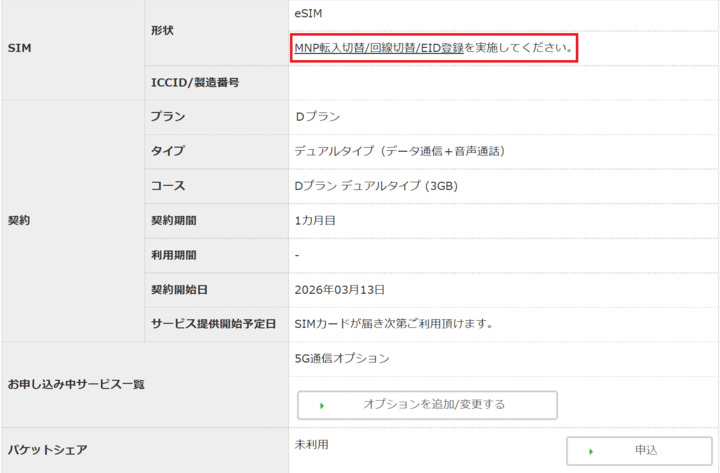
マイページでSIM形状のところを見たら、「MNP転入切替を実施してください」の表示があります。
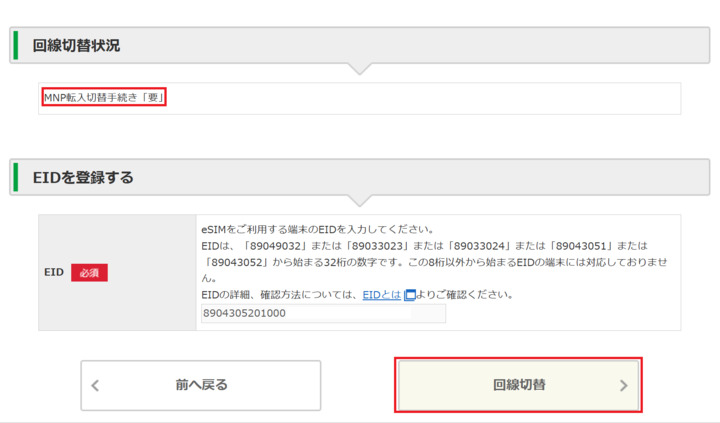
早速「回線切替」を実施します。
やっぱり、スマホでやるよりも、PCの大きな画面でやるほうが間違いがなくてよいです。
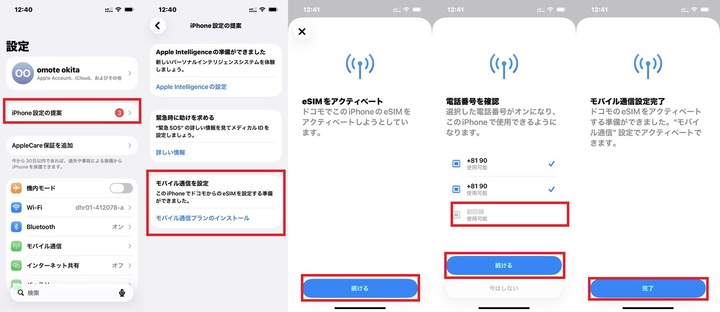
回線切替をしたら、iPhone 17eのほうに、ドコモのeSIMの準備ができた旨の通知があったので、設定のところを開いてみました。
赤丸③のうちの一番下、「モバイル通信を設定」をタップしてeSIMのインストールを行います。
画像の左から4枚目、グレー表示で「副回線 使用可能」という文字が見えます。
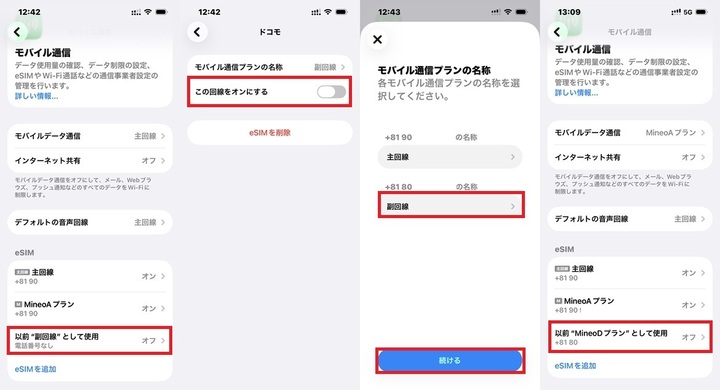
作業が完了したので「モバイル通信」の「eSIM」のところを見てみたら、「以前”副回線"として使用 電話番号なし」というのがあります。
これが今回インストールしたeSIMです。
名前がmineoと全然関係ないし、「以前・・・使用」とあるし、「電話番号なし」などと書いてあるので、まさかこれが新しくインストールされたeSIMだとは夢にも思わなくて、QRコードを使ってインストールしようとして、できなくて焦る人が続出するんですよね。Q&Aで何度同じような質問を見たことでしょうか。
一応eSIMが正常に動作することを確認した上で、画像の一番右側のようにmineoDプランに名前を変更しました。「mineo」と入力しても勝手に「Mineo」とされてしまうんですよね。
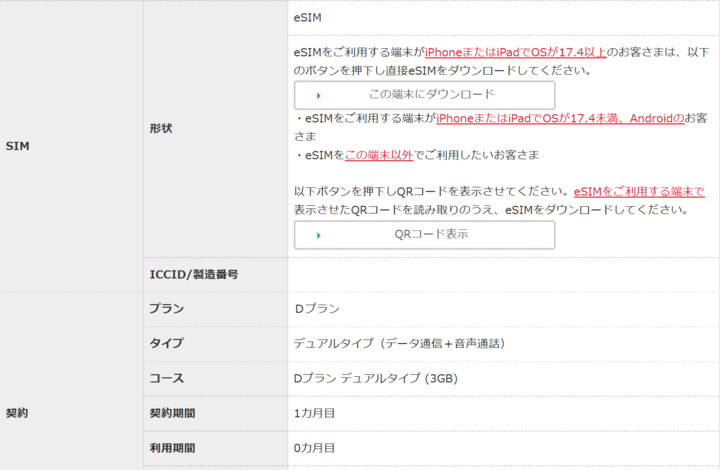
ここまでやった上で、何か昨日のAプランのeSIMのときとマイページの表示が違うな、どういうことだろうと思って、改めてマイページでSIM形状のところを開いてみました。
先ほどとガラッと変わって、昨日のAプランのeSIMのときとほぼ同じような表示に変わっていました。
回線切替をすると表示が変わるようにプログラミングされているようです。
「eSIMをダウンロードしてください」云々とありますが、実際にはドコモ回線のeSIMの場合、ドコモからiPhoneに直接通知が行くので、改めて何もする必要はありません。
大分eSIMインストールの仕組みの全体像が見えてきましたが、最初の頃とは随分手順が変わってきているように感じました。
以上、DプランのeSIMをMNPでiPhone 17eにインストールしてみたお話でした。
追伸です。
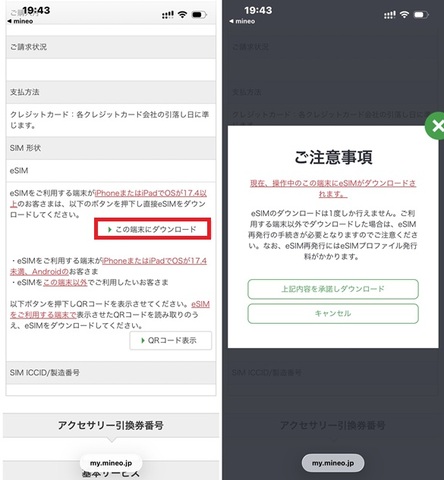
マイページに表示されている「この端末にダウンロード」と「QRコード表示」の機能について、改めて確認してみることにしました。
「この端末にダウンロード」をタップしたら、eSIMのインストールプログラムが立ち上がりました。
もう既にeSIMのインストールは完了しているのですが、何でも8日間くらいはこの表示が残っているらしいです。
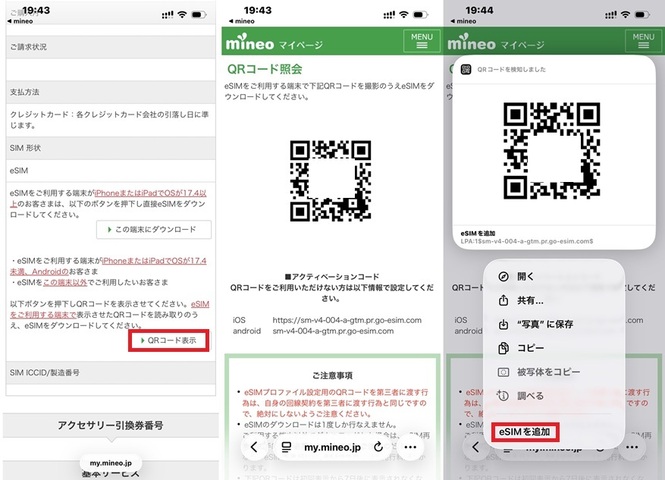
「QRコード表示」もタップしてみたら、普通にeSIMインストールのためのQRコードが表示されました。
そのQRコードを長押しすると、ポップアップ表示がされ、その一番下に「eSIMを追加」がありました。
iPhoneにドコモ回線のeSIMをインストールしようとするとき、回線切替えを行うと
1.eSIMをインストールする準備ができた旨の通知が来る
2.「設定」のところに赤丸表示でeSIMインストールの項目が現れる
3.mineoのマイページに「この端末にダウンロード」の表示が出て、そこをタップすることでeSIMインストールプログラムが立ち上げられる
4.「QRコード表示」の表示をタップするとeSIMのQRコードが表示され、それを長押しすると「eSIMを追加」のメニューが出現する
ということで、ここまでで4つのインストール方法が可能となることになります。
さらに、
5.QRコードをスクリーンショットしてデフォルトのメールアプリの添付ファイルにし、その添付ファイルを表示させてそのQRコードを長押ししてeSIMインストールを可能にする
6.他のスマホ・タブレット、PCにeSIMのQRコードを表示し、モバイルデータ通信の「eSIMを追加」からカメラを起動してそのQRコードを読み込む
7.QRコードが読み込めない場合にはSM-DP+のアドレスを入力してeSIMのインストールを行う
というのも、恐らくは可能だと思われます。
ということで、iPhoneの場合はドコモから通知が来るのも合わせたら、7種類のeSIMインストール方法があるということになるかと思われます。







あと、Dプランの場合EID入れないと回線切り替え進められないことも重要です。
>> よっちいぃ さん
ご忠告ありがとうございます。実はあのEIDの部分は前半の3割くらいしか表示されていなくて、後半の7割分くらいはあらかじめ消去してあります。
また、Dプランの場合、そもそも申し込みをする段階でEIDの入力が必要です。回線切替時にEIDの入力が必要なのは、mineoから機種を購入するのと同時にDプランのeSIM申し込みをした場合のみです。