














- mineoニュース
- 236
- 9
- 92


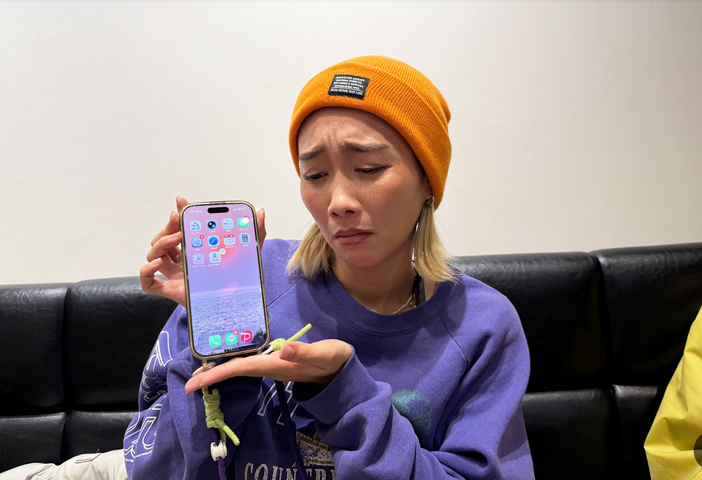
こんにちは! BON.井上です!
突然ですが、皆さんスマホの中身ってどんな感じですか?
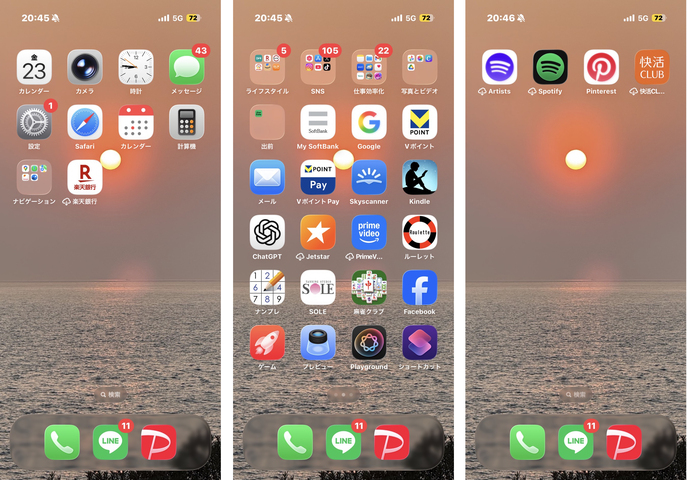
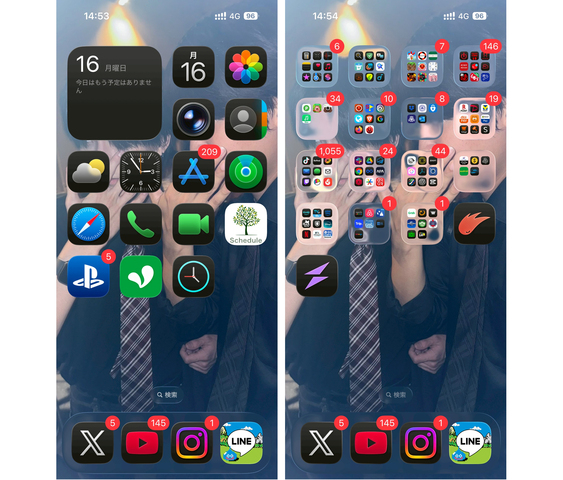
例えば、アプリをたくさんダウンロードして整理できてないなぁって人もいれば、一方で普段からアプリを整理整頓してる人がいて、性格によってさまざまだと思います!
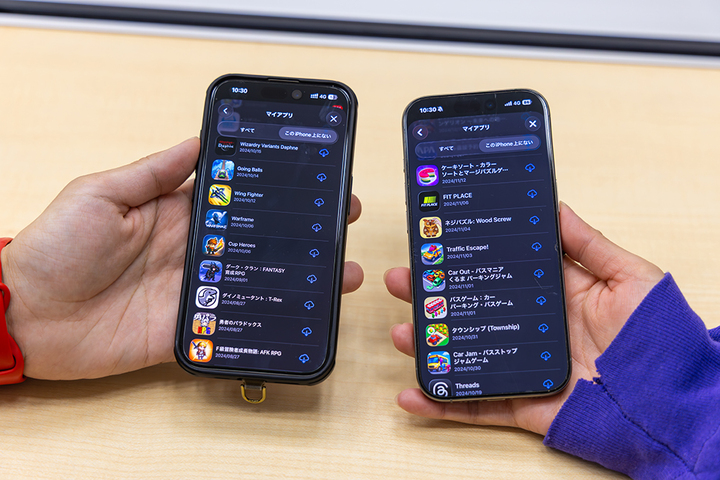
私はたまに整理するけど、時間が経つとやっぱり放置して気づいたらゲームばっかり……。
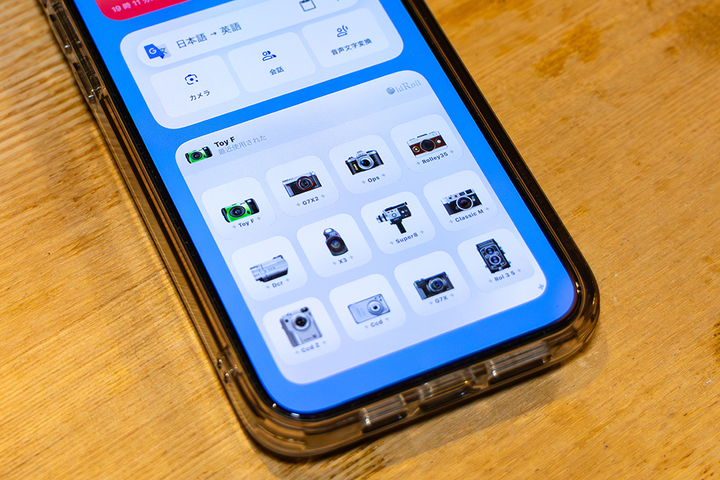
ということで今回は、いろんな人のスマホの中身を覗いてまいりました!
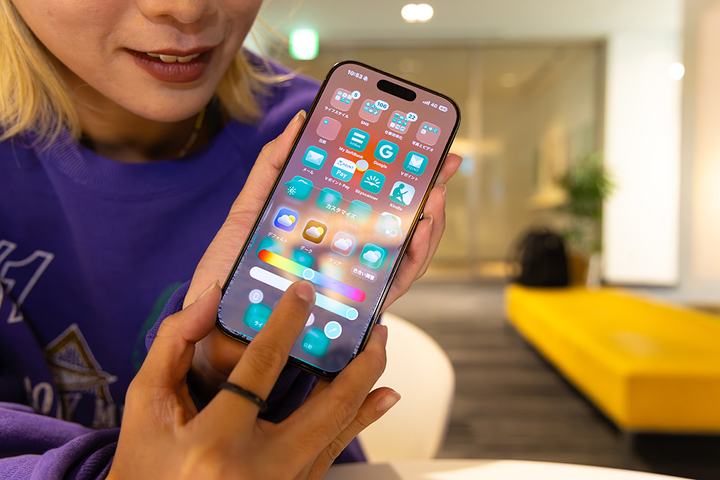
私と同じタイプの人もいたけど、全く知らなかったウィジェットの使い方や自分らしくアレンジするやり方も教えていただきましたので、最後まで見てみてね!
通信会社の社員さんなら、ホーム画面のハックとか知ってるかも……!?
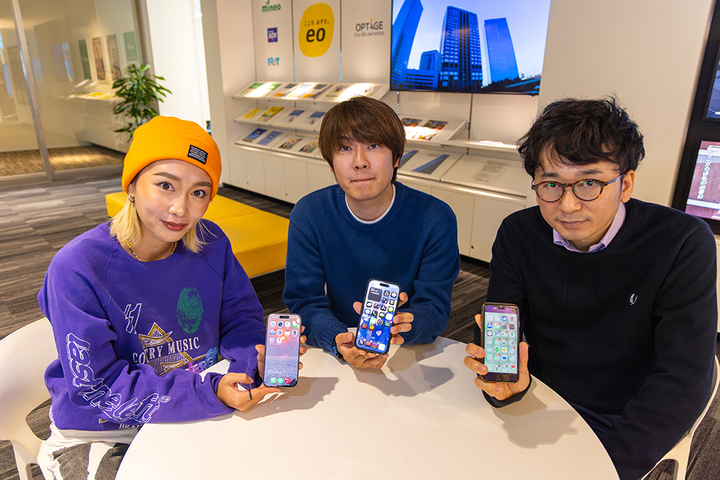
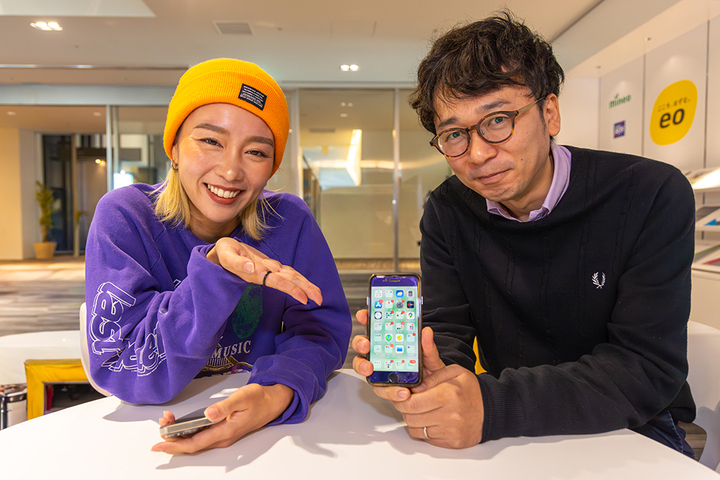
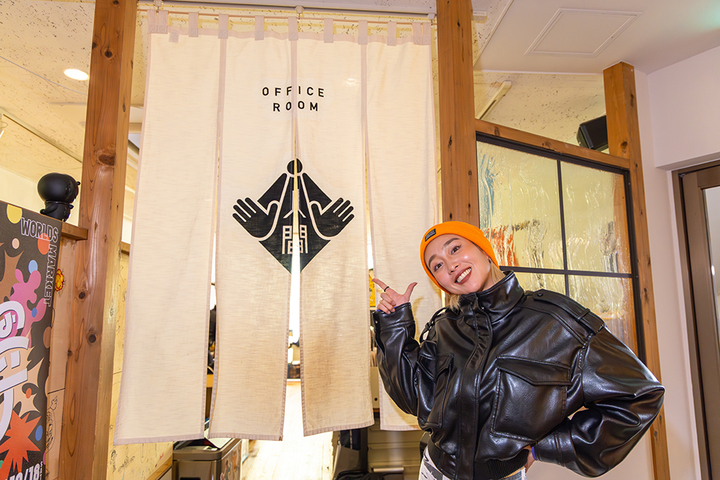
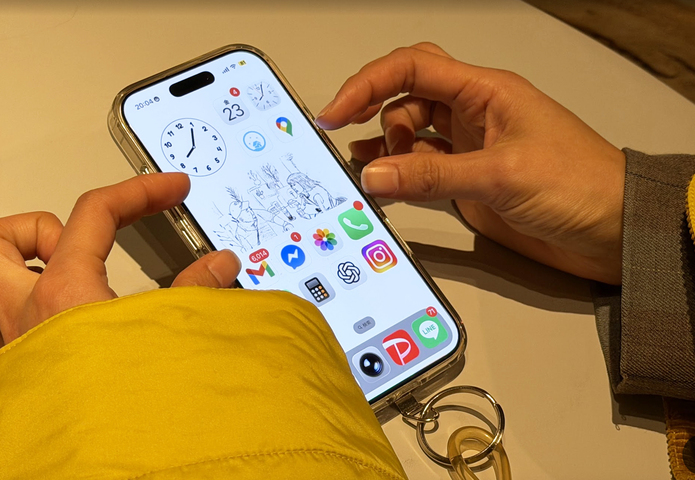
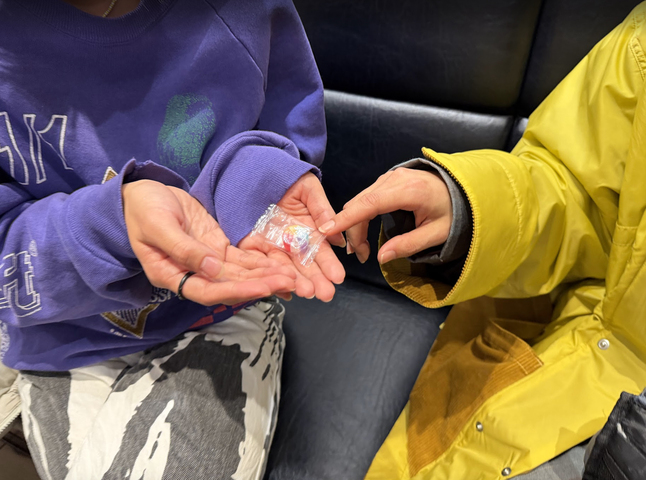
まずは、mineoを運営する株式会社オプテージにやってきました!


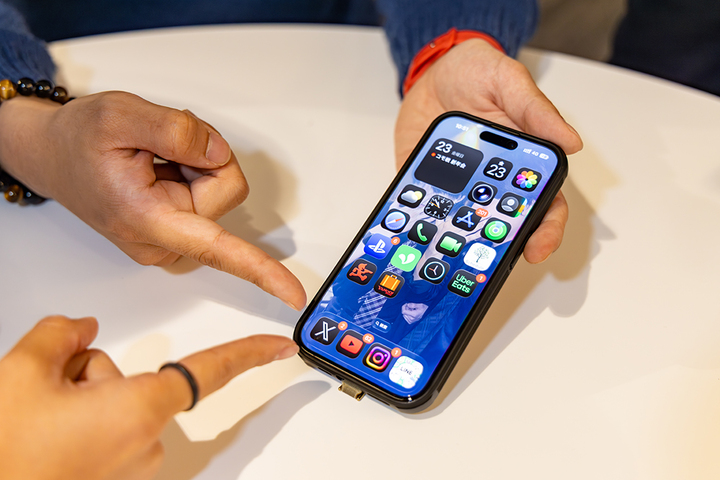
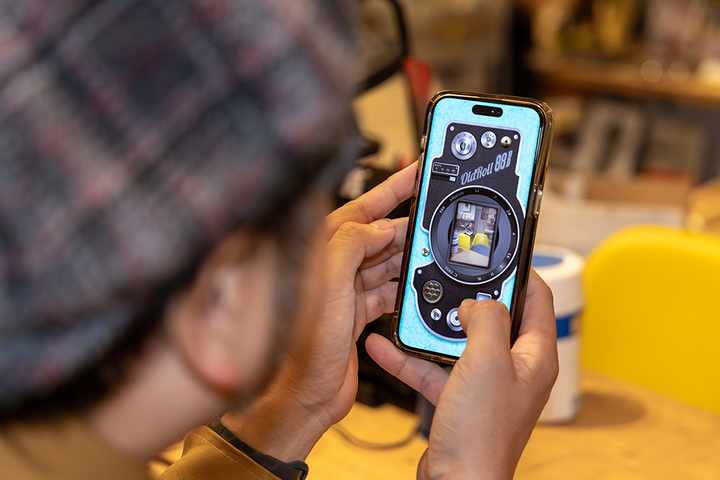
続いては、デザイナーや編集者などクリエイティブな仕事をする人たちのホーム画面を見てみたい。ということで、マイネ王のコンテンツを作っている制作会社にやってきました!
まずお話を聞いたのは、編集者&カメラマンの高津祐次さん。

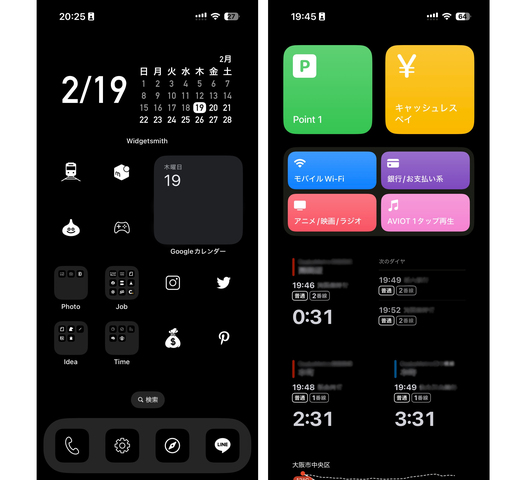
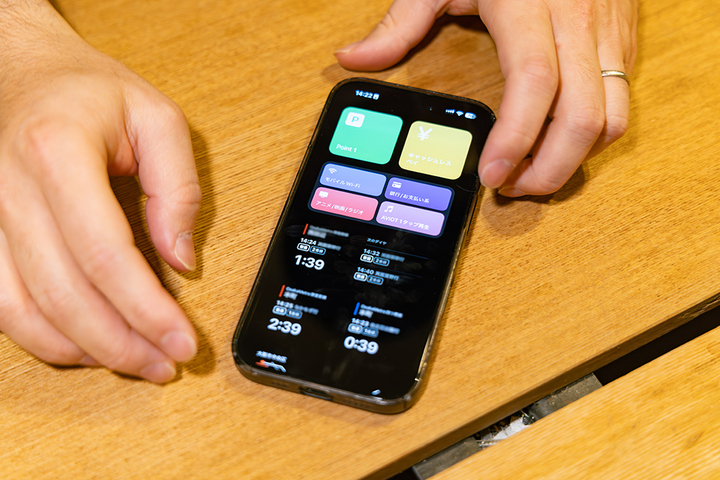
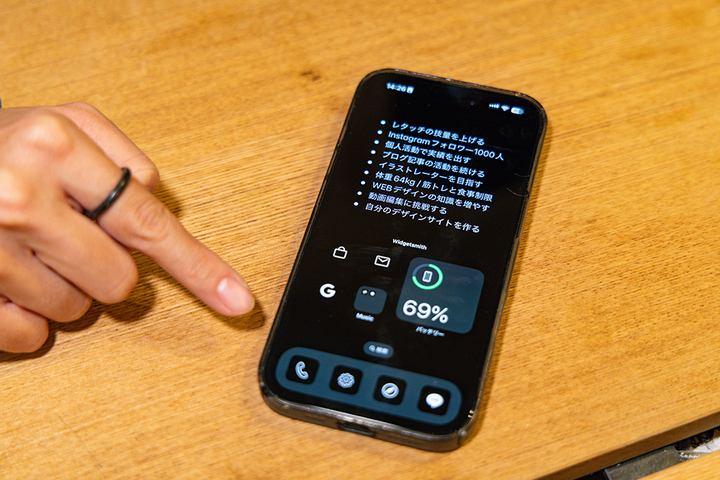
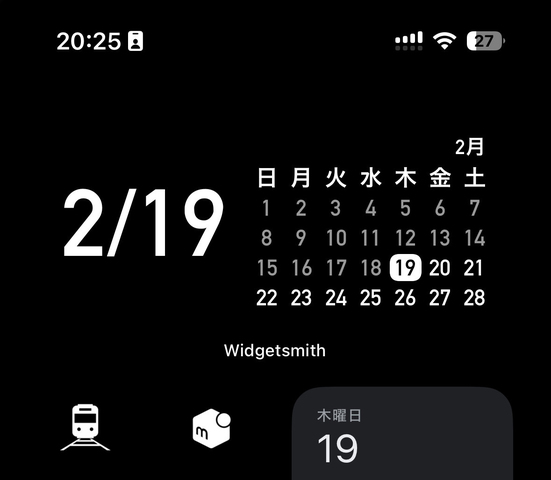
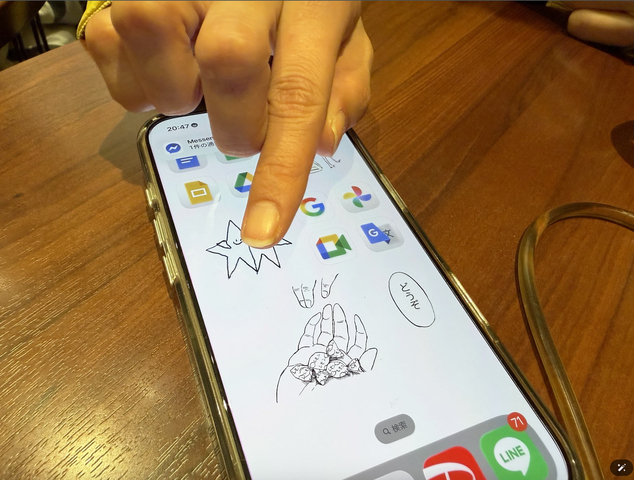
どんどんいきましょう! 次はデザイナーの山岡拓磨さんにお話を聞いてみます。

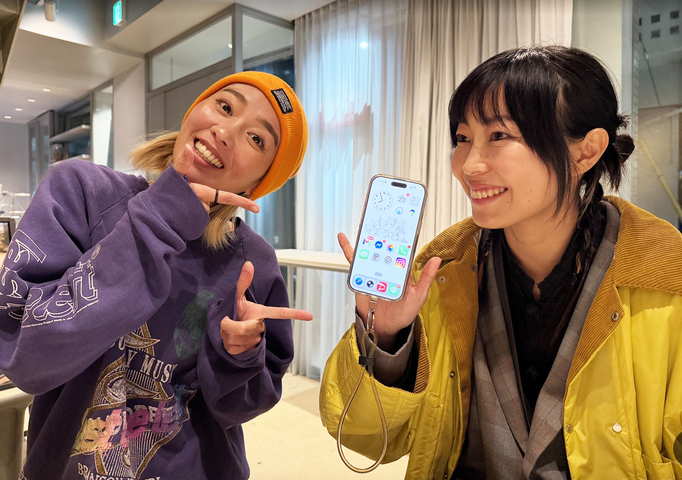
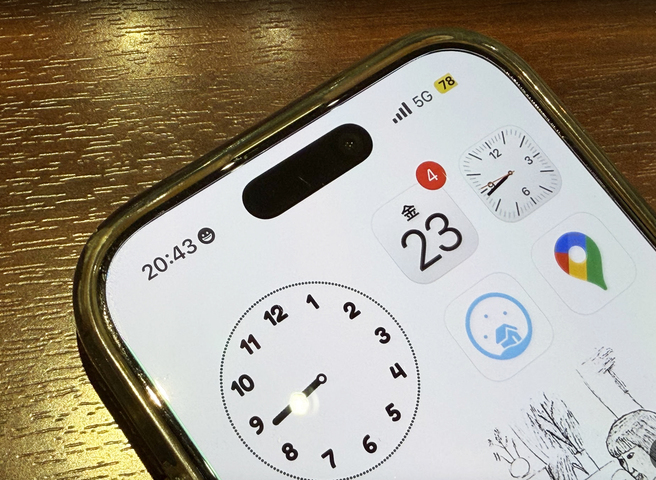
最後に、マイネ王のライターとしても活躍している、作家のしまだあやさんにも話を聞いてみました。

いやぁ、改めて勉強になりました。スマホを使った仕事が多いはずの私が、アプリの配置やウィジェットのこと一番考えていませんでした……。
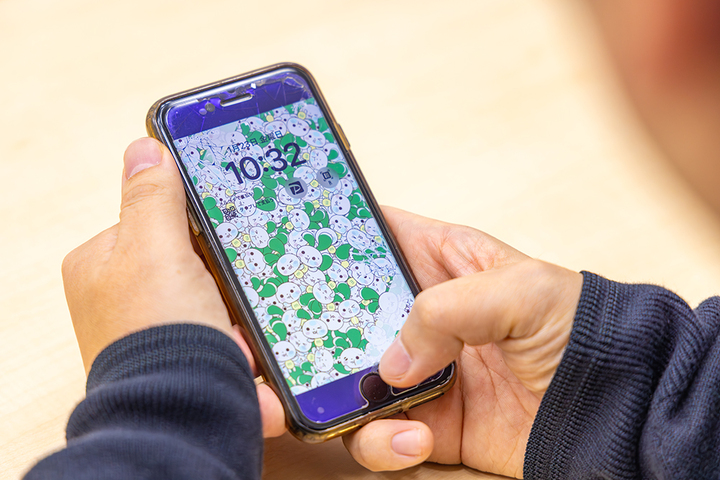
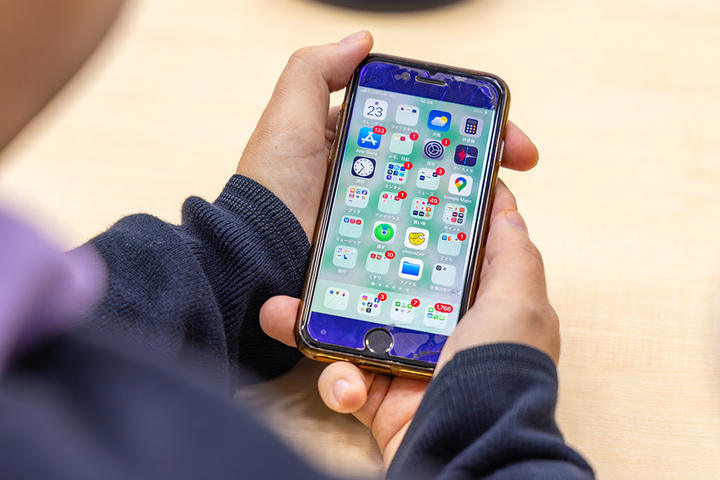
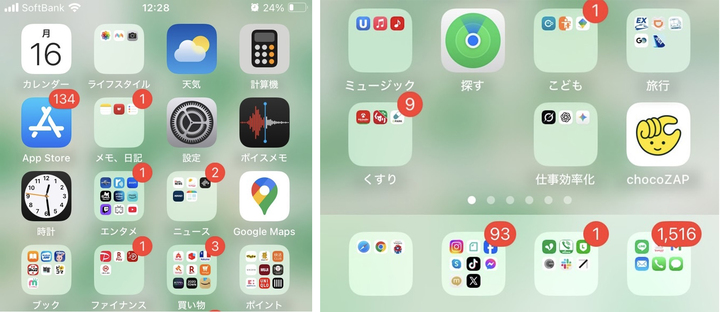
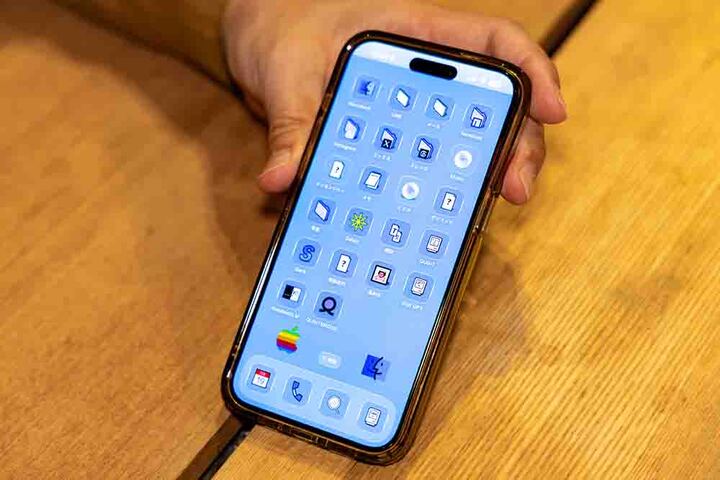
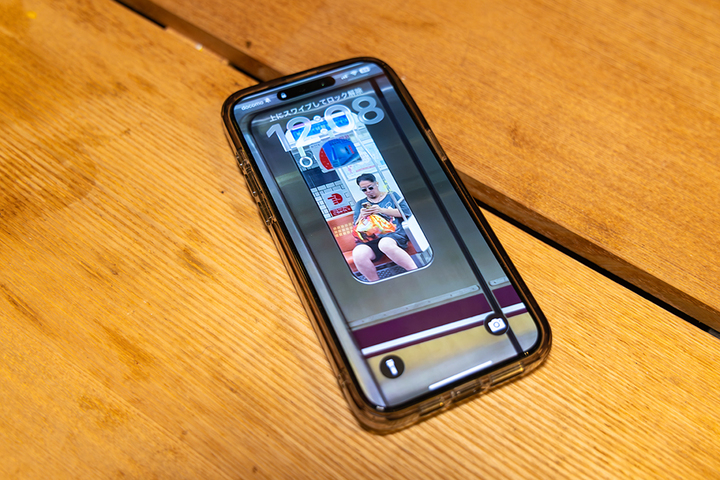
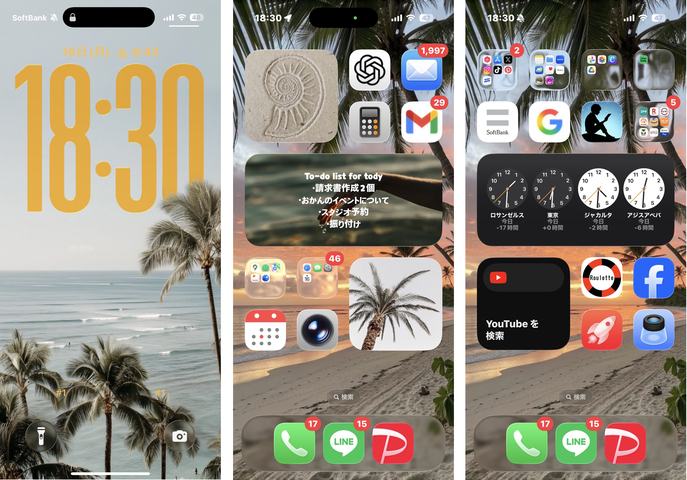
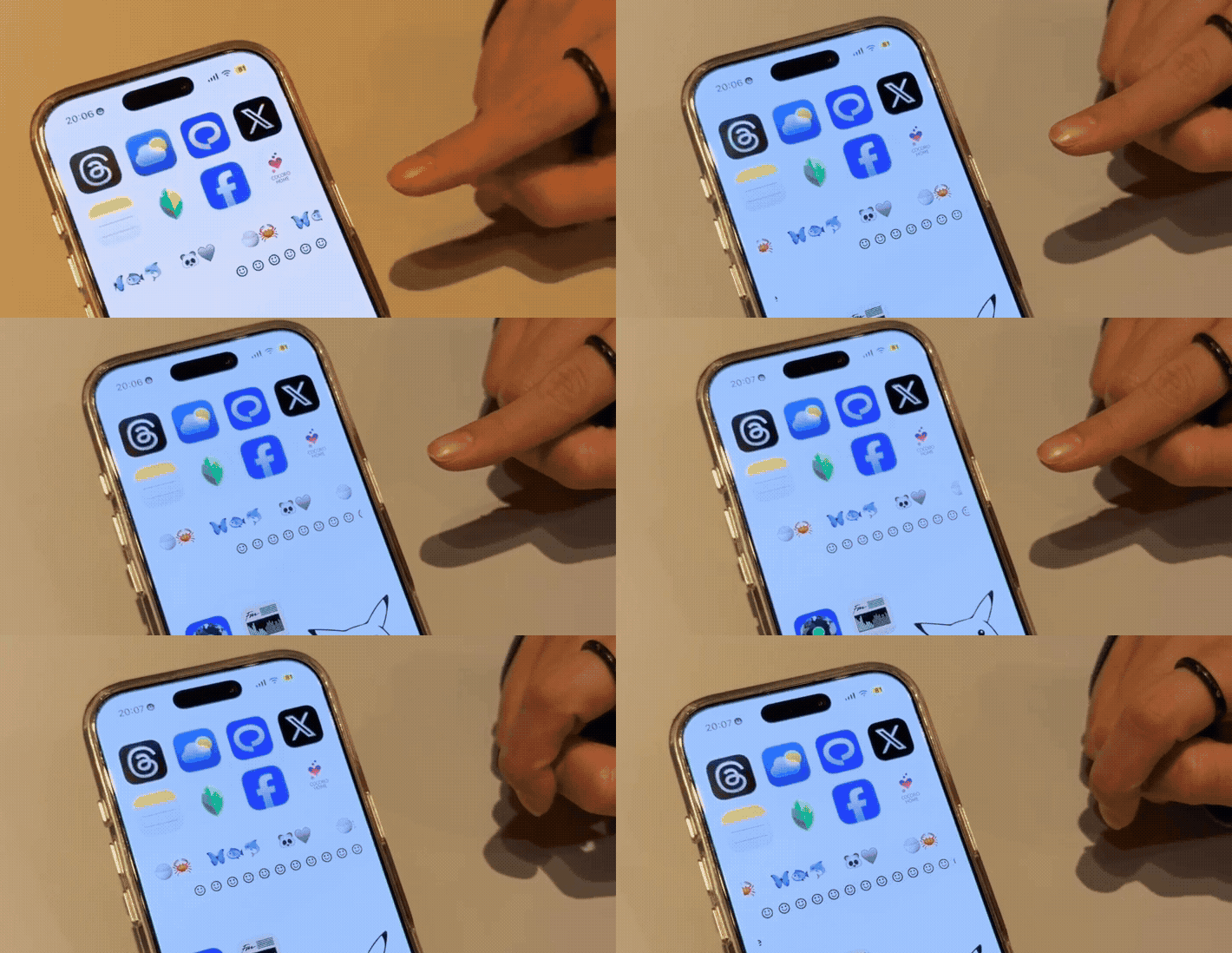
mineoスタッフのお二人のホーム画面から感じられる性格の違い、高津さんの初めて買ったMacへの思いや待受での相手への気遣い、山岡さんの仕事を効率化するための利便性を重視したウィジェットたち、そしてしーちゃんの一つ一つ物語があってもはや泣けるホーム画面。
それぞれの思いが詰まったホーム画面でした。すごい感動したなぁ。
それから私もホーム画面を自分らしくしてみたのですが……難しい!!!(笑)
これからもっとウィジェットやいろんな機能を使いこなし、自分らしいスマホを作っていこうと思います! 以上、BON.井上でした!
企画・編集:人間編集舎



Comment出来ません。😭
1枚目によく使うアプリと天気系のウィジェット,2枚目に時計やバッテリー残量のウィジェット,3枚目はフォルダで分類するスペースという程度。
ちなみに本体はバッテリー残量によらず常に省電力動作するようにショートカットを組んでいます。
おかげでバッテリ残量表示は常に黄色のマークです🟡
色々Androidはいじれるので。
ホーム画面の編集が色々と出来るとは、知らなかったです。
今までアプリを移動させたこと位しか、行ったことはないですね。
何はともあれ、自分が使い易いようにしておきたいと思います。
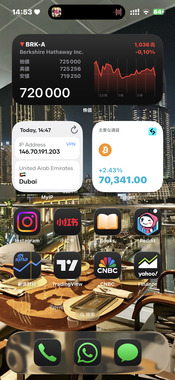
私のホーム画面です😆もっと遊び心を加えると楽しくなるかも🤔
有難うございました🤗
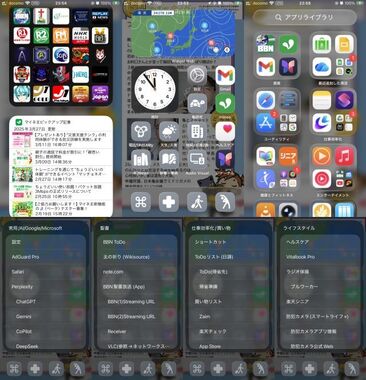
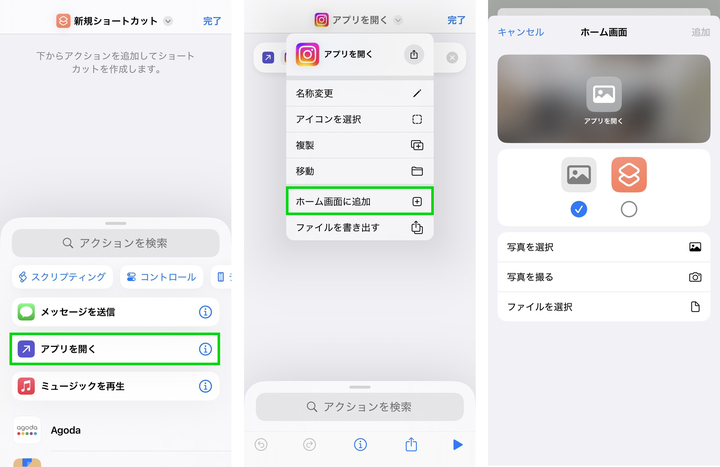
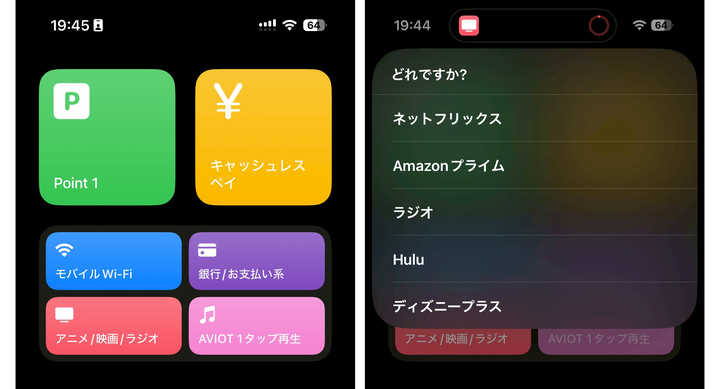
iPhoneSE2(iOS26.3.1(a))を使っています。BON.井上さんの山岡さんへのインタビュー,すなわち『ショートカットウィジェットです。アプリをフォルダに入れるのではなく、プルダウンで開くようにしています。ジャンルごとに分けて、タップするとアプリが一覧で選択できるようにしています』『ショートカットアプリにある「スクリプティング(制御フロー)」機能から「メニューから選択」を使用すると、複数のアクション(アプリを起動するなど)から1つを選んで実行することが可能。』
が素晴らしい。さっそく試してみました(感謝)。以下「山岡式」と呼びます。
上段の3つ横に並べた画面が,左:ウィジェット画面(右にスワイプすると現れる領域),中央がホーム画面で1つだけ,右がAppライブラリ画面です。
灰色のアイコン(ホームに7つ,ドックに横4つ)が,山岡式で作成し「ホーム画面に追加」したものです。「ショートカットアプリ」上より占有面積が小さいのが利点。さらに合体も可能です(3x3でそれ以上は横スクロール)が,その分タッチ回数増えるし,ロック画面で壁紙画像見れるからいいやと結局まとめないことにしました。(続く)
>> 懶道人 さん
(続き)前の投稿画面の,下段の4つ横に並べた画面が,山岡式で作成した選択式メニューで,iPhoneSE2の場合は縦8行表示ですが,数十もの定義を行え,上下スワイプで高速閲覧・選択が可能でした。文字の先頭に全角スペースを入れて,擬似的なインデント(字下げ)で見やすくすることも可能。さらに凝って絵文字を使う手もあるかも。文字色を変えたりはできなさそう。定義の際,30個を超えるあたりから登録処理の反応が悪くなりましたが,実行時は起動も縦スクロールも高速で問題ありません。
良い点(今回添付画像):
本来のアプリの名前とは無関係に自由な文字列を設定可。
「アプリを開く」だけでなく,下記も便利。
・他の作成済みショートカットを指定。
・「メモを開く」でメモアプリの特定の「タイトル」を呼び出す(メモでToDo作ると便利:長押し後「>」→「チェックリスト」で「すべてのチェックを外す」とか)。
・「メディア」→「ミュージックを再生」で再生済の無料ステーション(TuneIn)を指定。
・「URLを開く」(単なるタッチだと別のになってしまうバグ有り,ドラッグ&ドロップが安全,しばしばアプリ落ちてやり直し)。
とか,融通性が高いのも良い。(さらに続く)
>> 懶道人 さん
(さらなる続き)今回のテーマは「ホーム画面」でしたが,「コントロールセンター」についても見せてほしかったなぁ,と思いました。
iPhoneSE2だと下から上へのスワイプ,FaceID搭載モデルは画面の右上隅から下にスワイプで表示される機能です。ホーム画面同様,アプリや機能の呼び出しに使えます。長押しで表示される「コントロールを追加」中便利なのが「ショートカット」。任意の「ショートカットを実行」や「アプリを開く」ことが可能。横に伸ばせるので,説明部分(BluetoothやWiFi接続機器名やショートカット名)も表示できます。
縦方向に配置できますが私は2つ。1画面目・右下から3つ目(BIU)は,クリップボードにコピーした文字列の書式を削除するショートカット起動です。山岡さん述べてるところの「ウィジェットに使用してるショートカットって人にシェアできるんですよ」にならって当方のを紹介。
https://www.icloud.com/shortcuts/41587c93ab444144a2d6acb48cd363f9
PlainText
元記事は下記(感謝)。
https://www.powerfix.biz/post/2018/12/09/iphonetext
iPhoneでコピーしたテキストの書式を削除する簡単な方法。ショートカット編
>> 懶道人 さん
(そして続き)「コントロールセンター」続き・1画面目・右下から2つ目「メモ」は,「ショートカット」の「アプリ」機能でメモアプリを単純起動するようにしています。
・1画面目・右下から4つ目はテキストエディタ「LiquidLogic」。クリップボードの文字列の属性を取り除くショートカットのやり方を知るまでは,こちらを使ってました。普段使いでも便利。
https://applion.jp/テキストエディタ-LiquidLogic/iphone-1458566442/
・1画面目・右下2列めの下から2つめは「NetMonitor+」の「Network PiP」。現在の通信速度を「Picture-In-Picture」(PiP)で画面重ねてリアルタイム折れ線グラフ表示が便利。買切制。ホーム画面にショートカットアイコン置いて起動するより,いつでもすぐに呼び出せるコントロールセンターが便利。
https://applion.jp/NetMonitor+/iphone-1289105991/
・2画面目・最下行の3は生成AIの音声対話モード。実はそれほど使い込んでません。
・2画面目・最上位の右側は,ダークモード切替やカラーフィルタ(画面白黒にする)など。
>> 懶道人 さん
(またまた続き)で,最初の投稿のウィジェットについて念の為補足。
(1) 「Widget Web」。iPhoneで任意のWEBページをウィジェット化。天気図や番組表,Google検索結果(縮小表示)等。
https://applion.jp/Widget-Web-26/iphone-1522169352/
Widget Web 26 [iPhone]
https://note.com/studyingbiblenow/n/n3aca30485b10
20240407:iPhoneで任意のWEBページをウィジェット化するアプリ「Widget Web」を試してみた。
・山岡さん記の「Widgetsmith」と方向性違う?
(2) 「Radio - Receiver」。5x5(計25)のWebラジオ(ステーション)ボタン表示。「Favorites」順。
https://applion.jp/Radio/iphone-311658127/
Radio - Receiver [iPhone]
https://note.com/studyingbiblenow/n/n18732c866108
20230826:iPhone画面ロック中に,目覚ましとしてラジオ再生できるアプリをついに見つけた!(2)「Radio - Receiver」。BBN聖書放送を目覚ましに(続2)
(3) その他:『連絡アプリのバッジ(通知)がストレスだから、表示されないようにショートカットにしちゃってるところもある』点注意。そのため私は右の「Appライブラリ」に出るようにしました。
>> 懶道人 さん
訂正:誤:「Appライブラリ」
正:「アプリライブラリ」
つまらぬミスですみません。
「ホーム画面とアプリライブラリ」に
通知バッジ:
アプリライブラリに表示:ON・OFF
があります。「設定」で「アプリライブラリ」検索かけて確認。
>> 懶道人 さん
もうひとつ書き忘れ。Android7→iPhoneSE2乗り換えで感動したのが,複数のウィジェットを同じ領域に重ねてスワイプで切り替えられる「スマートスタック」機能。自動表示(スマートローテーション)自体はオフにしていて勝手に他の画面の表示はさせないようにしています。今ならAndroidでも似た機能があるらしい。
https://www.google.com/search?q=iPhoneのスマートスタックとは?Androidに似た機能はありますか?
左のウィジェット画面に特大サイズのウィジェット2つ。各々,9個とか10個のウィジェットを重ねて,上下スワイプでウィジェット画面切り替えられるようにしています。メモアプリ,スクリーンタイム,NetMonitor+,番組表(WidgetWeb),Google検索結果(縮小表示)(WidgetWeb),Wikipedia,ヒント,AppStore,マイネ王ピックアップ記事,ニュース,今日の聖句解説(WidgetWeb),ほか。
真ん中のホーム画面の画面上部の横長小さめウィジェットも「スマートスタック」で9個。天気予報(最寄りの雨雲地図),天気図(WidgetWeb),月齢(WidgetWeb),バッテリー(Bluetooth機器の残量もわかる),フィットネス(歩数),とか。
秒針出てるアナログ時計の部分には,ウィジェットは仕込んでません。
>> 懶道人 さん
誤:秒針出てるアナログ時計の部分には,ウィジェットは仕込んでません。正:秒針出てるアナログ時計の部分には,スマートスタックは仕込んでません。
>> ラッキーループ さん
下記質問を生成AIにしてみました。『
iPhone設定の「一般」の「アプリのバックグラウンド更新」に,「Wi-Fi/モバイル通信中に、使用されていないアプリがバックグラウンドでコンテンツを更新することを許可します。以下の設定でアプリをオフにするとバッテリー駆動時間を節約できる可能性があります。」と有り,全体設定は「オフ」「Wi-Fi」「Wi-Fiとモバイルデータ通信」の選択,そして,一覧にあるアプリの個別ON・OFF選択があります。
とてもわかりにくい文なのですが,「コンテンツを更新」は,アプリプログラム自体の更新(バージョンアップやバグ修正)ではなく,アプリの「データ取得」のことなのでしょうか?
アプリを起動していてバックグラウンドになっている場合,この設定がOFFの場合はデータ取得できないけど,ONならバックグラウンドでも(あるいはロック状態にあっても)データ取得できると考えてよいのでしょうか?
たとえば,「LINE」アプリは,この設定で個別にON・OFF切替が出来る一方,LINEアプリの「設定」→「通知」には,「アプリを強制終了すると、通知が遅れたり、受信できない場合があります。」と書かれています。「LINE」はこの設定に関係なくアプリ強制終了していれば通知来ないということでしょうか?私はLINEアプリふだん強制終了してます。
そして対象は,一覧に表示されているアプリだけ?
アプリの一覧に私の使っている「防犯カメラ」アプリが有りません。実際,「アプリのバックグラウンド更新」全体設定をオフにし,「防犯」アプリを強制終了(iPhoneSE2では上へのスワイプ)させ,かつロック状態にしていた場合でも,赤外センサー検知でカメラから通知されたことは確認しています。
この辺をわかりやすく解説してくれているWEBサイトがあったら,URLと共に教えてください。
』
回答(共有):
https://chatgpt.com/s/t_69c7a57577d48191888ed3441bb03653
https://www.perplexity.ai/search/iphoneshe-ding-no-yi-ban-no-ah-YPHhD0FTTduckYPJibwnxQ
>> 懶道人 さん
AI の解答で正しいと思いますよ。補足するなら、最もバッテリーを消費するのは、ディスプレイの点灯らしいですから、
画面を見る時間が長い人(よくスマホを使う人)は、ディスプレイの明るさを下げるのが、節電効果が最も大きいことが多く、
待機時間が長い人(電話やLINEやメールの受信を待っている人で、あまりスマホをいじらない人)は、必要なアプリ以外のアプリのバックグラウンド同期・動作を抑えていると、バッテリー(使用時間)は長持ちになると思います。
多くの人は、待ち受けだけの使い方ではないと思いますから、通知が来て欲しいアプリは制限せずにおいて、
使う時だけマトモに動いてくれれば良いアプリは、一定時間経過するとバックグラウンドを停止するように設定をしておき、明るさは自動調整にしておくか、適時自分で調整するかしておくのが、一番良いと思います。
アプリを使っている時の操作がバックグラウンドでまだ処理をしているのに、強制停止(終了)させてしまうと、処理が未処理になったり、保存されるはずのデータが保存されなかったり、オカシクなってしまうリスクがあるので、強制終了させるのはアプリによっては控えた方が良いかもしれません。
特にファイル管理アプリ(エクスプローラー系のアプリ)とかは。ま、大抵は、ファイルが壊れるような終了をするようには創っていないハズ。そう思いたいけど…
俺は、明るさの自動調整は好きになれないから手動で調整していますし、楽天SPSはバックグラウンド動作や通知を制限していても通知を出してくる事があったので、使い終わったらアプリ一覧状態にして、楽天SPSを長押しして、アプリの設定を開いて、手動で強制終了させていますが、手間がかかっているのはそれくらいです。
>> ラッキーループ さん
詳しいご説明ありがとうございます。(1) 『最もバッテリーを消費するのは、ディスプレイの点灯らしい』
→ 確かに。私も「明るさの自動調整は好きになれないから手動で調整」する派でAndroidはそうしてました(Android楽天Mini確かにオフ)。
あらためてiPhoneSE2設定「画面表示と明るさ」確認。外観モード:ダーク(自動オフ),明るさ50%位,「True Tone」(「異なる環境でも色が一貫して表示されるように、環境光の状況に応じてiPhoneの表示を自動的に調整します」)オン。あれ,明るさの自動調整が無い?
https://www.google.com/search?q=iPhoneの「True Tone」とは?明るさ調整とは別?明るさ自動調節設定箇所教えて
設定→アクセシビリティ→画面表示とテキストサイズ→ 一番下に「明るさの自動調節」。
・・・オンのままでした。
(2) 『通知が来て欲しいアプリは制限せずにおいて、使う時だけマトモに動いてくれれば良いアプリは、一定時間経過するとバックグラウンドを停止するように設定』
→ 確かにその通りだろうと思います。一時期勘違いしてて「アプリのバックグラウンド更新」をずっとオフにしてました。昔のAndroidのタスクキル(メモリ不足で動きが遅くなるのを防ぐ)の習慣が尾を引いてて,使用後終了がくせに。iPhoneはメモリ管理が優秀で,アプリ起動したままにしておいて問題ないし,逆に強制終了すると次回起動時に初期化処理でかえって電池を消耗すると知りました(公式説明あり)。もっとも『使い終わったらアプリ一覧状態にして』沢山アプリが表示されていると選択面倒で,結局は上スワイプでアプリ終了しちゃうのがクセのままです。
>> ふらりー さん
『通知のバッジが表示されているのも嫌なので、通知内容を見て消す様にしてます。』の件。山岡さん記『連絡アプリのバッジ(通知)がストレスだから、表示されないように』というのも同感。
iPhoneは「設定」→「通知」で,一括してこの場所でアプリごとに細かく設定できるのが便利で,「バッジ」をオフにしているアプリが結構あります。販売系アプリ(セールス情報うるさすぎ)やニュース系アプリとか。
通知自体も「即時配信」を止めて「時間指定要約」で1日数回の決まった時刻に通知をまとめるようにしたりとか(ニュース系アプリ,自分に無関係のニュース速報のリアルタイム通知うるさすぎ)。
もちろん防災アプリやセキュリティ関係は「即時配信」ですが。
LINEはアプリ強制終了しているとバッジ更新は無いみたいで,後からの読み忘れ防止のため,あえてバッジ有効にしたままです。(今はすべてショートカットにしたのでバッジ無くなりましたが,不便なこともあるので「アプリライブラリ」に表示されるように設定変えました。)
そういえば「アプリのバックグラウンド更新」の全体設定をオフにしていてもLINE音声通話・ビデオ通話の呼び出しは問題なかったので,通知の仕組みが複数あることに気づくべきだったなぁ,とも。
>> 懶道人 さん
アプリ毎に通知は、基本的にOFFにしてます。通知OFFにしてるとアプリによっては通知ONにしないとダメってのがあるので仕方なく通知ONでバッジOFFで、どうしても必要なアプリのみバッジONにしてます。
ショートカットにするのありですね。
気がつきませんでした。ありがとうございます😊
>> 懶道人 さん
続報です。ウィジェット領域やコントロールセンターにショートカットメニュー追加。(1) 左の画面例:iPhoneを左右スワイプで表示される左のウィジェット領域(スマートスタックも可)に「ショートカット」のメニューを追加できるとわかりました。
・スマートスタック(ウィジェットを重ねて1つにしたもの)の場合は長押しして,「スタックを編集」を選択。右上の「+」より一覧から「ショートカット」を選択→「ウィジェットを追加」。これで「すべてのショートカット」から最初の8個が表示されます(iPhoneSE2の場合)。スクロールできません。
・もし,ショートカット群をフォルダ作って分類整理してる場合は,さらに限定できます。
(2) 真ん中と右の画面例:コントロールセンターの方も「ショートカット(ショートカットを実行)」で「フォルダを表示」を選択することで,メニュー表示できるとわかりました。
・こちらも最初の8個だけです。スクロールできません。
結局のところ,呼び出し操作が増えてしまうので,あまり勧められないですね。ホーム画面にできるだけアイコンを置かず壁紙だけにして格好良くするとかの目的がないと。
とりあえず面白い機能があるとわかったのでご紹介まで。
それと,秒針タイプのアナログ時計の箇所にもスマートスタックを仕込んでみました。クレジットカード系のウィジェットが次回支払額表示があって面白い。iOS標準「天気」アプリも4日分コンパクト表示してくれるとか。
>> 懶道人 さん
続報。コントロールセンター改良(沼)。前回掲載のは同じボタンが2つあったり,よく使う機能を2画面目にしてたりとか,整理不十分のため再度カスタマイズ(底なし沼か!)。
https://www.google.com/search?q=iPhoneコントロールセンターの「アンビエント」とは?
が面白いので(コントロールセンターからのみ起動),2画面目左の列に追加。
4種類(スリープ,チル,仕事効率化,ウェルビーイング)についてさらに4つから選択(「スリープ」だと,アンビエント・ベッドタイム,休息のための音楽,Lo-Fiスヌーズ,ドリームジャーニー)。ピアノ系が好き。「スリープ」4種全部の配置も試したが失敗。
「ミュージック」(Apple Music)アプリで「ambient」で検索して(「instrumental」も可),画面上部から「ステーション」タブ,そして「TuneIn」と表示されてるやつなら無料で聴けるし,ショートカットの「オートメーション」で指定時刻自動再生や自動停止も可能なので(スリープタイマーならiOSの「時計」アプリから可),こだわる必要はないのだけど,まぁ気分で。
2画面目右の列には音声系生成AIをずらりと配置(上の3つは別)。
https://k-tai.watch.impress.co.jp/docs/column/stapaapple/2097997.html
スタパ齋藤のApple野郎(2026/4/1)『すっかり定着した「Gemini」の検索スタイル、いろんなマイクを使った音声入力で何を訊く?』が面白く,触発されたかな。
補足:「BBN」のショートカットが2つ有るのは,Apple Musicの「BBN Japanese」(BBN聖書放送)が不安定で,ときどき聴けなくなるからです。すわ迫害かと何度抗議したことか。動作確認用にストリームURL起動も追加。
>> 懶道人 さん
「ウィジェット領域やコントロールセンターにショートカットメニュー追加」は使わない方が良さそう。山岡式で作成した選択式メニューですが,タップしても動かない例が増えてきました。そういえば,コントロールセンターにショートカットを追加後にどれを呼び出すかの指定でエラーになる例(もう一度やり直すとちゃんと作動)が増えてきてた感じ。iPhoneを再起動すると正常に戻ります。異常時であってもショートカットの「オートメーション」によるWebラジオの指定時刻自動再生・停止は問題なく作動しています。
アプリライブラリからショートカットアプリを単独起動して山岡式メニューの実行を試みたところ「現在のユーザインターフェイスではこのアクションを実行できませんでした。」が表示(画面左)。で,調べてみました。
https://apps.apple.com/jp/app/ショートカット/id1462947752?see-all=reviews&platform=iphone
ショートカット - 評価とレビュー - App Store - Apple
に,「不具合情報」(2日前 2026/3/31?)として,「iOS18.X以前で発覚した不具合(中略)呼び出したショートカット内で割当てられたファイルやフォルダをアクセスすると(中略)エラーになる。」
が載ってました。古くからある障害? だから山岡さんはショートカットアプリからプルダウンメニューを起動するようにしてたのか!
感覚的には,「ウィジェット領域やコントロールセンターにショートカットメニュー追加」を試した後あたりから発生している気がするので,それらを削除し,様子見の状態。
アプリであれば,左右スワイプで表示される「アプリライブラリ」から起動できるとはいえ,異常時にすぐにショートカットアプリ起動して確認したいし,メモアプリもすぐに起動できるとよいので,コントロールセンター1画面目を直して(「インターネット共有」や「BBN2(Apple)実行時非表示」などのアイコン幅を半分にして),追加しました(画面右)。
「過ぎたるは及ばざるが如し」ってやつですかね・・・。
>> 懶道人 さん
続報。「ウィジェット領域やコントロールセンターにショートカットメニュー追加」を止めてから,山岡式で作成した選択式メニューが起動できなくなる例はほとんど無くなりました。が,「現在のユーザインターフェイスではこのアクションを実行できませんでした。」とは違うエラーがときどき出たので報告。「XPC error received on message reply handler 操作を完了できませんでした。」(画面)
ChatGPTにこのスクリーンショットをアップロードした上で「このエラーについて教えて。ショートカットアプリです。」と質問してみました。
ChatGPT回答(共有):
https://chatgpt.com/s/t_69d3d3ae2de48191b015630821e25242
『
このエラーは、iPhoneのショートカットアプリ内部の通信エラー(XPCエラー)です。難しく見えますが、要するに「アプリの中の処理同士のやり取りが途中で失敗した」という意味です。
エラーの正体(かみ砕き)
XPC=iOSの内部でアプリや機能同士が通信する仕組み
message reply handler=「返事を受け取る処理」
つまり今回の表示は:「処理を投げたけど、返事が返ってこなかった/途中で落ちた」
よくある原因 (中略) ③ メモリ不足・一時的な不具合
』
iPhoneSE2はメモリ少ないからかなぁ。3GBしか無いから。
ショートカットのメニュー数も多すぎた(後述。計380個近くも!)。
>> 懶道人 さん
ふと思いついたのが,iOS標準アプリ「メモ」アプリで「リンクを追加」する方法。メモアプリならスクロール制限ないし,いけるんじゃないか?
しかし結局は,数が多いと面倒とわかり,断念しました。
(1) 普通にURLを埋め込む(これは問題なし)
例:
https://www.google.com/maps/timeline Google Maps タイムライン
(2) ショートカットをURLスキームとして埋め込める。「shortcuts://run-shortcut?name=ショートカット名」(画面例)
https://support.apple.com/ja-jp/guide/shortcuts/apd624386f42/ios
iPhoneまたはiPadでURLスキームを使用してショートカットを実行する(iOS26)
(3) URLスキームを埋め込める場合がある。(末尾はコロン,あるいは:// )
例:
mineoapp: mineoアプリ ※ 偶然発見。
moments: ジャーナル
x-apple-health: ヘルスケア
photos-redirect: 写真
googlegmail: Gmail
line: LINEアプリ
https://blog.thetheorier.com/category/iOS-URLスキーム
iOS-URLスキーム
https://hibikanblog.net/blog-entry-157.html
総計290個以上掲載!iPhoneアプリのURLスキーム一覧
(3') URLスキーム失敗例
prefs:
prefs:root
ショートカット内での使用「URLを開く」は問題ないのだけれど,メモアプリや後述のMinimalLauncherではダメでした。
https://blog.thetheorier.com/entry/ios26-settings-urlscheme
【iOS26】設定アプリのURLスキーム一覧(標準アプリ) - もう一人のY君
>> 懶道人 さん
生成AIへ質問『
iPhoneで、プルダウン方式でアプリを選択、実行することのできるランチャーアプリはありますか?
(中略)
ショートカットアプリで、他アプリを起動するものを作っておいて、メモアプリにリンク先を shortcuts://run-shortcut?name=ショートカット名 にしたものを埋め込むやり方もありそうですが、全部のアプリをショートカットにするのは大変です。
もっと簡単な方法は無いでしょうか?
』
ChatGPT回答(共有)
https://chatgpt.com/s/t_69d331236e1081919b0c9615b32d7d11
『
結論から言うと、「Androidのような“プルダウン式ランチャー(常時オーバーレイ表示)」は、iPhoneではほぼ不可能です。
これは Apple の仕様制限(サンドボックス・常駐UI禁止)によるもので、他アプリの上に自由に表示するランチャーは許可されていません。
ただし、その代替として「かなり近い操作感」はいくつか実現できます。現実的な選択肢を整理します。
① 一番おすすめ:ウィジェット型ランチャー
代表例:
Launcher - 複数のウィジェットを持つランチャー
Launcher Widgets
② 一覧型ランチャー(大量登録向け)
例:
MinimalLauncher
特徴:
アプリ名だけを並べる
1画面に大量表示可能(スクロール最小化)
あなたの課題(大量登録が面倒)に対してはかなり相性が良いです
③ Spotlight検索を“ランチャー化”→ 実は最速・最安定
操作:
ホームで下にスワイプ → 検索 → Enter
ポイント:
アプリ名2〜3文字で起動
学習して上位に出る
体感的には最速ランチャー(設定不要)
』
Perplexity回答(共有)
https://www.perplexity.ai/search/iphonete-hurutaunfang-shi-teah-Jt_mIx5FTWChaSZEwQ65rg#0
で,「MinimalLauncher」を試してみました。(続く)
>> 懶道人 さん
で,「MinimalLauncher」を試してみました。10個定義まで無料。制限解除買切300円。https://apps.apple.com/jp/app/minimallauncher/id1501076764
MinimalLauncherアプリ - App Store
一番左のホーム画面設置のウィジェット(この2倍の大きさまで設置可),見事に文字だけ。19個も定義でき,実のところホーム画面の12アイコンは不要になりました。ドック(画面一番下)の4つは残すけど。
ウィジェット上の文字列タッチで即起動。
左2つめが定義画面(一覧)。
左3つめが「mineo」アプリ起動定義例。URLスキームは起動早い。一方,ショートカットを呼び出すタイプの場合は,段階踏んで起動のため,もたつきます。
自分で「URLスキーム」を定義するのが面倒な点。作者は「詳しくはこちら」(青文字)で,ショートカットアプリの定義内容から一覧表示してこのアプリに取り込む仕組みを提供しています。左4つめ(一番右)がそのショートカット「Import To MinimalLauncher」の起動画面。
https://broad-connect.net/2020/03/01/minimallaunchershortcut/
【iPhone-MinimalLauncher+ショートカット】URLスキームのない・わからないアプリをMinimalLauncherに登録する方法 – Broad Connect System
に
『
以下のリンクから、MinimalLauncherへインポートするショートカットを入手します。
Import To MinimalLauncher
』
の説明あるやつです。これには大いに助けられました。
また面白いと思ったのが,山岡式で作成した選択メニューについて,その定義内容の個数が表示されている点(右画面)。
たとえば,一時作業用は3つしか選択肢がないのに8と表示。これは,メニュー部分,各選択肢のラベルと処理内容2行が3つずつ,「メニューの終了」で計8個,といった具合。
つまり,各々の数字から2を引いて2で割った数がおおよそのメニュー数。ということは私は約380個もの選択メニューを作ってたわけ。2日がかりも当然か。
>> ケロロロ さん
ケロロロさんいろいろいじってみて(失敗して),ケロロロさんの
『今のホーム画面は1ページのみ、それ以外はアプリライブラリから起動しています。
(中略)
それとiOS18からホーム画面やロック画面のカスタマイズが少し出来るようになったので基本機能だけでシンプルに徹した使い方にしています。凝ったことをすると後々変更が面倒ですから。』
がようやく理解できる心境になりました。
凝ったところで,安定動作しなかったり,手間がかかるのでは本末転倒もいいところです。
機種変更時や個人開発っぽいアプリのサポート止まったらどうなるんだろうとの心配もあります。
「アプリライブラリ」の分類(何故このアプリがこの分類?)や並び順を変えられない(ABCあいうえお順)ので,自分用に分類整理したくなっちゃうと沼にはまってしまう。
設定→「ホーム画面とアプリライブラリ」で,「新規ダウンロードアプリ」を「ホーム画面に追加」(「アプリライブラリのみ」ではなく)の設定(初期値まま)にしてたり,Safariで気に入ったWEBページを「お気に入り」や「ブックマーク」に登録するのではなく「共有」→「ホーム画面に追加」していると,アイコンがどんどん増殖していく。WindowsPCのChromeの「iCloudブックマーク」同期でショートカット増殖し分類も変になってひどい目にあったり(今は同期オフで使用),オンラインブックマークサービスへ移行したらサービス障害数日続いて困ってしまったとか,それでそんなやり方になったような気がしてます。
今回,山岡式選択メニューにした関係で,ホーム画面のアプリアイコンはほとんどすべて削除してしまったので,アプリライブラリから一掃され,だいぶすっきりしました。
ちなみに,私もiPhoneホーム画面は1ページのみ。以前は2ページで,2ページ目はウィジェット専用。つまり左と右にウィジェットを置いてました。触発されて1ページのみに構成変えてみたら,アプリライブラリへのアクセス(スワイプ)が楽になり,なるほどこれは有りかな,と。
>> 懶道人 さん
コメントありがとうございます。》アプリライブラリへのアクセス(スワイプ)が楽になり,なるほどこれは有りかな,と。
そーなんですよね。
アプリライブが登場した当初はどう使うのが便利なのかピンときませんでした。しかし、フォルダ分類を細かくすればどこにアプリを仕分けたか戸惑うこともあるので、それならとアプリライブラリに全振りとホーム画面1ページに切り替えてみたら意外とシンプルになって使い易くなりました。またコントロールセンターのカスタマイズが可能になってからは用途別の使い分けがし易くなったのが嬉しいです。
Apple側もこういう試行錯誤をしているのかなと感じています。新技術の追加は嬉しいけれど、日頃の使い勝手を何気に向上してくれているのは有り難いですね。
>> 懶道人 さん
訂正です。誤:
line: LINEアプリ
正:
https://line.me/R/ LINEアプリ
line:// で起動ましたが,後述のように非推奨だそうです。
「line:」では(ダブルスラッシュが無いと),iPhoneSE2(iOS26.3.1(a))で LINEアプリは起動するものの,
『
接続できません
LINEを最新バージョンにアップデートする
か、URLを確認してください
OK
』
が表示されます。
WEB情報源で「//」の付いてるもので,外してみたら問題なく動くものがほとんどだったので,うっかりミス。すみません。
【Perplexityへの問合せ】
『
LINEアプリのURLスキームはどこに掲載されていますか? AppStoreの「LINE」アプリの説明や,アプリ内の設定にあるかと思ったら,見つかりませんでした。また,iOS26で有効なURLスキームの一覧表とその出典を教えてください。
』
回答(共有)
https://www.perplexity.ai/search/lineahurinourlsukimuhatokoniji-vunBZ_4CT1q0CxgVBFjkBQ
回答中の資料
https://developers.line.biz/ja/docs/messaging-api/using-line-url-scheme/#supported-line-url-schemes
LINE URLスキームでLINEの機能を使う - LINE Developers
を見たところ
『
「line://」は非推奨です
ユーザーがline://で始まるURLにアクセスした際に、ユーザーおよびLINEヤフー株式会社の意図に反して、LINE以外のアプリを起動させる「乗っ取り攻撃」を防ぐため、line://は非推奨です。「乗っ取り攻撃」は、特定の条件を満たした場合にのみ成立します。
なお、line://を廃止する時期は未定です。
』
と書いてありました!
アプリを起動する以外にも,いろんなパラメータが用意されているようで,驚きです。
>> ふらりー さん
今回の記事を調査させて頂いたBON.井上です!調査させて頂き改めていろんな人の性格がわかりました!
つい返信しないといけないメッセージなど通知のバッジあると心がセカセカしますよね💦
私もなるべく消すようにしています!
>> やまぐちけんじ さん
この記事で調査させて頂きました、BON.井上です!すごく性格の出るホーム画面でした!私もたくさん教えて頂きましたが今だに途中で止まっています。。。これも性格なんですね🤣💦
>> Piroschka さん
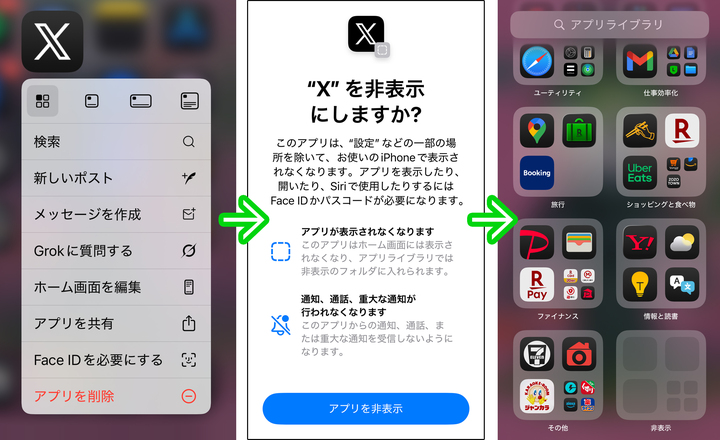
今回この記事を調査させて頂きましたBON.井上です!私もいつのまにかやらなくなったゲームまみれになっていました💦今までは消すことにフォーカスしてましたがこの記事を調査して隠すという技をおぼえました!笑
けどまだ実践できていません、、、これも性格ですね🤣💦
>> 48 さん
この記事を調査させて頂きました、BON.井上です!ホーム画面とても見やすい!まめな方なんだろうなと感じます✨私のホーム画面を一緒に作ってほしいほどです✨
>> Charon. さん
この記事を調査させて頂きましたBON.井上です!わたしはストレージがパンパンです💦
改めてこの記事を調査させて頂いたときに整理整頓しなきゃと思いました✨
>> 青空曇空雨ですか さん
この記事を調査させて頂きました、BON.井上です!Android派についてわたしも聞きたかったんです!Androidのホーム画面などとても興味深いです✨
>> 懶道人 さん
『全ショートカットを一覧表示し,プルダウン(縦スクロール)で選択実行するショートカット』を作ってみました。https://www.icloud.com/shortcuts/8fb21c940c3846919295596162615feb
『全ショートカットから選択実行』
より取り込み可。
iPhoneSE2で全203個のショートカット取り込み2~3秒後に一覧表示・プルダウン選択(画面左から3,4番目)。
最初の1回だけ「常に許可」を選べば次からは出ません。
取り込み後,長押しで「複製」後に「編集」で自分用にカスタマイズするとよいと思います。
『「すべてのショートカット」からショートカットを取得』だと,沢山あると時間がかかるので,
特定のフォルダ(自分で分類分けしたもの)に限定すれば高速実行されます。
名前やアイコンや色を変えて,「共有」で「ホーム画面に追加」するとか。
このショートカットを『Import To MinimalLauncher』で「MinimalLauncher」アプリに取り込むとか(右端の画面で赤丸で囲った部分)。
『ショートカットアプリにある「スクリプティング(制御フロー)」機能から「メニューから選択」を使用すると、複数のアクション(アプリを起動するなど)から1つを選んで実行することが可能。』
よりもずっと楽に実現できます。
今のところ実行時エラーは起きていません。山岡式選択メニューは登録数が多いと登録自体も激遅で,実行時エラーも多発して困ってました。
【補足】
『Import To MinimalLauncher』が全ショートカットから選択しMinimalLauncherに取り込む方式なので,改造すればそのまま選択したものを実行できるのではないかと考えました。たった3行。3行目を変えるだけで実現できました(画面左端と2番目)。
1.すべてのショートカットからショートカットを取得(マイショートカットを取得)
2.マイショートカットから選択(リストから選択)
3.選択した項目を実行(ショートカットを実行)
ちなみに,ショートカットで「フォルダを開く」(ショートカットアプリ内のページを開きます)は動作不安定でダメでした。それで別の手法を考えた次第。
>> ケロロロ さん
『アプリライブラリに全振りとホーム画面1ページに切り替えてみたら意外とシンプルになって使い易くなりました。またコントロールセンターのカスタマイズが可能になってからは用途別の使い分けがし易くなったのが嬉しいです。』とのケロロロさんのご説明,大変感謝しています。
せっかく苦労して格好いい山岡式選択メニューに切り替えたのにエラー多発(というか,選択メニューの表示に至らずダンマリになる)で嫌気がさし,また,1画面に沢山詰め込める「MinimalLaunher」を見つけたことで,2日がかりで作成した山岡式選択メニューはすべて破棄しました。(その決心の後押しさせていただいた感じで,感謝です。)
・『アプリライブラリに全振り』。
・よく使うアプリや機能だけをホーム画面1ページに詰め込み。(「MinimalLauncher」だとiPhoneSE2の小さい画面でも割と沢山詰め込める。) それほど使わないアプリはアプリライブラリから起動すればよい(自作メニュー化するほどでもない)。 コントロールセンターも積極活用(コントロールセンターから任意のアプリ起動できる)。
・アプリライブラリに自動分類表示できないものについては,『全ショートカットから選択実行』あるいは『特定フォルダから選択実行』(今回作ったショートカット)によるプルダウン選択実行で1画面内操作。
※ 「ホーム画面に追加」すれば,アプリライブラリのABCあいうえお順の方に表示されるのだけれど,分類は不可。名前の変更もできない。
※ 今回,山岡式選択メニューを消す前に,iOS標準メモアプリにURL多数バックアップしたのですが,PC(Windows)とiCloud連携でメモ内容を共用できるわけで,ショートカットでメモアプリの特定の題名のものを呼び出す機能もあるわけだから,URLをショートカット定義してプルダウン利用にこだわる必要なかったかなぁ,と考え直しています。iOS標準メモアプリならWEBブラウザの種類を問わず利用できるわけですし。(今後の課題)
>> 懶道人 さん
続報。「ロック画面ウィジェット」に「ショートカット」ウィジェット(起動ボタン)を設置する手法を思いつき。
①が,ロック画面に「ショートカット」ウィジェット(ボタン)を設置。
②でそのボタンに何を割り当てるかを指定((a)と(b))。
(a) 「フォルダを表示」
③特定のフォルダ(自作「Menu」)。実行結果が④⑤。
この「Menu」フォルダに,
『全ショートカットを一覧表示し,プルダウン(縦スクロール)で選択実行するショートカット』
の応用で,特定フォルダ配下のショートカット群をプルダウン選択するためのショートカットを置いてます。
④「ロック画面のショートカットウィジェットボタンを押した」ら,
8個までが表示されます(スクロール不可)。
ボタンをタップすると,⑤「プルダウンで選択しアプリ起動」するメニュー表示(上下スクロール可)。
(b) 一方,②で「アプリを開く」で特定アプリを開くようにも指定可能(⑥)。
⑥「ロック画面のショートカットウィジェットに割り当てるアプリを選ぶ」,
たとえば「MinimalLauncher」(別アプリ,ランチャーアプリ)を指定で,
アイコンではなく文字をボタンとしてアプリ起動させる,1画面に最大百個ぐらい詰め込んだメニューを表示させることが可能(⑦)。
もっとも,ロック画面からの起動にこだわらず,
普通にホーム画面に「ショートカット」のウェジェットで「フォルダを表示」させてもよいわけです(山岡式・応用)(⑧)。
⑧のウィジェットは「スマートスタック」にしていて,この画面とMinimalLauncherのウィジェット,メモアプリウィジェットが上下スワイプでローテーション。
ほか,⑨コントロールセンター1画面目に,「特定フォルダ配下のショートカット群をプルダウン選択するためのショートカット」(赤で囲った部分,8個のボタン)やよく使うアプリ起動のボタンを置き,アプリ使用中でもホーム画面に戻らずに他アプリをすぐに起動できるようにもしてみたり。
使用頻度の低いアプリは「アプリライブラリ」から起動することにしたので,メニューを絞ることができ,結果,安定動作するようになった気がしています。
>> 懶道人 さん
iPhone「アンビエント」(4種類:スリープ,チル,仕事効率化,ウェルビーイング)、「コントロールセンターからのみ起動」と思ってたら、ウィジェットにちゃんと有りました。横長だと一度に4つ表示で、長押しで簡単に各々どの曲風にするか簡単指定。「スマートスタック」にしておいて上下スワイプで他のウィジェットと切り替えられるようにしておけば邪魔になりません。よって、貴重なコントロールセンターの領域を占有させなくて済みます。とりあえず訂正しておきます。>> ケロロロ さん
https://king.mineo.jp/staff_blogs/30982025年度一番読まれたスタッフブログ記事は?ランキング発表!
おもしろネタ
2026.04.27 14:30
のりたまごん@運営事務局
ライター: のりたまごん@運営事務局
で,
https://king.mineo.jp/staff_blogs/1802
スマホのホーム画面がぐちゃぐちゃ!整理整頓のコツをミニマリストに聞いてみた
ITガジェット
2021.12.21 11:00
ライター: ミノシマタカコ
の記事にたどり着きました。
ケロロロさんの2021.12.21の投稿
|・iPhoneを使っていますがホーム画面は1面のみに絞ってます。
|・フォルダにまとめてもそのフォルダが多くなると結局迷うから、
| 使用頻度の低いアプリはホーム画面から消して出来るだけAPPライブラリを活用するようにしてます
| (慣れればかなり便利です♪)。
|・更にショートカットやウィジェットを併用して見易さと取り扱い易さをフォローしてます。
|・もちろん、その前にアプリの断捨離と優先づけを定期的にしてます。
| 不要なアプリは性能や容量を圧迫するだけですから
を読みました。これにもっと早く気づいていれば(残念)。
といっても,当方iPhoneSE2買ったのは2022/01/10。mineo申し込んだのは2022/02/26。「マイネ王」の存在に気づき「メンバー登録」したのが2022/03/01。
よって,その投稿は見てなかったので,仕方ないか。
ともあれ,大変感謝しています。
iPhone 設定→ホーム画面とアプリライブラリ
で,「新規ダウンロードアプリ」を
初期値:「ホーム画面に追加」→「アプリライブラリのみ」
に変えれば,ホーム画面にアイコンが増殖していくのを防げるのに,
まったく大きなお世話をしているのだなぁと思う次第です。
でもまぁ,インストールしたアプリがアプリライブラリのどの分類に入っているかわかりづらいのは本当で,
「アプリライブラリ」の検索窓のタッチでABC順でのアプリ一覧表示の際に,どの分類に入っているかの表示がされれば
わかりやすいのに,とも思ったり(インターフェース改善を要望したいなぁ)。
>> 懶道人 さん
今回の件,https://note.com/studyingbiblenow/n/n8c1928109251
iPhoneホーム画面・プルダウンメニューで起動アプリを選択(ショートカットアプリ活用)
2026年8月6日
に整理しなおしてみました。
わずか数ヶ月前なのに,いろいろ忘れてるなぁ。
おや,英語版でも表示されてるや。これは面白い。
https://note.com/studyingbiblenow/n/n8c1928109251?hl=en
https://note.com/info/n/n7675e5d8c06d
世界中の読者に記事が届くように!5/27から自動での多言語対応をスタートします
note公式 2026年4月22日
なるほど。