今更ながらのGX-DVI/U2AI for Windows11

 うめちゃん2号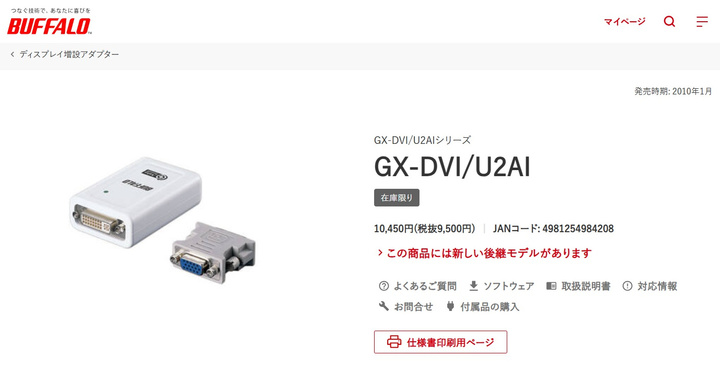
GX-DVI/U2AI
https://www.buffalo.jp/product/detail/gx-dvi_u2ai.html
こんな情報が役立つかどうかわかりませんが?
経緯:
モニタ画面を追加したく、手元に有った「サインはV」が使えないかと試したのですが、残念ながら32bitOSでしか動作せず。
そこで同類のディスプレイアダプタが無いかと探した所、GX-DVI/U2Bが見つかり入手しました。
うまく動作したので、もう一台とGX-DVI/U2Bより解像度の高いアダプタは無いかと探した所、GX-DVI/U2AIとGX-DVI/U2Cが見つかりました。
で、良く調べもせず価格の安い2010年発売のGX-DVI/U2AIを入手しました。
所がこいつ、Windows 10はもちろんWindows11でも動作しないという事が分かり、落胆しておりました。
正確には、何とか動作させることができるが安定せず、何日後かに再起動すると動作しなくなりました。
以上から正常動作は諦めていたのですが、動作不良の原因は内蔵のドライバ(Windows10/11では使えない)が勝手に上書きインストールされてしまう事に有る・・・と。
そこで、分解して内部を確認した所、フラッシュROMが有り(ドライバ+インストーラが記録されていると考えられる)、同チップのVCCピン(2番ピン)の半田を溶かし足上げ状態にした所、うまく動作しました。
今の所、再起動にも耐え問題なく動作していますが、使えなくなったら報告したいと思います。
使用したドライバは、Windows10 Anniversary Update まで動作して居たと言う以下のドライバです。
DisplayLink USB Graphics Software for Windows8.4 M2-EXE.exe
私が使ってるモニタが対応しているI/OがDVIとHDMIなので、HDMIモニタにはDVI-HDMI変換ドングル?経由で使ってます。







古いUSBディスプレイアダプタを最新のWindowsで使うのはなかなか大変ですが、フラッシュROMのVCCピンを足上げして勝手にドライバが上書きされるのを防ぐとは…すごい発想です。公式には対応していないものをここまで工夫して使いこなせるのは、かなりの技術力ですね。
使用したドライバも貴重な情報ですね。「DisplayLink USB Graphics Software for Windows 8.4 M2-EXE.exe」を使うことで、安定動作する可能性があるのは、同じような状況で困っている人には参考になりそうです。
再起動にも耐えているとのことですが、もし今後問題が発生したら、その後の対策も気になります!
試行錯誤した結果、以下の結論を得ました。
(1)フラッシュROMのデバイスドライバとインストーラが動作
[対策]
Vccピン(2番ピン)を足上げし無効化
(2)デバイスドライバのインストール
・DisplayLink USB Graphics Software for Windows (8.4 M2)
https://www.synaptics.com/products/displaylink-usb-graphics-software-windows-84-m2?filetype=exe
(GX-DVI/U2AIは接続せず、初期接続はスキップしてインストール終了、再起動して暫く後にモニターを接続したGX-DVI/U2AIを接続)
※削除ツール:DisplayLink Installation Cleaner11.2.1383.0-EXE.exe
(設定>アプリからも削除可能だが再起動が必須)
ttps://plugable.s3.amazonaws.com/bin/DisplayLink/DisplayLink+Installation+Cleaner11.2.1383.0-EXE.exe
(実行後、暫く待ってEnter2回、Startが現れ実行開始、endで終了)
(3)【障害発生】Windows10/11の自動Updateにより動作しないデバイスドライバに置き換えられる。 =>恒久的な対策は不可能
[対策]
(a)デバイスドライバの更新不可設定:設定>システムから(効果薄
(b) デバイスドライバの削除(障害発生の都度対応)
=> デバイスマネージャーで、ディスプレイアダプターの
デバイスドライバーMMD-2001C1をoem**inf 丸ごと解除
以下は、障害発生頻度の抑制のおまじない(効果は不明)
(c)デバイスドライバの実行ファイル(dlidusb4.dll)を削除 ①
=> C:\windows\system32\drivers\UMDF\dlidusb4.dll
※①当該ファイルの権限を変更して削除
(テキストファイルdlidusb4.dllを代わりに保存:効果不明)
(3)通常はシャットダウンせずスリープで使用。
勝手にデバイスドライバが書き換えられるのなら、バッチファイルを作ってスタートアップに登録して実行すれば良いじゃないかと考えています。
管理者権限を得るには、PowerShellを使えば可能である事が分かり、デバイスドライバ解放のコマンドも分かりました。
現状ではトラブルに成っていませんので、書き換えが発生したら実行して、上手くいったらアップしたいと思います。
以下の、@echo off 以下をテキストファイルにコピぺして、
DelDeviceDriver.bat 名で保存する。
oem46.inf の46は、GX-DVI/U2AIを接続するPCで、デバイスマネージャ(ドライバ別表示)で自動インストールされて削除すべきMMD-2001C1のoemXX.inf の数値であるXXに変更する。
実行はクリックするだけ。
***** ここから下をテキストファイルにコピー *****
@echo off
rem DOS窓最小化
@if not "%~0"=="%~dp0.\%~nx0" start /min cmd /c,"%~dp0.\%~nx0" %* & goto :eof
rem 管理者権限で実行
net session >NUL 2>nul
if %errorlevel% neq 0 (
@powershell start-process %~0 -verb runas
exit
)
rem デバイスドライバを解除
pnputil /delete-driver oem46.inf /uninstall