至急
メアド変更とパスワード忘れ

マイネ王の登録メールが昔のでしたので、変更しようとしたらパスワード入力を忘れていて、昔のメールアドレスに確認メールが送信されてしまい困ってます。どなたか、解決方法教えて頂けますか?





5 件の回答

Pixel 3a(Y!mobile)

- 2

iPhone 11 SIMフリー(mineo(docomo))
チェロ君さん
こんにちは〜♪
マイネ王のログイン用のパスワードを失念し、かつ、登録メールアドレスも利用できないという状況ですね。
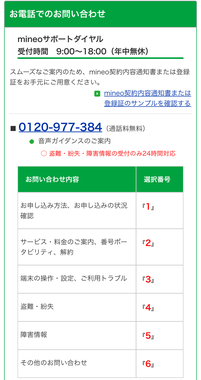
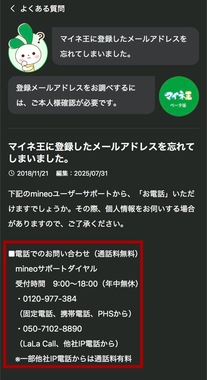
こうなると、もうユーザーだけでどうにかできないと思います。mineoの電話サポートに連絡して相談してみてください。
こんにちは〜♪
マイネ王のログイン用のパスワードを失念し、かつ、登録メールアドレスも利用できないという状況ですね。
こうなると、もうユーザーだけでどうにかできないと思います。mineoの電話サポートに連絡して相談してみてください。
- 4

 マレーシアのケイスケ @kmlovesmineo
A55s 5G(povo)

🧩 質問文が微妙な表現なので、状況を把握するところからお願いしたいところですが、まず 最初に変更は必要ないです。誤解があると仮定して説明させていただきます。最初に新しいメールアドレスを登録して、確定してから、変更です。以下に手順を説明します。
📌 まずはこれから使いたいメールアドレスをマイネ王に登録するところか始めます。
1. https://king.mineo.jp/ に移動して、マイネ王のマイページに行きます。
マイネ王のマイページ ▶ 設定 ▶ メールアドレスの設定
で、新しいメールアドレスを入力します。
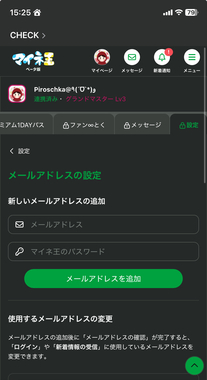
マイネ王のパスワードを入力します。
マイネ王のパスワードは通常ブラウザが覚えているはずなのですが、いかがでしょうか。
2. メールアドレスが追加されたら、追加されたメールアドレスの確認メールを送ります。 追加されたメールアドレスの右端に 『:』の設定がるので、タップして、確認を選びます。
3. 新しいメールアドレスに 届いたメールにURLがあるのでタップして、新しいメールアドレスの追加を確定します。
4. マイネ王のマイページ ▶ 設定 ▶ メールアドレスの設定
で、確定されたメールアドレスを選びます。
これで、メールアドレスが変更できます。
📌 まずはこれから使いたいメールアドレスをマイネ王に登録するところか始めます。
1. https://king.mineo.jp/ に移動して、マイネ王のマイページに行きます。
マイネ王のマイページ ▶ 設定 ▶ メールアドレスの設定
で、新しいメールアドレスを入力します。
マイネ王のパスワードを入力します。
マイネ王のパスワードは通常ブラウザが覚えているはずなのですが、いかがでしょうか。
2. メールアドレスが追加されたら、追加されたメールアドレスの確認メールを送ります。 追加されたメールアドレスの右端に 『:』の設定がるので、タップして、確認を選びます。
3. 新しいメールアドレスに 届いたメールにURLがあるのでタップして、新しいメールアドレスの追加を確定します。
4. マイネ王のマイページ ▶ 設定 ▶ メールアドレスの設定
で、確定されたメールアドレスを選びます。
これで、メールアドレスが変更できます。
- 5
A55s 5G(povo)
- 6
A55s 5G(povo)
- 7

 えでぃ@Since 2015
 サポートアンバサダー
Galaxy s24(日本通信SIM)
マレーシアのケイスケさんと同じ方針で解決方法を説明します。
こちらに書き込みができているということは、今はログイン状態だと思います。
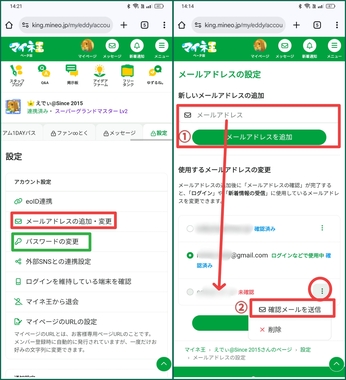
最初に上の左画像赤枠の「メールアドレスの追加・変更」をお使いください。
右画像の上の赤枠①で新しい「メールアドレスを追加」します。すると一番下に追加したメールアドレスが「未確認」として追加されます。次に右端の ⋮ から「確認メールを送信」を選ぶと確認メールが届きますので、URLをタップすると確認が終わります。するとこのメールアドレスが「確認済み」に変わりますので、右端のラジオボタンでこのメールアドレスを選択します。
使えなくなったメールアドレスは右端の ⋮ から「削除」してください。
次に改めて左画像緑枠の「パスワードの変更」を実施します。ここでは確認メールは届きませんので、パスワードの変更は完了できます。
こちらに書き込みができているということは、今はログイン状態だと思います。
最初に上の左画像赤枠の「メールアドレスの追加・変更」をお使いください。
右画像の上の赤枠①で新しい「メールアドレスを追加」します。すると一番下に追加したメールアドレスが「未確認」として追加されます。次に右端の ⋮ から「確認メールを送信」を選ぶと確認メールが届きますので、URLをタップすると確認が終わります。するとこのメールアドレスが「確認済み」に変わりますので、右端のラジオボタンでこのメールアドレスを選択します。
使えなくなったメールアドレスは右端の ⋮ から「削除」してください。
次に改めて左画像緑枠の「パスワードの変更」を実施します。ここでは確認メールは届きませんので、パスワードの変更は完了できます。
- 8
あいだの1件を表示
Galaxy s24(日本通信SIM)
>>9 Piroschka@٩(ˊᗜˋ*)وさん
今は使っていませんが、確かに私はFacebook認証を登録していますので、そのせいでパスワードを求められないのですね。これ、確か以前にも話題になっていました。
ご指摘ありがとうございます。
iPhoneがパスワードを記憶してくれていると良いのですが。
■iPhoneで保存済みのパスワードやパスキーを調べる
https://support.apple.com/ja-jp/104955
今は使っていませんが、確かに私はFacebook認証を登録していますので、そのせいでパスワードを求められないのですね。これ、確か以前にも話題になっていました。
ご指摘ありがとうございます。
iPhoneがパスワードを記憶してくれていると良いのですが。
■iPhoneで保存済みのパスワードやパスキーを調べる
https://support.apple.com/ja-jp/104955
- 10
iPhone 11 SIMフリー(mineo(docomo))
- 11

iPhone16
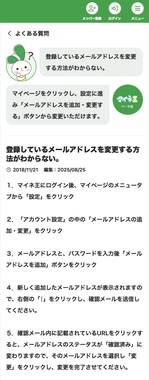
マイネ王のヘルプで登録メールアドレスの変更手順が説明されています。
https://king.mineo.jp/helps/faq/9
手順3: 新しいメールアドレスと今までのパスワードを入力して『メールアドレスを追加』をタップ。すると、設定画面下に入力したメールアドレスが表示されます。
手順4: 新しいメールアドレスへの確認メールを送信してください。送信先は上記で入力した新しいメールアドレス宛です。もし、新しいアドレス宛にメールが届かないなら迷惑メールフォルダを確認してみてください。
https://king.mineo.jp/helps/faq/9
手順3: 新しいメールアドレスと今までのパスワードを入力して『メールアドレスを追加』をタップ。すると、設定画面下に入力したメールアドレスが表示されます。
手順4: 新しいメールアドレスへの確認メールを送信してください。送信先は上記で入力した新しいメールアドレス宛です。もし、新しいアドレス宛にメールが届かないなら迷惑メールフォルダを確認してみてください。
- 12

