解決済み
OneDriveに保存している写真と動画→全てiCloudへ移動する方法
- スマートフォン
- mineo(au)
- iOS

詳しい人がいたらアドバイス頂けたら嬉しいです。よろしくお願いいたします。
◯OneDriveに保存している写真と動画を全てiCloudへ移動したい(ワンドライブは解約し、iCloudの契約一本にする予定)。
◯パソコンがないので、全てスマホ(iPhone)で操作したい。
◯10年分ぐらいの写真と動画がある。そもそもスマホで移動はむり??一つ一つ選ぶしかない??





4 件の回答

ベストアンサー


参考になれば!
Microsoft Copilot Chat 結果
iPhoneでOneDriveに保存している写真と動画をiCloudに移動するには、以下の手順を試してみてください:
1. **OneDriveから写真と動画をダウンロード**:
- OneDriveアプリを開き、移動したい写真や動画を選択します。
- 画面下部の「共有」アイコンをタップし、「保存」を選択してiPhoneのカメラロールに保存します。
2. **iCloudにアップロード**:
- iPhoneの「設定」アプリを開き、「[ユーザー名]」をタップして「iCloud」を選択します。
- 「写真」をタップし、「iCloud写真」をオンにします。これにより、カメラロールの写真と動画が自動的にiCloudにアップロードされます。
この方法で、OneDriveからiCloudへ写真と動画を移動できます。もしパソコンをお持ちであれば、パソコンを使って一括で移動することも可能です¹²。
ソース: Copilot との会話、 2024/12/31
(1) 【3つの方法】iPhoneからOneDriveに写真をアップロードする. https://www.fonetool.com/jp/phone-backup/upload-photos-to-onedrive-from-iphone.html.
(2) iOS でファイルまたは写真を OneDrive に手動でアップロードする .... https://support.microsoft.com/ja-jp/office/ios-でファイルまたは写真を-onedrive-に手動でアップロードする-fddb9917-2379-45ba-85e3-9e4ec46821dc.
(3) iOS でファイルまたは写真を OneDrive に手動でアップロードする .... https://bing.com/search?q=iPhone OneDrive 写真 動画 iCloud 移動 方法.
(4) OneDriveに保存している写真と動画→全てiCloudへ移動する方法. https://king.mineo.jp/question-answer/端末/各種設定/操作 スマートフォン/40614.
Microsoft Copilot Chat 結果
iPhoneでOneDriveに保存している写真と動画をiCloudに移動するには、以下の手順を試してみてください:
1. **OneDriveから写真と動画をダウンロード**:
- OneDriveアプリを開き、移動したい写真や動画を選択します。
- 画面下部の「共有」アイコンをタップし、「保存」を選択してiPhoneのカメラロールに保存します。
2. **iCloudにアップロード**:
- iPhoneの「設定」アプリを開き、「[ユーザー名]」をタップして「iCloud」を選択します。
- 「写真」をタップし、「iCloud写真」をオンにします。これにより、カメラロールの写真と動画が自動的にiCloudにアップロードされます。
この方法で、OneDriveからiCloudへ写真と動画を移動できます。もしパソコンをお持ちであれば、パソコンを使って一括で移動することも可能です¹²。
ソース: Copilot との会話、 2024/12/31
(1) 【3つの方法】iPhoneからOneDriveに写真をアップロードする. https://www.fonetool.com/jp/phone-backup/upload-photos-to-onedrive-from-iphone.html.
(2) iOS でファイルまたは写真を OneDrive に手動でアップロードする .... https://support.microsoft.com/ja-jp/office/ios-でファイルまたは写真を-onedrive-に手動でアップロードする-fddb9917-2379-45ba-85e3-9e4ec46821dc.
(3) iOS でファイルまたは写真を OneDrive に手動でアップロードする .... https://bing.com/search?q=iPhone OneDrive 写真 動画 iCloud 移動 方法.
(4) OneDriveに保存している写真と動画→全てiCloudへ移動する方法. https://king.mineo.jp/question-answer/端末/各種設定/操作 スマートフォン/40614.
この回答はベストアンサーに選ばれました。
- 4

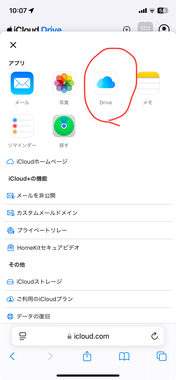
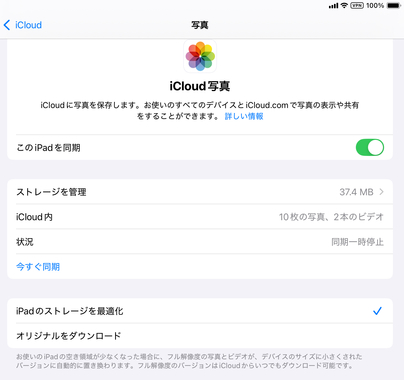

あいだの19件を表示
>>26 公坊(きみぼう)さん
結果的に1一部未解決ですが、データの紛失は免れそうです。
時間はかかりますが(実際まだ移動保存全部できていません)、「ワンドライブ→フォルダーへ保存→写真ライブラリーへ保存→iCloudへ同期」の流れでやっていくしかないようです。10年分…気が遠くなりますが💦 まとめてするとスマホが固まってしまったので、とりあえず1ヶ月ごとに地道に作業してみます。
作業の途中「ライブラリー→iCloud」へ保存できず、Apple、Microsoftへ問い合わせたところ「アップロード不可」の手順を進めることでうまく移動できたり、一難去ってまた一難、というところです(現在も問い合わせ中の案件あり)。
こうして文字では伝えにくいですが、この掲示板で相談して本当に良かったです。みなさまの知恵と経験のコメントありがとうございました😊
いったんこの件はここで閉めさせていただきますね。
結果的に1一部未解決ですが、データの紛失は免れそうです。
時間はかかりますが(実際まだ移動保存全部できていません)、「ワンドライブ→フォルダーへ保存→写真ライブラリーへ保存→iCloudへ同期」の流れでやっていくしかないようです。10年分…気が遠くなりますが💦 まとめてするとスマホが固まってしまったので、とりあえず1ヶ月ごとに地道に作業してみます。
作業の途中「ライブラリー→iCloud」へ保存できず、Apple、Microsoftへ問い合わせたところ「アップロード不可」の手順を進めることでうまく移動できたり、一難去ってまた一難、というところです(現在も問い合わせ中の案件あり)。
こうして文字では伝えにくいですが、この掲示板で相談して本当に良かったです。みなさまの知恵と経験のコメントありがとうございました😊
いったんこの件はここで閉めさせていただきますね。
- 28

SHARK 8(mineo(au)) ベストアンサー獲得数 6 件
私はやったことないですが、Yahoo! 知恵袋にこんな回答がありました。 https://detail.chiebukuro.yahoo.co.jp/qa/question_detail/q14276452209
ファイルアプリにワンドライブ追加して、ファイルアプリからワンドライブとiCloudドライブにアクセスできる状態にしてください。
あとは、ファイルアプリで、ワンドライブ内のフォルダを長押しして押したまま指をずらして、写真のように移動できる状態になったら、そのまま指を離さずもう片手の指で画面をiCloudに戻ってコピーしたいところで指を離しましょう。すると、ワンドライブからiCloudへコピーされます。
移動できる状態になった時に、指離さずもう片手の指で他のフォルダをタップすれば、複数のフォルダやファイルも選択可能です。
ファイルアプリにワンドライブ追加して、ファイルアプリからワンドライブとiCloudドライブにアクセスできる状態にしてください。
あとは、ファイルアプリで、ワンドライブ内のフォルダを長押しして押したまま指をずらして、写真のように移動できる状態になったら、そのまま指を離さずもう片手の指で画面をiCloudに戻ってコピーしたいところで指を離しましょう。すると、ワンドライブからiCloudへコピーされます。
移動できる状態になった時に、指離さずもう片手の指で他のフォルダをタップすれば、複数のフォルダやファイルも選択可能です。
- 1
SHARK 8(mineo(au)) ベストアンサー獲得数 6 件
- 2

iPhone 11 Pro Max SIMフリー(mineo(docomo)) ベストアンサー獲得数 7 件
iPhone標準アプリ「ファイル」を使用した方法です。
「ファイル」アプリを起動→ブラウズ→場所→OneDrive→長押ししてフォルダを選択(ファイル単位も可)→移動→移動先を選択(iCloud内の任意フォルダ)→コピー
ブラウズ→場所にOneDriveがない場合は、
ブラウズ→ ⋯→編集→OneDriveをON
すでにiPhoneにOneDriveをインストール、ログインされていれば、リストにあると思います。
フォルダが選べるのは、OneDrive第二階層からでした。
iPhone本体にダウンロードはされませんが、コピー中はオンラインでないとダメ、、かどうかは分かりません。何となくダメそうな気がしますが…。
「ファイル」アプリを起動→ブラウズ→場所→OneDrive→長押ししてフォルダを選択(ファイル単位も可)→移動→移動先を選択(iCloud内の任意フォルダ)→コピー
ブラウズ→場所にOneDriveがない場合は、
ブラウズ→ ⋯→編集→OneDriveをON
すでにiPhoneにOneDriveをインストール、ログインされていれば、リストにあると思います。
フォルダが選べるのは、OneDrive第二階層からでした。
iPhone本体にダウンロードはされませんが、コピー中はオンラインでないとダメ、、かどうかは分かりません。何となくダメそうな気がしますが…。
- 3
iPhone XR(mineo(au))

こんにちは😊
一度に多くのデータ移行を試みると失敗しやすいように思えます。
iPhoneでファイル移動を命令する時、
One Drive -> iCloud
とはならずに、
One Drive -> iPhone -> iCloud
になっていると思います。そのため、かなりの通信量になります。
自宅で高速なWiFiが使えたとしても、データ量が多いのでハード的にiPhoneで処理できないかもしれません。iPhoneXRではちょっとファイルが多いとうまくいきません。
次の3つが分かれば、良い案が出てくると思います。
・利用できる通信回線(高速の使い放題回線があるか)
・通信速度、高速通信量
・iPhoneの空きストレージ容量
・移行するデータファイルの大きさ
データ量が多そうなので、計画を立てた方が良いと思います。
一度に多くのデータ移行を試みると失敗しやすいように思えます。
iPhoneでファイル移動を命令する時、
One Drive -> iCloud
とはならずに、
One Drive -> iPhone -> iCloud
になっていると思います。そのため、かなりの通信量になります。
自宅で高速なWiFiが使えたとしても、データ量が多いのでハード的にiPhoneで処理できないかもしれません。iPhoneXRではちょっとファイルが多いとうまくいきません。
次の3つが分かれば、良い案が出てくると思います。
・利用できる通信回線(高速の使い放題回線があるか)
・通信速度、高速通信量
・iPhoneの空きストレージ容量
・移行するデータファイルの大きさ
データ量が多そうなので、計画を立てた方が良いと思います。
- 5
- 9

