【備忘録】ラクし隊^^;時短メモ(主にエクセル、時々、その他)

知っていると便利ですが、毎日は使わない。なので、イザ使おうと思ったとき忘れる。たまに使おうと思ったとき、思い出せない・・・あれだったな・・・ああしたら、ちゃちゃっとできるんだけど、何だったかな・・・あれあれ・・・ほれほれ・・・そういうのって、ありませんか?私は、たくさんあります^^;覚えてられないです。
知っているけど、記憶の引き出しから、すぐに引き出せない。そんな時のために「時短メモ」を作っています。紙のノートです。今日、そのノートを開きましたが、よくわかりませんでした💦(過去に、自分で書いたメモでしたけど💦)
たまにしか使わないと、忘れてしまうんですねw
画像入りなら、すぐ思い出せるかな?と思いました。それがこのスレッドです。主に、自分の備忘録として書いていますが、併せて、どなたかの参考になればうれしいです。
また、それだけでもないです。マイネ王のユーザーさんから、何か違う「時短ワザ」を教えていただけるかも?という下心があります^^;よろしくお願いします^^
(時短メモは、なんでもOKです。IT関係だけでなく「家事の時短」等なんでもです。





106 件のコメント
コメントするには、ログインまたはメンバー登録(無料)が必要です。


Chromeのオートコンプリートをオンにしている時です。間違って入力した単語が、いつまでも候補として挙がってきます。ああ、これはもうタイプミスなのにな~削除したいわ・・・というとき使います。
文字入力欄をアクティブにすると、候補が示されます。削除したい単語の上で、「Shift + Delete」を押すと、削除されます。非常にすっきりします。
「Ctrl + F4」
Chromeです。
次々とタブを増やしてWeb閲覧するとき、ベースになるページ(ホーム)に戻りたい時「shift +Ctrl + Tab」のショートカットで戻れます。ホームで目次をざっとみて、個別の記事を閲覧したい時、メールとリンク先を行ったり来たりせずに、読みたいもののリンクを次々出して、最後にまとめて読んでいきます。一つ一つのタブを読み終えたら、「Ctrl + F4」でタブを消していきながら、窓がすべてなくなるまで「Ctrl + F4」を繰り返します(古いPCでの作業は、ちょっとキビシイかも・・・)。
表示>グリッド線のチェックボックスにレ点を入れる。
今までは、普通に使っていました。今日、グリッド線を入れてみました。しばらく使ったら感想が変わるかもしれません。今のところは、使いやすくなりました。
キーボードを出す
歯車をタップ
スマート入力
よく使うフレーズ
(1)ハイライトとメモ
(2)ノートブック・・・ハイライト、メモ、画像、ブックマークを同じ場所で確認。
(3)フラッシュカード・・・学習メモ、X-Ray用語からフラッシュカード作成、重要なポイントを習得。
(4)エクスポート・・・メモとハイライトをエクスポートして他ユーザーと共有する。お気に入りのテキストエディタにエクスポート→プロジェクトor割り当て作業、要約メモ追加→後で見直す。
https://azby.fmworld.net/usage/closeup/20120404/
「Win + Shift + S」
https://king.mineo.jp/reports/169903
自分の備忘録です。きっとまた見返すときがくると思います。たくさんのスレッドに埋もれて探し出せなくなる前に、こちらにポストしておきますw
セル移動を矢印キー使わないやり方です。
------
↑は、Shift + Enter
↓は、Enter
→は、Tab
←は、Shift + Tab
https://king.mineo.jp/reports/172307
------
Chrome>設定>詳細設定>ユーザー補助機能
「テキストカーソルを使ってページ間を移動する」をオフにする。
●Win+A:クイック設定を開く
●Win+C:チャット起動
●Win+H:音声入力を起動する
●Win+K:キャストを起動する
●Win+N:通知センターとカレンダーを表示する
●Win+W:ウイジェットを開く
●Win+Z:スナップレイアウトを開く
https://pc.watch.impress.co.jp/docs/column/win11tec/1401320.html
↑こちらを参考にしました。ありがとうございます。
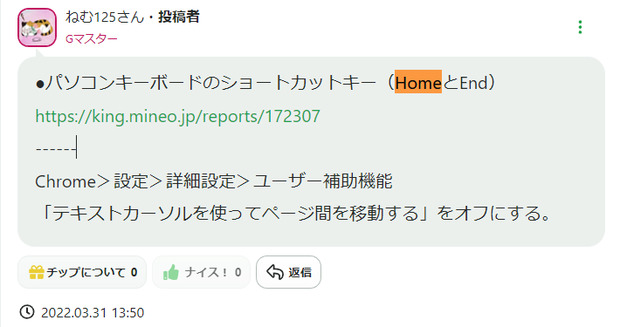
今日もまた、HomeとEndキーが機能しなくなりました。F7+ Enter キーを押したら、一発で直りました。多分これは、今後もよく使うショートカットキーになります。
「*」+「A」でスレッド内のメールをすべて選択。
よく使うコマンドをリボンの上に固定させたい場合。
クイックアクセスツールバー>クイックアクセスツールバーを表示する>ツールバーの位置>リボンの上
クイックアクセスツールバーは、通常は、リボンの下に表示されて表示されますね・・・私は上のほうがすぐに使えて便利なので、変更しました。
タッチパッド(通常オンになっている。隣の「^」をタップして開く>「マウスの接続時にタッチパッドをオフにしない」のチェックを外す
こうしておくと、同時に両方使えないので、便利です。
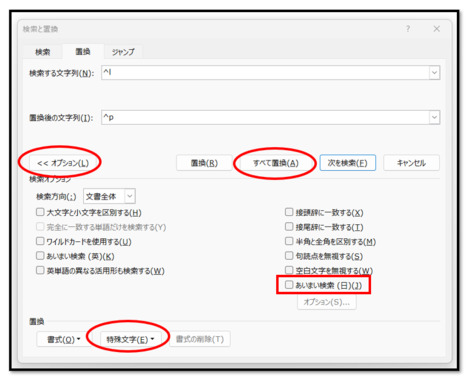
Wordです。改行記号を、段落記号に一括置換します。
(またはその逆とか、あるいは、改行を置換で削除するとかもOK)
Ctrlキー + H で「検索と置換」ウインドウを出す。
オプションをクリック。
あいまい検索のチェックを外す。
特殊文字をクリック。
「検索する文字列(N):」と「置換後の文字列(I):」に希望のコマンドを入れる。
「すべて置換(A)」をクリック。
>> ねむ125@マイそくSL_ さん
つづきです。^l
^p
Q&Aで教えてもらった便利なことです。
Gmailのショートカットキー一覧を出すショートカットです。
shift + ?
「~?」と検索すると、きちんとヒットする!
Q&Aで教えてもらいました。
https://king.mineo.jp/question-answer/アプリ/WEBサービス その他/37751
時々、使う知識。でもその時、多分忘れている。なのでここにメモしておきます。
すごく助かりました。
https://king.mineo.jp/my/corgitanX/reports/253116/comments/4743414
●iPhone13のフリーズの直し方(リセット操作)
音量アップボタン→音量ダウンボタン→電源ボタンの長押し
●iTunesで、バックアップを取る場合は「ローカルのバックアップを暗号化」にチェックを入れる。
EXACT関数。
「=EXACT(B2,C2)」等と入力。セル内が同じデータであれば「TRUE」を返す。違えば「FALSE」を返す。
クイックチェックに便利かも。
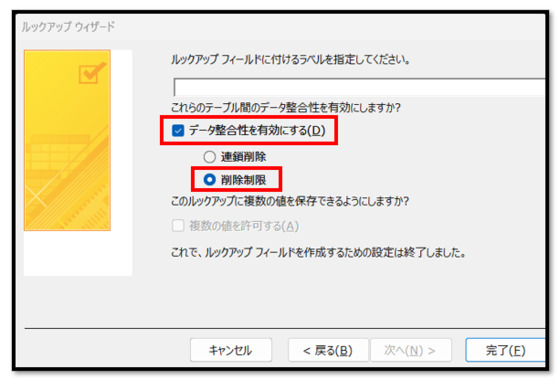
Access>ルックアップフィールド>データ整合性>連鎖削除 or 削除制限?------
●Accessのテーブルの「連鎖削除」とは
https://dekiru.net/article/14954/
一対多リレーションシップの一側テーブルのレコードを削除したとき、それに対応する多側テーブルのレコードを自動で削除する機能を連鎖削除といいます。参照整合性を管理するのに便利ですが、設定したままだと他のテーブルのレコードを意図せず削除してしまうので、注意が必要です。
(以上、引用おわり)
------
なるほど・・・。便利な機能だけど、意図せずに他テーブルのレコードを削除してしまうことがありますね。危険。迷ったときは「削除制限」かけておきます。
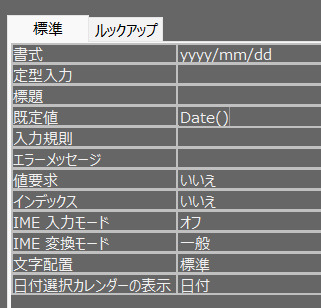
●Accessのテーブルで今日の日付を既定値に設定して自動で入力する方法https://dekiru.net/article/14911/
できるネットさんには、いつもお世話になっています。本も持っていますが、該当ページがどこか、探すのが面倒になるとWeb検索。結局いつも、できるネットさんのWebサイトへたどり着きます。
入力不要な個所は、タブストップを「いいえ」にしておくと、早くデータ入力できます。
プロパティシート>その他>タブストップ>いいえ
=CONCAT(MID(A1,SEQUENCE(1,LEN(A1),LEN(A1),-1),1))
●最初は「REVERSE」を使ってみましたが「#NAME?」となりできませんでした。
*コントロールパネル>ハードウエアとサウンド>電源オプション>カバーを閉じた時の動作の選択>カバーを閉じた時の動作
↓
*バッテリ駆動:何もしない
*電源に接続:何もしない
↓
保存
●初めに、マイアカウントにログイン。現在の有効期限を確認しておく。
●マイアカウント>製品カードの利用
●「契約を有効にする」画面で25桁の有効化コードを手入力。マカフィーに登録しているメアドを登録。次へ。
●「契約が更新されました」
●マイアカウントで、有効期限が正しく延長されているか確認。
https://www.youtube.com/@ScanSnapJP
------
Kindleunlimitedのページへ行く
<コンテンツと端末の管理
<設定
<Kindleunlimitedの設定
<登録内容を表示および管理「登録を管理」
<Kindle の支払い設定
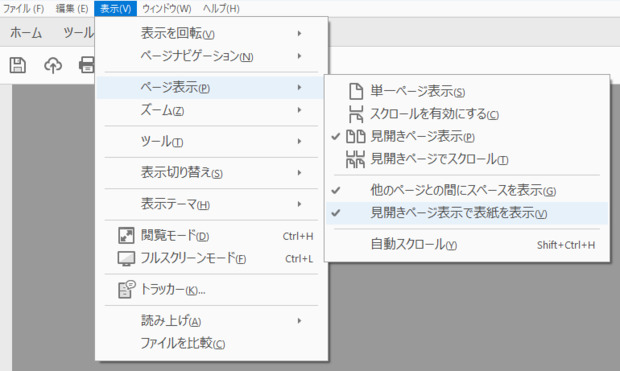
ブック形式のPDF閲覧です。表紙だけは独立させたい場合。表示>ページ表示>見開きページ表示
「見開きページ表示で表紙を表示」
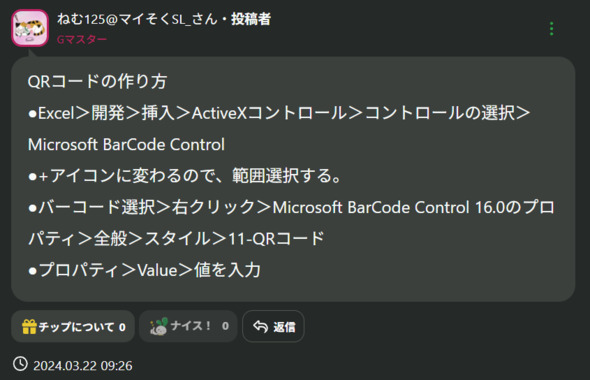
QRコードの作り方です。今日、ExcelにQRコードを埋め込もうとしたら、できませんでした。セキュリティの設定が変更されてました。次回埋め込む際も、もたもたすると思ったので、こちらへメモしておきます。
アップした画像は、以前のコメントです。
これだけだと「ActiveXコントロール」が出てきませんでした。
(次のコメントへ続く)
>> ねむ125@マイそくSL_ さん
Excel>ファイル>オプション>トラストセンタートラストセンターでセキュリティの設定を変更する必要があります。
●「列>右クリック>セルの書式設定>ロック」にチェック
●その後「校閲>シートの保護」をクリック
(VBAよりこちらのほうが簡単な気がします)
任意の列でアクティブセルが次行の次頭に戻るほうがいいなら、
●最初にシート全体にロックかける。
●その後、データ入力したい箇所だけロック解除
●最後にシートの保護
>> ねむ125@マイそくSL_ さん
エクセルです。特定の列をスキップする、の続き。特定の列を、どんどんスキップし入力必須セルだけ入力しますね。その行の入力がすべて終わったら、次の行の行頭にジャンプしてほしい。
セルの書式設定>ロック
*シート全体をロックする。
*次に、データ入力が必要な個所だけロック解除する。
*その後、「校閲>シートの保護」
すると、早くデータ入力できました。
ミスも少なくなるし、ラク。
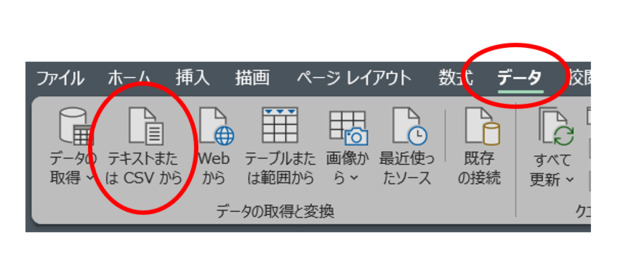
エクセルでCSVファイルを開くと、文字化けしてしまう。エクセル>データ>テキストまたはCSVから・・・開くとOKでした。
忘れて、たまに使う時いつも調べるので、ここに書いておきます。
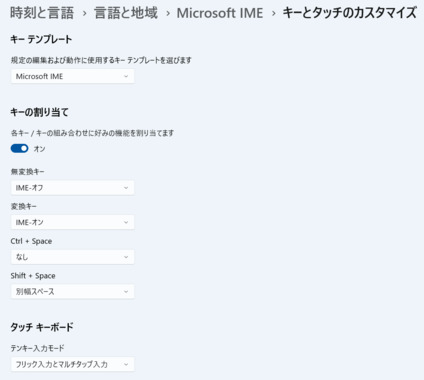
日本語入力のオン/オフについてです。みなさんはどうやってますか?
私は今まで、「半角/全角」キーで変換してました。キーボードの左角上にあるキー(「Esc」の下)です。たまたま別件で(下記スレッドの延長で)、Web検索していたら別な方法を見つけました。
●Microsoft Excelで、編集を制限したい(数字のみ入力)
https://king.mineo.jp/reports/321904
ホームポジションを崩さずに変換できるのでとても便利でした。
macの変換方法と同じだそうです。
IMEを右クリック>設定>キーとタッチのカスタマイズ
無変換キーを「IME-オフ」に
変換キーを「IME-オン」に
以上です。すごく便利です。
Windowsキー + Space
Alt + Shift
Gboard>歯車>単語リスト>単語リスト>日本語>+(単語リストに保存された単語はありません。単語を追加するには、追加ボタン[+]をタップします。)
「*」の直前に「 ~ (チルダ)」を入力
すると、「*」の機能がエスケープ(打ち消し)される。
https://www.nin-fan.net/tool/goro/
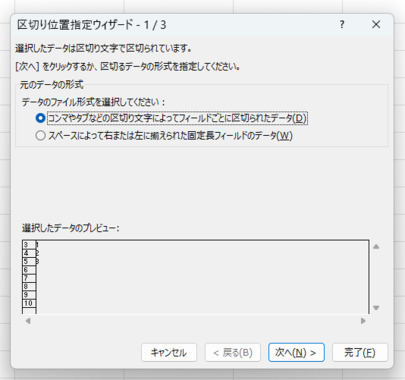
Alt + A + ECSVデータをエクセルに貼り付けたいとき便利なショートカット。

日本で購入したMS 365 Familyでも言語を切り替えて利用できます(多言語対応)。<MS 365 Familyで、WordやExcelの言語を切り替える方法>
*WordやExcelを開く
*ファイル>オプション>言語
もしも、使用したい言語がない場合、右側の「言語の追加」で追加してから選択します。
------
たまたま365 Familyで確認しましたが、普通の365や、Windows版Office、Mac版Office、Web版(Office.com)でもできるらしいです。

365 Familyは、Macでも使えるらしい。https://www.microsoft.com/ja-jp/microsoft-365/p/microsoft-365-family/cfq7ttc0k5dm
CSVで外部データをエクセルに取り込むと、クエリも一緒についてきます。それを削除したい。
データ>クエリと接続
クリックすると、エクセルシートの右側に「クエリと接続」という作業ウインドウが表示される。
クエリ名を選択
右クリック
削除
↓
エクセル内には、純粋なデータだけが残る。
Ctrl+Shift+R
Windowsの、ページの強制再読み込みです。それでも直らなければ、ログアウトして再ログイン、シークレットウィンドウで開く、ブラウザ拡張機能を一時的に止める、という順で確認します。「ダークモードにしているから見えない」は関係ない。

Wordです。リボンに「テーブルデザイン」や「テーブルレイアウト」が表示されている場合は、そちらから変更するのが一番簡単。
出てない場合は、以下の方法で変更できる。
<Wordで、二重線の引き方>
表の中をクリックする。
デザイン>ページ罫線(リボンの一番右)→ここで線種を選ぶ(先に選んでおく)
挿入>表>罫線を引く→ここでようやく選んだ線が引ける。
<Wordで、線の色を変更する>
表の中をクリックする。
デザイン>ページ罫線(リボンの一番右)→ここで色を選ぶ(先に選んでおく)
挿入>表>罫線を引く→ここでようやく選んだ色の線が引ける。
Amazon>コンテンツと端末の管理>デジタルコンテンツ
「表示」からラジオボタンで「Kindle Unlimited」だけを選択する。
これで、現在Kindle Unlimitedで、借りている本だけを抽出できる。
「この本の利用を終了」を選択して、本を返却する。「デバイスからの配信または削除」ではなく「返却」する。
*一括返却はできない。
*20タイトルまで借りられる。
https://www.amazon.co.jp/gp/help/customer/display.html?language=ja_JP&nodeId=GTQEND3RFAFNLKU5

PowerPointです。プレースホルダーを使わず、最初から何もない「白紙」スライドにします。
現状:「タイトルを入力」「テキストを入力」の点線枠がでる。
ホーム>レイアウト>白紙

Excelのセキュリティ警告。毎回「コンテンツの有効化」ボタンが出てくる。外部データと接続しない場合は削除したい。
リボン>データ>クエリと接続
これで、右側に表示されている不要なクエリを削除。
以後、「コンテンツの有効化」ボタンが出てこなくなる。