







- ITガジェット
- ユーザー記事
- 356
- 60
- 111

こんにちは!あるいはこんばんは!
すらいむおもち@運営事務局です。
皆さん初めまして!
(マイネ王の記事を今回初めて書かせていただくということで、とても緊張しております。)
この記事をどんな人間が書いているのか想像していただくために、簡単にですが、私の自己紹介をさせていただきます!
私は去年度まで技術系の仕事をしておりまして、今年度に異動となり今の部署に来ました。
趣味は、どりっぷさんと同じになりますが、コーヒーを淹れることです。
最近はコーヒーだけでなく、カフェラテを淹れており、ラテアートを日々練習しています。
(全然上達できないので、詳しい方教えてください…TT)
また、もう1個ぐらい趣味が欲しいなと思っているので、みなさんのおススメの趣味を教えてください!
さて、本題に戻りますが、今回はeSIMの設定について紹介していきます。マイネ王内で「eSIMの設定方法が分からない…。」「上手く繋がらない…。」といったコメントをいくつか見つけました。専門用語が多いため、「自分は今何を設定しているのだろう?」と混乱する人が多いのではないでしょうか。
(実は私も今年eSIM契約をしたのですが、言葉や流れが難しく、恥ずかしながらも社内の人に色々とアドバイスをいただきながら設定した過去があります…笑)
そんな方の悩みを解決するために、簡単、分かりやすくをモットーに記事を書きました。ぜひ気構えずに読んでいただければと思います!
かなり簡略化しているので、細かく突き詰めると説明がおなしな点もあるかと思います。eSIM設定の大枠を把握するための記事として読んでいただけますと幸いです。
eSIM(イーシム)とは”embedded SIM”の略で、スマホに内蔵されたSIMカードとなります。
うーん、もうすでに難しい…。まずは具体的にどんな見た目をしているのか見てみましょう。
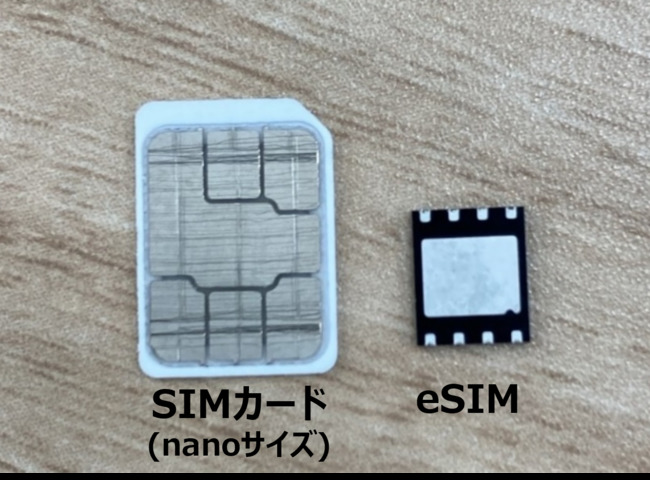
左がよく見るSIMカード(nanoサイズ)、右がeSIMとなります。左のnano SIMは人が手作業でスマホに挿入して使うものになります。
右のeSIMは、サイズとしてはnano SIMの1/3程度の大きさです。こんなに小さかったら失くしてしまいそうですが……でも、大丈夫!
「安心してください!はいっていますよ!」
ということで、冒頭にも述べた通り、なんとeSIMはスマホの中に元々入っているのです!
eSIMの場合はスマホに元々入っているチップを使うので、SIMを抜き差しする手間を省くことができます!また、このチップにいろんな情報を書き込むことで、モバイル回線を使うことができるようになります。
ただしeSIMを使う場合には、eSIM対応と記載されている(このチップが入っている)スマホであることに気を付けてください!
◆ワンポイント
eSIM ⇒ 元々スマホに入っているSIMのこと
突然ですが、eSIMの設定方法を完全に理解していますか?と聞かれると自信を持って手を挙げられる人は少ないと思っています。(そこの手を挙げた方!私と代わってください笑)
例えばですが、設定手順の中で「プロファイル」や「EID」という言葉が出てきます。これらが何かは分からないが、とりあえず手順通りに進めた方は多いのではないでしょうか。また、これらの言葉がよく分からないからeSIMはやめておこう…。と思っている人もいるのではないでしょうか。ここでは、そんな悩みを解決するために簡単に、分かりやすく説明したいと思います。
eSIMの申込はSIMカードと全然違って難しそうと思われがちですが、実はほとんど一緒です!
申し込み画面にてSIM形状を選ぶ際に、下記図のようにeSIMを選択することで申し込みをすることができます。とても簡単ですよね!
mineoではAプランとDプランでeSIMの申込受付をしていますが、DプランでのみEIDを入力する必要があります。EID…。出てきましたね、よくわからない言葉…。任せてください!ちゃんと説明します!
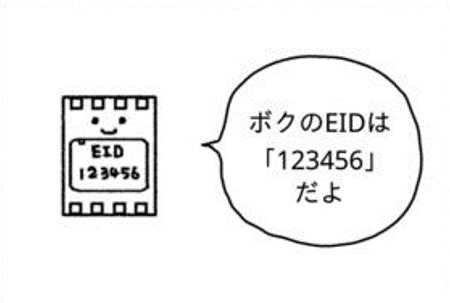
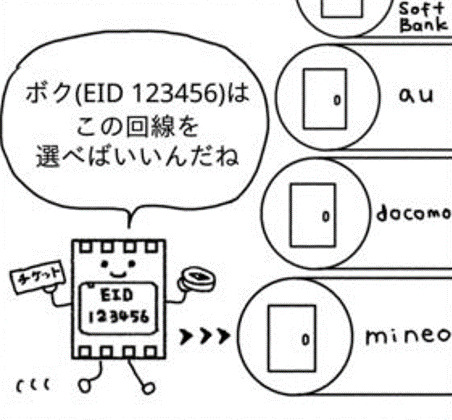
EIDはeSIMのマイナンバーのようなものです。実際のマイナンバーカードに書かれている番号はみなさん違うと思います。それと同じようにeSIMにもそれぞれ違った番号が割り当てられています。Dプランの契約ではこのEIDを入力する必要があります。
また、EIDについてはスマホを買ったときの箱や、スマホのデバイス情報に書いてあることが多いです。
(機種によって違ったりするので、確認するようにしてください!)
◆ワンポイント
Aプラン⇒申込時にeSIMを選択
Dプラン⇒申込時にeSIMを選択し、EID(eSIMのマイナンバーのようなもの)を入力
続いて、プロファイルの設定です。プロファイル…。いきなりまた難しい単語が出てきましたね。プロファイルというのは簡単に言うと、設定ファイルのことです。
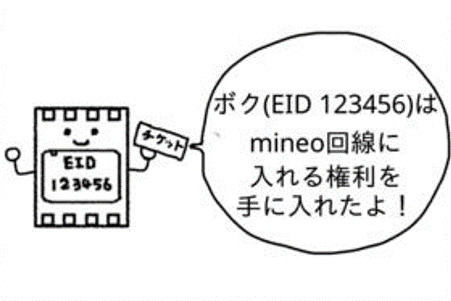
eSIMプロファイルは「このスマホ(eSIM)は、mineoで使えますよと証明してくれるデジタルなチケット」のようなものです。eSIMはあくまでただのチップで、スマホを買った段階では設定が何も入っていない空っぽな状態となります。そのため、そのチップにプロファイルの情報を書き込むことでeSIMが使えるようになります。
SIMカードの場合は、データが書きこまれている状態でみなさんに送付するため、このような作業は必要ありません。
◆ワンポイント
eSIMのプロファイル(証明データ)をダウンロードすることでeSIMが使えるようになる。
次でラストSTEPです!疲れたらちょっと休憩しながら読んでくださいね!
②のプロファイル設定を行うことで設定完了~!と思ってしまう人も多いのではないでしょうか。
実はもう1つ設定が必要になります。それが、APNの設定です。また英語3文字…。こういう専門用語が多いと混乱しますよね。でも、これで難しい単語はこれでラストですので、一緒に頑張りましょう!
Access Point Nameの略で、簡単に言うと、「スマホがどこの通信会社の回線を使ってインターネットに接続するかを決めるコンパスのようなもの」です。ここで、スマホの気持ちになって考えてみてください。②のeSIMプロファイルのダウンロードでは、「自分のeSIMはmineoで使えるんだ!」ということは分かりますが、どの回線がmineoなのか分からないとインターネットに繋げないですよね。
(どっちも勝手に設定してくれればいいのに…と思うところではありますが、どうやら難しいようです。)
そのため、スマホにmineoの回線はコレだよ!と教えてあげる必要があります。そして、この作業をAPNの設定と呼んでいます。
また、iPhoneとAndroidでは設定方法が違っています。iPhoneはAPNのプロファイルをダウンロード、Androidでは設定画面から入力することで、APNの設定をすることができます。
プロファイルという言葉が出てきましたが、ここではAPNのプロファイルとなります。先ほどのeSIMのプロファイルとは違っていることに注意してください。
このAPN設定を完了させることで、スマホがインターネットに繋がるようになり使えるようになります!
◆ワンポイント
ネットワーク設定とは、スマホに「mineoの回線はコレだよ!」と教えてあげることです。
最後にこれまでのSTEPを書きますと、
①契約
②プロファイル設定(証明データをダウンロード)
③ネットワーク設定(mineo回線を選択)
となります!
いかがでしたでしょうか。eSIMについて少しでも理解が深まりましたでしょうか。
eSIMの仕組みを理解することで、何か不具合が起こったときにもササっと対応できるようになりましたね。また、eSIMで契約していない方は、次回にeSIMでの契約にチャレンジしてみてはどうでしょうか。
最後まで読んでいただきありがとうございます!
「ほかにもこういうことが知りたい!」などありましたら教えてください!


eSIM、初めての設定は意外と簡単なんですが、いわゆる機種変更、買い換えの時にeSIMの再発行が必要なため面倒なんです
マニュアルの画面にたどり着けない、再発行の手続きがわかりにくい等、克服すべき難所があって、是非、改善して頂けるともっとmineoが好きになれると思います。
因みに、SIMは「Subscriber identity Module」で直訳すると加入者識別モジュールだそうです。
あと、EIDは「Embedded Subscriber Identifier Module Identifier」で埋め込み加入者識別子モジュール識別子となるようです。
>> おんにゅ さん
コメント失礼します。>今日iijmioのデータesimで機種変しようとして、EIDの変更ページを探せど探せど見つけられず
IIJmio公式ホームページのFAQページにあります。
『EID とは何ですか?確認方法を教えて下さい。【ギガプラン・eSIM】』の回答として「音声eSIM(タイプD/ドコモ回線)をご利用の端末のEIDを開通手続き時にご登録いただくことで、EIDを登録いただいた端末へeSIMプロファイル設定を行うことができます。」その後に強調文字で「※音声eSIM(タイプA/au回線)、データeSIMのご利用の際には必要ありません。」と明記されています。
データeSIM(ドコモ回線)の場合は、eSIMプロファイルのダウンロード時に EID(32桁の数字)の入力は必要ないようです。またデータeSIMの場合は、iOS用のAPN構成プロファイルも必要ないと説明されています。
https://mineo.jp/service/data/esim/
ココ見とけば事足りる情報だった。
QAでよく見かける、デュアル運用時に別の回線にAPNが当たって通信不能になるをみるに、デュアル時の正しい導入法(補完情報)の方が有意義だった希ガス
e-SIM最金よく耳にしますが、よくわかりませんでした。大変勉強になりました。ありがとうございます!
素人には理解しづらいんだろうなあ・・・。。
次の機種変更ではe-SIMにしたいと考えていた所で、概念は理解できました!
なんだ簡単そうじゃん!と思えるのに、怖くて手が出せないです。
続編として、あるあるトラブル、その復旧方法なんかの紹介もして貰えると安心だなぁ、と思いました。
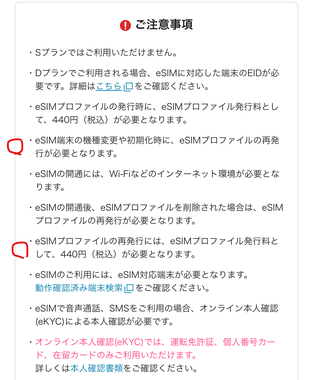
次はeSIMにしようと思っていたのですが機種変の度にプロファイルを再発行して発行料がかかるのか?と思うと
ややこしさと面倒と毎回課金?で二の足踏んでます
便利なのは分かるのですが
やはりしばらく2台持ちで運用しようかな
・端末2台でキャリア、mineoの2回線契約
・キャリアのパケット節約のため、普段はmineo回線にテザリングで使用
・容量はパケ増しで増やしていて繰り越し分でだいたい1ヶ月分賄える
なのですが、
キャリア側の端末にmineoをeSIMで1回線追加して
従来の回線とパケットシェアして繰り越し容量を使うようにすると
テザリングが必要なくなってちょっと便利になるかなと思いました。
ただマイぴた1GBで月額880円なので、
単にトンネル回線として使うにはちょっと高いかもなあ
と思っています。
>> なうろー さん
そういえば、10周年の1GBプレゼントが終わって来月から無いんですよね…(家族と2回線契約なので毎月2GB、デカイ)
やっぱりもう1回線追加しようかな?
何となく分かったような🤓分からんような🤔
結果…今は必要性を感じないので、現状維持でいきます😅
・『eSIMのメリットや注意点を分かりやすく解説します! 』
https://king.mineo.jp/staff_blogs/2018
・『普段は見えないeSIMを公開!謎めいたeSIMについて詳しく解剖します』
https://king.mineo.jp/staff_blogs/2551
(^thank^)/♪🦉
nanoSIM利用者です
eSIMも使って、2回線(デュアルSIMで主と副回線)を利用するメリット享受と言うか必要性を感じていないので、今は必要ないかな
現状に至る際も、eSIMのメリットが腹落ちせず、nanoSIMでmineoさんと契約しました
もの凄く分かりやすくて為になる記事でした(^_^)
1つ思ったことは、たまにいるマイぴょんがかわいい!
でも現時点では分かったようで、分かってないような感じです。
今のところはSIMカードで問題なく使っていますので、eSIMへの変更は考えてないですね。
ありがとうございます☺️
私もマイそくauをesimで使っています。
昼の1時間は低速にってしまうカバーとして試しに楽天モバイルのesimも数ヶ月前に入れてみました。
それから物理sim1にOCNモバイルoneをマイそくの昼対策用に元々使用しており、物理sim2には海外渡航時に使用の海外simの計4種類のsimを入れています。
esimは電話機に複数種類を設定しておく事ができ、数秒の画面操作でesimを切り替えることができるのでとても便利ですね。
困ってます
無料でどんどん試してみたい
マイネオコイン1枚で1ヶ月
お試し 腕上げ スマホに合うのか
のため
利用させてください
1ヶ月過ぎたら何もしないと自動解約が
助かります。
物理SIMなら挿し替えて、APNの設定をすればいい感じだろうけど、eSIMはどうするの?
重複して登録して使えるの?
端末移行時の事も詳しく教えてください。
そもそも家にWi-Fiが無い場合は、手続きすら出来ないものなの?
何もわからないし、今何してるかわからない状態で使えるようになってる。
よく今まで何度かやってきたな自分。
以外とみんな困っているみたいだね〜
すぐに使うことが出来るのが一番のメリットでは
実際は、機種によって異なり
もっと応用が必要になり
又、契約会社にもクセ(?)があり
想像以上に大変…
話題の内容で、分かりやすかったです。
情報ありがとうございます。
マイネオはeSIMにて運用しています。
物理とe、どちらのSIMもメリット・デメリットはありますね。
各自の運用方針を踏まえてメインとサブ、回線会社、手数料と手続きに掛かる時間で上手く選択するのが大事ですね。
何にせよ、サブ回線とサブ機でリスク分散、回避はとても重要かと思います。
eSIMは登録可能時間と利用可能になるまでの時間(共に事業者や使用回線によって異なる)があるのは地味に注意かな。
マイネオでの追加契約は、物理SIMにて検討中です。
送料や手配など通信会社のほうがメリットが多いと思うesimは手数料無料でないと次は物理simにします
問題なく今使えてます。この説明を見て理解が深まりました。
. ✳️ ✳️
. ✳️ ✳️
. ✳️ ✳️
. ✳️ ✳️
. ✳️ ✳️ th
#マイネ王11周年おめでとう!
なんかすごくめんどくさい。
とにかく専門用語はわかると思うのは中の人たちだけですよ。一般人にはなかなかわからないと思います。
その辺は電話での回答に対して丁寧に説明する必要があると思いました。
ちなみにiphone も使用していますが、iphone 17はeSIM専用なので、あえて物理SIMのiphone 16 にしましたよ。(笑)
間違いないですわ(๑˃̵ᴗ˂̵)