





- 157
- 10
- 75
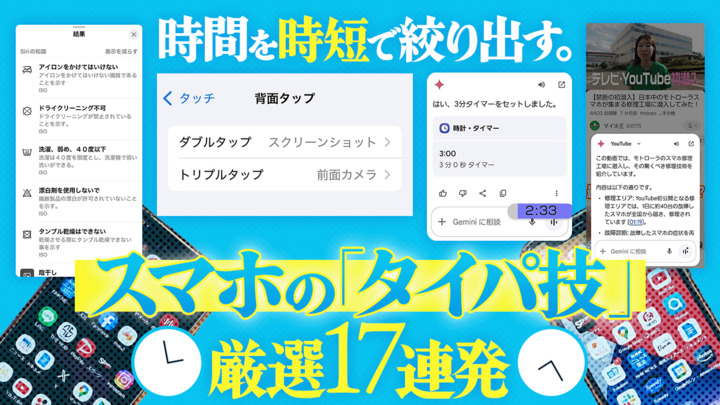
時間を時短で絞り出す。スマホの「タイパ技」厳選17連発

ライター: 辰井裕紀
ガジェット・ローカルネタ・卓球が好きなライター。過去に番組リサーチャーとして秘密のケンミンSHOWなどを担当。
ガジェット・ローカルネタ・卓球が好きなライター。過去に番組リサーチャーとして秘密のケンミンSHOWなどを担当。
とにかく現代人に足りないものは「時間」です。少しボーッとしているだけで、何もできずに時が過ぎていきます。
そんな現代人にとって、最も貴重な時間を費やしているものの一つが「スマホ」。
そのスマホでの作業時間を減らせば、必然的に時間が浮きます。
それなのに意外と知らない人が多い、スマホによる「時短テク」。これを機に、隠れた「タイパ裏ワザ」を学んでみませんか?
あまり長々と前置きをしても、皆さんの貴重な人生の時間を奪うだけなので、さっそく本題に入りましょう。
※一部のiOS・Androidのバージョンでは使えない技もあります。また、仕様が変わる可能性もあるのでご了承ください。
スマホOSの標準機能
背面タップ(iPhone)
まずは、日本のスマホユーザーの大半が使う「iPhone」の時短技です。
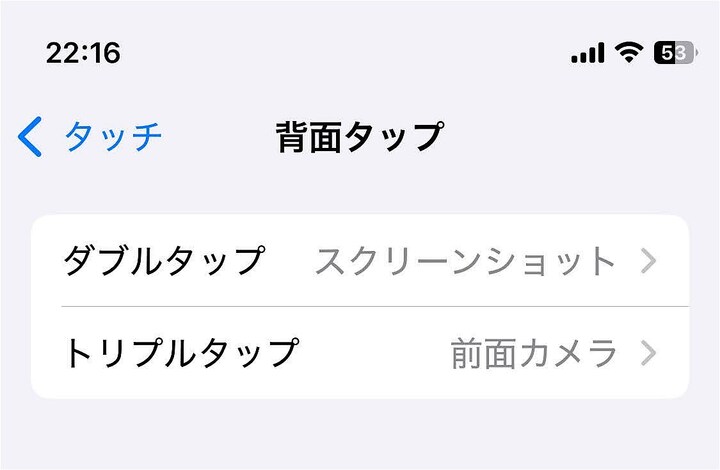
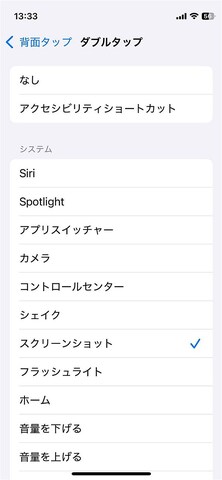
そのiPhoneにはiOS14から登場した「背面タップ」機能が隠れています。これはiPhone 8以降の機種で背面をダブルタップ、またはトリプルタップすると、設定したアクションが呼び出されるもの。
好きな機能を割り当てられるので、標準では操作が大がかりになる「スクリーンショット」などを割り当てると便利です。
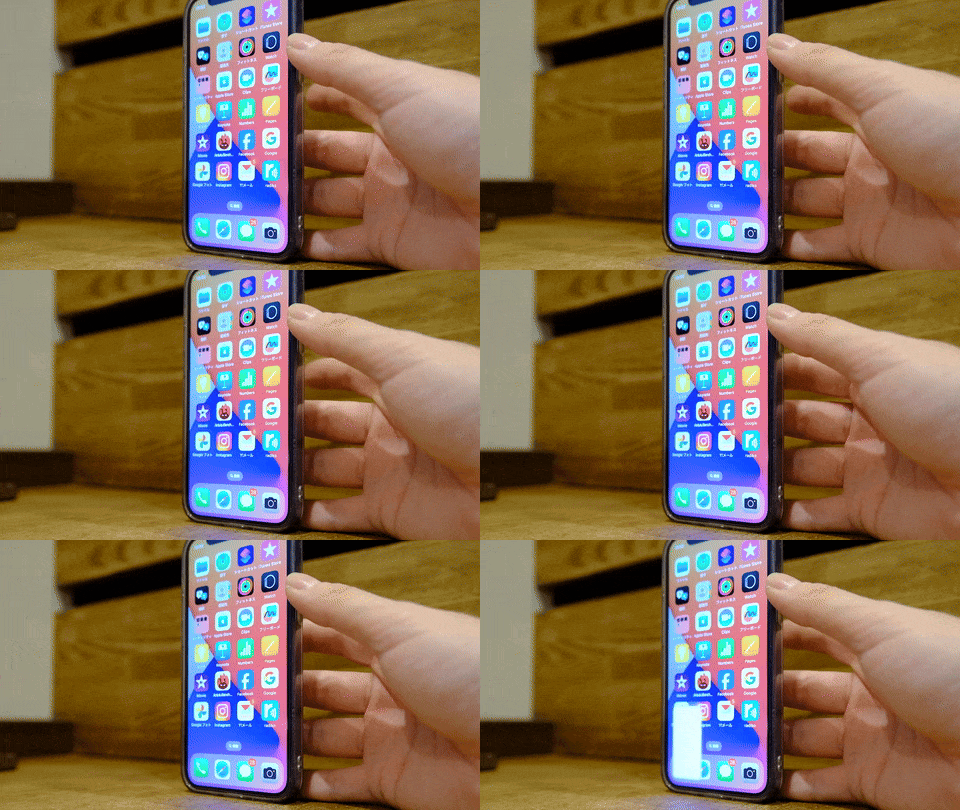
りんごマークの辺りをタップするとアクションが実行される
背面の「りんごマーク」のある辺りにセンサーが付いている模様で、クリアケースをつけていてもタップして動作できました。
シェイクで取り消し(iPhone)
「iPhoneを振る」と、作業を一気に戻せる「シェイクで取り消し」もあります。間違って文字を消してしまったときなどに有用です。

「取り消す-入力」というポップアップが現れる
もう一度iPhoneを振ると、「やっぱり戻すのをやめる」機能まであるのがありがたいところ。
2本指スワイプ(iPhone・Android)
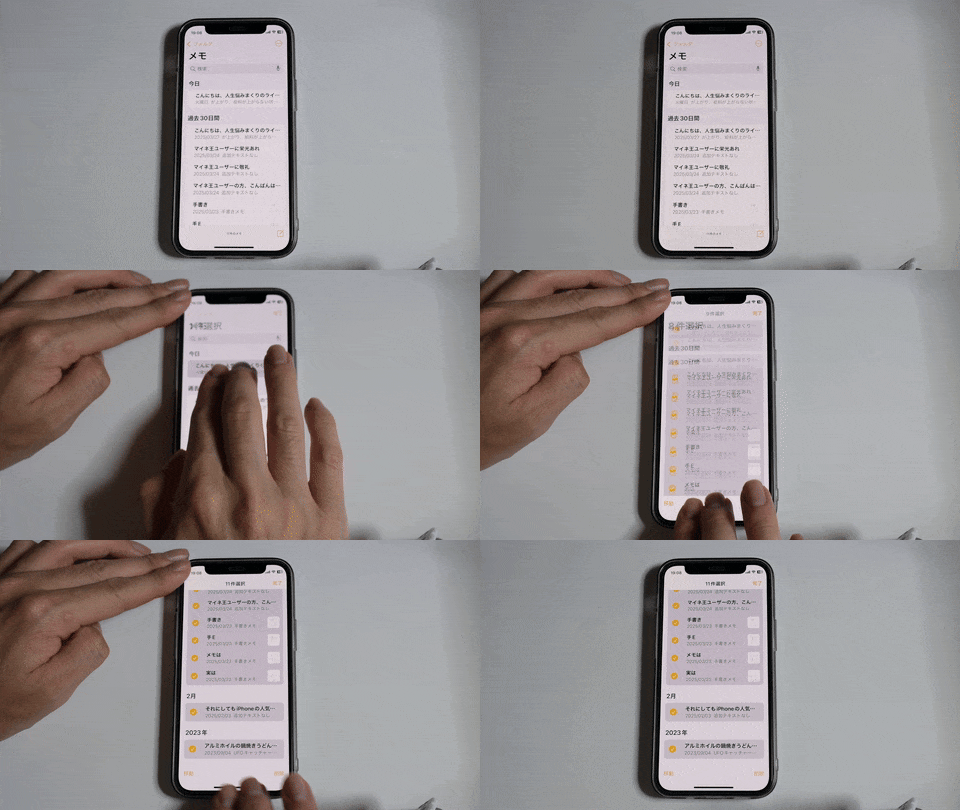
iOS13以降の場合、純正のメール、メモ、メッセージ、リマインダーなどのアプリには、2本指でスワイプをすると、「複数選択モード」を呼び出しての一括操作ができます。
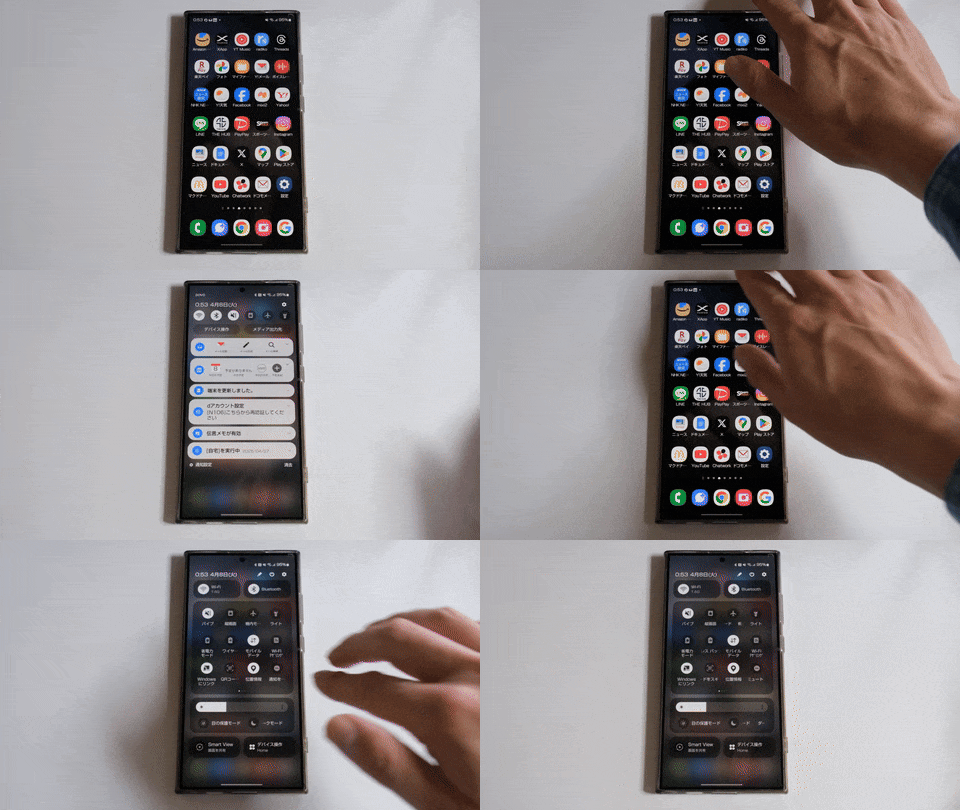
ちなみにAndroidの一部機種の場合、1本指でスワイプすると通知が出て、2本指でスワイプすればメニューを表示できるというハイブリッドな技があります。
音声アシスタントに時間を言うだけでタイマーセットできる(iPhone・Android)
お次は、早業でタイマーをセットする方法。
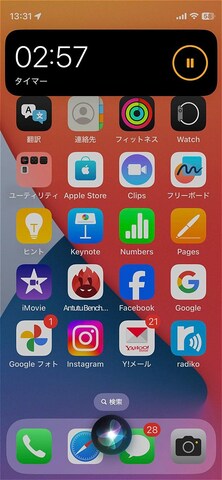
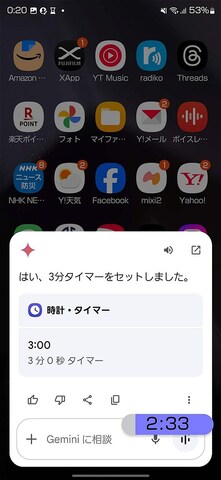
「Hey Siri」でSiriを呼び出して、例えば「3分」とつぶやくだけで、このように「3分のタイマー」をセットできます。
Androidでも同じようなワザが使えます。「OK Google」か画面斜め下からのフリックなどでGeminiを呼び出し、同じく「3分」などとつぶやくだけで、3分のタイマーがセットされます。
ロック画面にPayPayを置く(iPhone)
生活に定着した「QRコード決済」。iPhoneではスマホの認証から決済までのタッチ回数が多いのが悩みの種ですが、これを簡単にする方法があります。
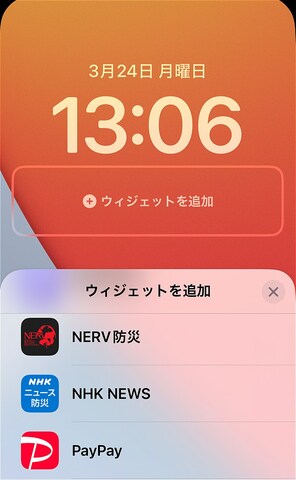
iOS16以降の場合、ロック画面の壁紙のカスタマイズでウィジェットを「PayPay」などにすれば、ロック画面からワンタッチでそのまま決済画面まで行けるのです。

タップするだけで簡単に決済できる
ワンタップで決済ができて、買い物が一気にスピードアップします。
カメラで洗濯物のロゴの意味がわかる(iPhone)
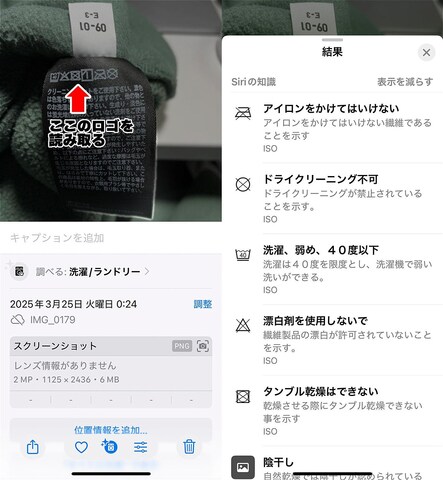
iOS17以降のiPhoneのカメラには、一見わかりにくい「服のタグにある洗濯表示のロゴ」を撮影し、解読する機能まであります。
タグを撮影すると、その後に出る「光る『i』マーク」をタップし、「調べる:洗濯/ランドリー」もタップすれば洗濯ロゴの詳細を確認できるのです。
「かっこ」の入力(iPhone・Android)
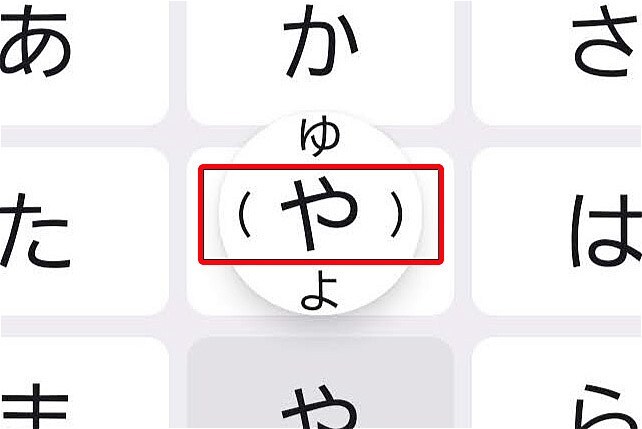
スマホのフリック入力で、意外と手こずるのが「かっこ」の入力。開き括弧と閉じ括弧を合わせて2度打たなければならないのもネックです。
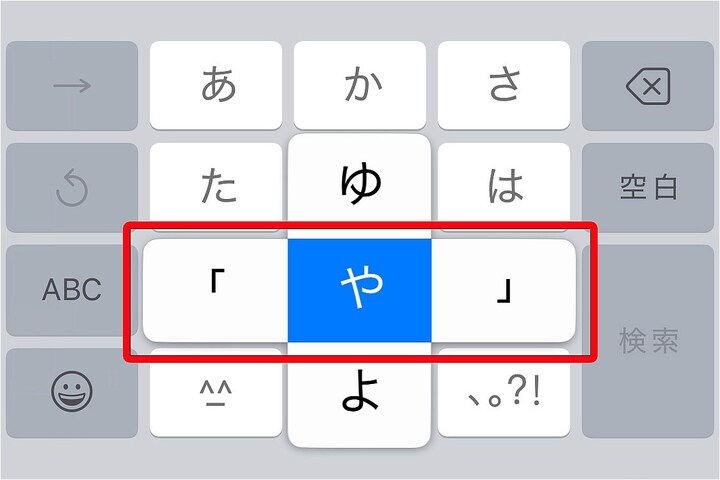
しかし、実はひらがなキーの「や」の左右がそれぞれ「開きかっこ」と「閉じかっこ」に割り当てられており、これを交互に押すことで括弧の入力ができます。
iOSの場合は「」、Androidの場合は()を初期状態で入力でき、変換候補にも他のかっこが表示されるので、そちらに変えるのも容易です。
きょう・あす・きのうで日時が出る(iPhone・Android)
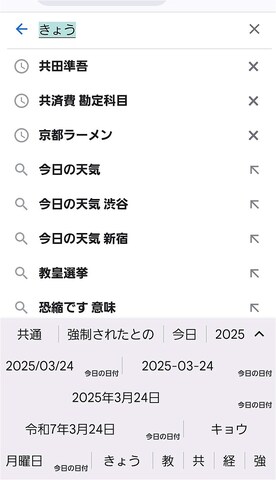
「きょう・あす・きのう」などとキーボードで打つと、それを入力した日から計算した具体的な日付が変換候補に出てきます。
郵便番号を入れると地名が出る(iPhone・Android)
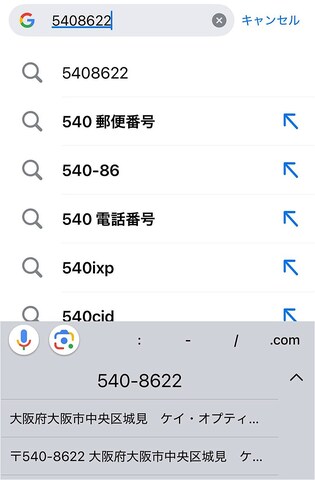
郵便番号の7桁を入れると、それに当たる地名が変換候補に出てくる便利なテクニックも。
Android標準のGboardの場合はハイフンも入れる必要がありますが、iOSの場合は7桁の数字を入れるだけでOKです。
YouTube
再生速度を自在に変えられる(iPhone・Android)
YouTubeのタイパ視聴の基本から。
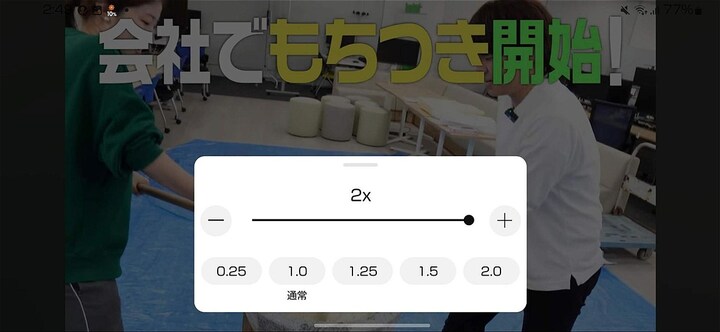
動画プレイヤーの右上にある歯車アイコンをタップし、「再生速度」で「0.25~2倍」の範囲で動画のスピードが選べ、今をときめく倍速視聴ができます。
さらにYouTubeプレミアム会員なら、最高4倍速までの高速再生ができます。
さらに、画面の右側を長押しすると、「押している間だけ2倍速」が可能です。
また、画面左側をダブルタップすると10秒早戻し、右側をダブルタップで10秒早送りもできます。
Geminiでサクッと動画要約(iPhone・Android)
そしてYouTubeアプリで使ってほしいのが、GoogleのAI「Gemini」によって動画を簡単に要約できる機能。
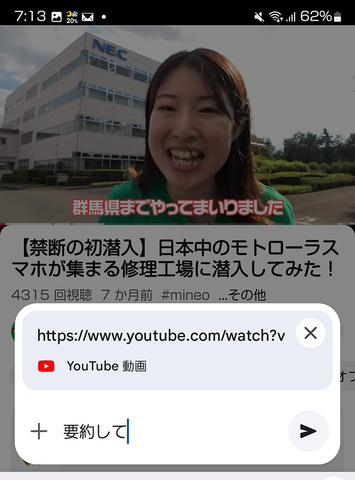
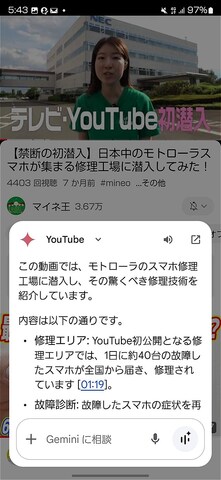
Androidの場合はとくに簡単で、例えばマイネ王の動画にアクセスし、「OK Google」などでGeminiを呼び出します。
さらに「→動画について質問する」のポップアップをタップし、出てきたURL画面の右下にある送信ボタンをタップすると、一瞬で動画の要約ができます。
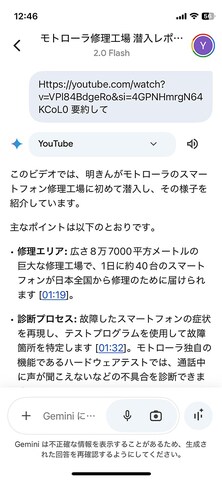
同時に再生時間のタイムスタンプも付くので、気になった箇所を再生して確認できます。
iOSではもうひと手間かかりますが、共有からGeminiにリンクを送ると要約してくれます。
Googleマップ
「○○から××」でルートが出る(iPhone・Android)
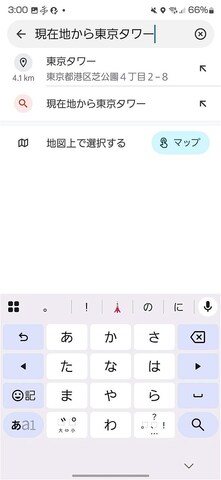
Googleマップでは「経路」をクリックしてからルートを検索するパターンが一般的ですが、実は「○○から××」という風に入力するだけで、ルートが出てきます。
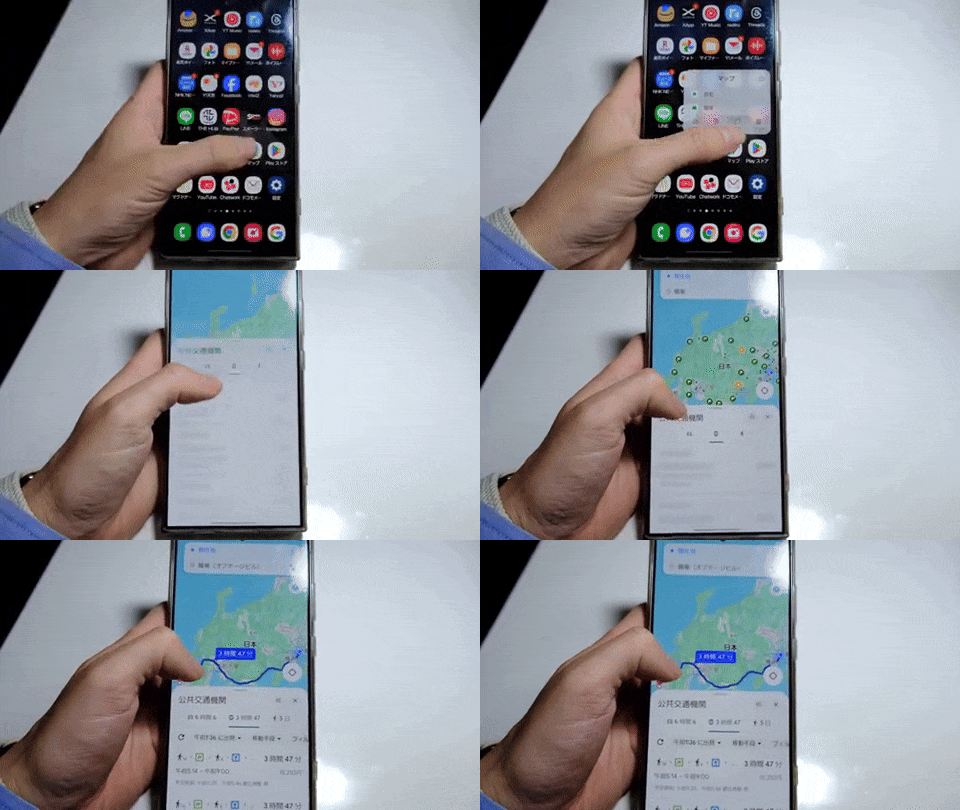
アイコン長押しで自宅や職場へのルートが出る(Android)
さらにAndroidスマホの場合は、アイコンを長押しすると「自宅」「職場」という選択肢が出てきて、押せば現在地から自宅 or 職場までのルートが一発で表示されます。
LINEのアイコン長押しでQRコードリーダーが出る(iPhone・Android)
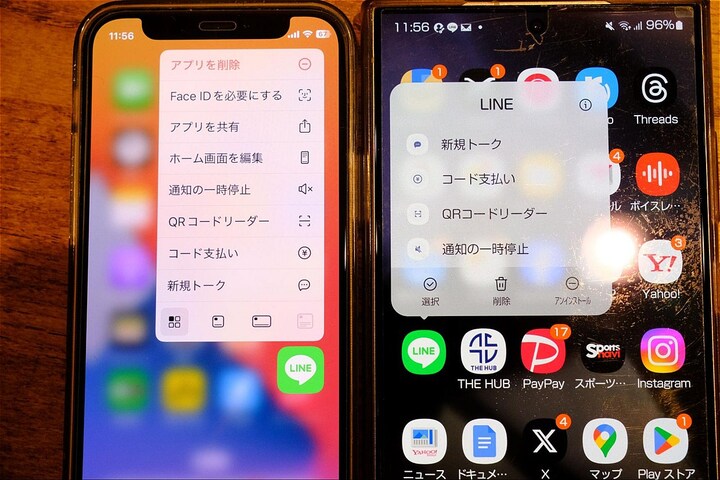
「LINE」で友だちになるには、「QRコード」を見せ合うのが手っ取り早いですが、何度もスマホをタッチして呼び出すのは面倒。
そこで、LINEのアイコンを長押しすると、下記のようにQRコードリーダーが登場し、すぐ読み取り可能になります。
位置情報をすばやく共有(iPhone・Android)
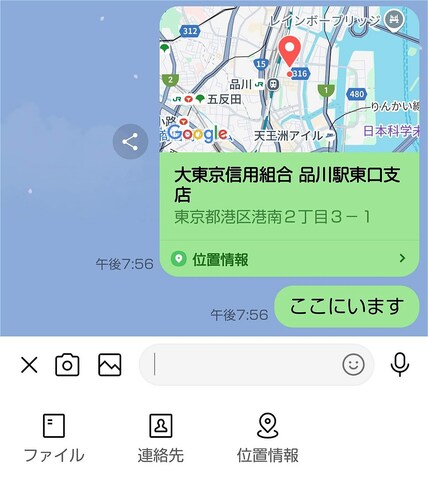
さらにLINEでもう一つ。トーク画面でトーク窓の左にある「+」をタップして位置情報を押すと、今いる場所を知らせることができます。
Amazon
Amazonで欲しいものを“カメラ”で探せる(iPhone・Android)
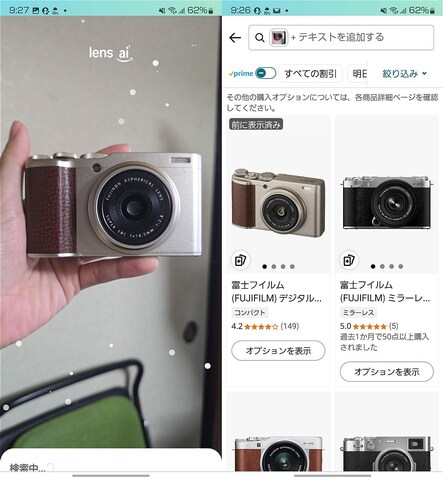
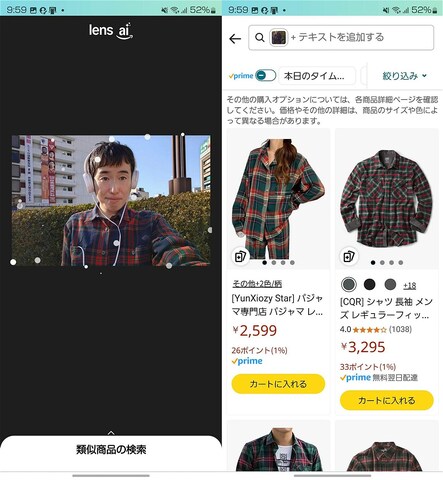
Amazonで意外と気づかない便利機能が、「Amazon lens ai」。検索窓の右側についており、写真で撮影したり、バーコードを読み取ったりすると、Amazonでその商品が見つかるスグレモノです。
人を写して、似ている洋服を選ぶのもいい感じ。ちなみにこれは筆者です。
迷惑電話
着信相手の危険度が「電話帳ナビ」で瞬時にわかる(iPhone・Android)
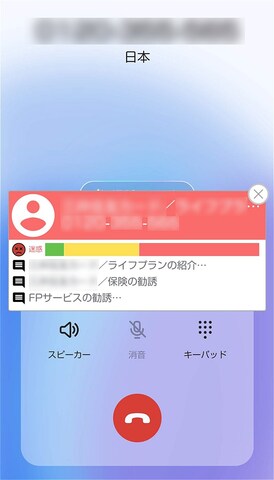
最後に、「時短&安心できるアプリ」としてオススメなのが、迷惑電話を事前にチェックできる「電話帳ナビ」。
突然かかってきた電話に対して、電話番号とそれに基づくデータが瞬時に現れ、出るべきかどうかをすぐに判断できます。
長いようで短い、限りある日々。これらのタイパ裏技を駆使して毎日数秒ずつ時間を作り、かけがえのない人生の自由時間を、どうか少しでも長くつかんでください。
編集:ノオト
おすすめ記事
- 144
- 18
- 66


69 件のコメント
コメントするには、ログインまたはメンバー登録(無料)が必要です。
でもiPhoneの複数選択は使わなくなるかも😭
指3本はたまに使うんですけどね(´-` )
機能を覚えられたらですが💦💦💦
ほとんど知リませんでした。
早速、どれからやってみようかナ!
勉強になりました。
( や )は、早速使ってみようと思います。
ありがとうございました。
ジェスチャーと機能が私の頭の中で繋がらなくて覚えきれず挫折し、
結局、iPhoneの場合は AssistiveTouchとショートカット(マクロ機能)、Android機の場合は 3ボタンナビゲーションとユーザー補助機能メニューでお茶を濁してます。
「かっこ」の入力方法は、今後使いたいと思います。
(^thank^)/♪🦉
早速、使おうと思います✨️
WindowsやOfficeのショートカットも同じですが、最初は色々使うけど段々と使う物が限られてくるのは何故だろう。
あと、括弧類は「かっこ」って入力して候補から組み合わせタイプを選ぶ方が楽な気がします。
↑ は特に右側意識して押してないけど(何処でも)速くなった様な気がしますね。

小枝の小技(小ネタ)集 🍮>> _カブ さん
"きょう" で「今日の日付」を変換と、"いま" で「現在の時刻」を変換は、セット
個人的には、デフォルト機能で対応できる方法は大歓迎!!
特定アプリが便利なのはわかっていますが、制限関係が改悪される一方だと思うとちょっと…(DLを躊躇するのは 自分だけなんだろうか😅)
使えるのは使っていきたいです。
ありがとうございます、初めて知る操作方法もありましたが、本当に忙しくしているときは、スマホは触れません
私は時間を絞り出す必要はありませんが、私ならもっと計画立てるか、早起きします
知らない機能ばかりでした。
これからは便利な機能は使っていくようにしたいと思います。
でも覚えられるかなあ。。。
後ろを叩いてスクショは良いですね。
それよりも〝タイパ〟って、どういう意味なん?
' ∧貝∧ ξ
( * ´ )ー・
/ ┃
(____⊃
参考になります
キーボードは、『日本語ローマ字』を使用しているので、、、、、
『日本語かな』の機能説明にはついて行けない‼︎🫤ザンネン
>> 貝殻タカヤ さん
タイパは [和製英語]を略したもので2022年 「今年の新語」大賞に選ばれた 🎊
単語なんですよ(三省堂:主催)
━━━━━━━━━━━━━━
Time performance
タイム パフォーマンス
︙ ︙ ︙ ︙
(時間) 対 (効果)
︙ ︙ ︙ ︙
{ タイ } ム { パ } フォーマンス
┈┈\┈┈/
┈ 【 タイパ 】
━━━━━━━━━━━━━
✧••┈┈具体例┈┈••✧
━━━━━━━━━━━━━
🔹仕事🔹
効率的に仕事をこなし短時間で成果を出す
┈┈┈┈┈┈┈┈┈┈
🔸勉強🔸
効率的に学習し 理解度を高める
┈┈┈┈┈┈┈┈┈┈
♦️SNS♦️
有益なコンテンツ(内容・中身)に触れて 短時間で情報収集をする
┈┈┈┈┈┈┈┈┈┈
💠動画視聴💠
倍速で視聴したりサマリー(要約・まとめ)を活用して
効率よく動画コンテンツ(内容・中身)を視聴する
✼••┈┈┈┈┈••✼••┈┈┈┈┈••✼
Z世代(1990年代後半~2010年代前半ごろに生まれた人たち)は……
生まれたときからインターネットやSNSが
当たり前のように身近にあった環境
┈┈┈┈┈┈┈┈┈┈
物心がつく頃には 携帯電話などのモバイル端末を利用しはじめ膨大な情報に囲まれていたから
┈┈┈┈┈┈┈┈┈┈
「必要な情報に 短時間でたどり着く」
「無駄な時間をかけずに 目的を達成する」
┈┈┈┈┈┈┈┈┈┈
👆といったような事がZ世代の判断基準として なりやすい傾向があった為 広く浸透していったようです😃
>> waterworldン!?🌈ᵕ̈* さん
(ノζ 口  ̄ ; ξ)たいむ・ぱふぉーまんす・・
教えていただき ありがとう御座います。
(ノζ ˬ ᴗ ξ)
若者の言葉は難しいですね。ꉂ🤣
それじゃ時短じゃないじゃん!と思われるかもしれませんが一から膨大な情報を見ていくよりだいぶラクです😊
他は使いこなせないと思います。
ありがとうございます。
ありがとうございます(っ ॑꒳ ॑c)
ありがとうございました
印刷して保存しておきます♪
そもそも設定したことを忘れてしまい…
夜中に(*☻-☻*)懐中電灯の明かりで驚く〜
肝心な時に使えてない!?焦るゥなどなど
\(//∇//)\便利になった移動電話です
☆*:.。. o(≧▽≦)o .。.:*☆
連絡待ちをしている時は頻繁に通知を見てくださいね
W(`0`)W こちらから折り返し電話することになりますよ〜
>> ミチロフ さん
一つ問題がありました。充電するためQi の置台に置くとき、勢いがあるとスクリーンショットを撮ります。トトンと置いたのか、エネルギーがダブルタッチ分あった?
ていねいに置くくせがついて、いいかも。
>> waterworldン!?🌈ᵕ̈* さん
[和製英語]を略したら、「和英」じゃん!
…とか思ってしまいましたねw
>> amarift さん
たしかに 4つの漢字を 2つに略したらそうなりますよねʬʬʬʬʬʬ
だけど 和英辞典 の「和英」とは
まったく別モノ ですけど。。。
. ✳️ ✳️
. ✳️ ✳️
. ✳️ ✳️
. ✳️ ✳️
. ✳️ ✳️ th
#マイネ王11周年おめでとう!