








- ITガジェット
- ユーザー記事
- 357
- 58
- 112


こんにちは!あるいはこんばんは!
すらいむおもち@運営事務局です。
皆さん初めまして!
(マイネ王の記事を今回初めて書かせていただくということで、とても緊張しております。)
この記事をどんな人間が書いているのか想像していただくために、簡単にですが、私の自己紹介をさせていただきます!
私は去年度まで技術系の仕事をしておりまして、今年度に異動となり今の部署に来ました。
趣味は、どりっぷさんと同じになりますが、コーヒーを淹れることです。
最近はコーヒーだけでなく、カフェラテを淹れており、ラテアートを日々練習しています。
(全然上達できないので、詳しい方教えてください…TT)
また、もう1個ぐらい趣味が欲しいなと思っているので、みなさんのおススメの趣味を教えてください!
さて、本題に戻りますが、今回はeSIMの設定について紹介していきます。マイネ王内で「eSIMの設定方法が分からない…。」「上手く繋がらない…。」といったコメントをいくつか見つけました。専門用語が多いため、「自分は今何を設定しているのだろう?」と混乱する人が多いのではないでしょうか。
(実は私も今年eSIM契約をしたのですが、言葉や流れが難しく、恥ずかしながらも社内の人に色々とアドバイスをいただきながら設定した過去があります…笑)
そんな方の悩みを解決するために、簡単、分かりやすくをモットーに記事を書きました。ぜひ気構えずに読んでいただければと思います!
かなり簡略化しているので、細かく突き詰めると説明がおなしな点もあるかと思います。eSIM設定の大枠を把握するための記事として読んでいただけますと幸いです。
eSIM(イーシム)とは”embedded SIM”の略で、スマホに内蔵されたSIMカードとなります。
うーん、もうすでに難しい…。まずは具体的にどんな見た目をしているのか見てみましょう。
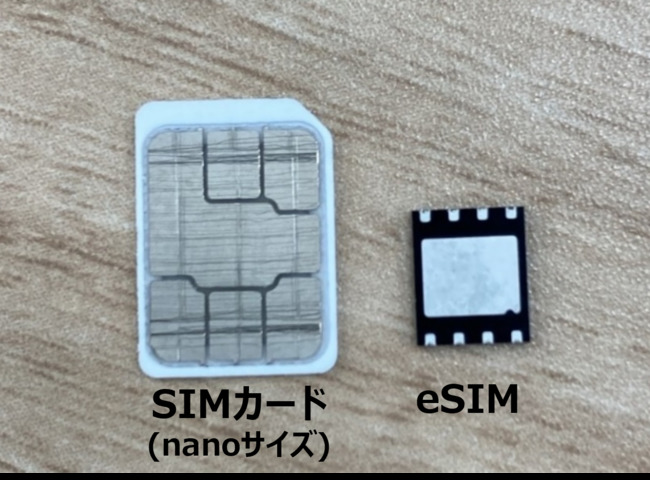
左がよく見るSIMカード(nanoサイズ)、右がeSIMとなります。左のnano SIMは人が手作業でスマホに挿入して使うものになります。
右のeSIMは、サイズとしてはnano SIMの1/3程度の大きさです。こんなに小さかったら失くしてしまいそうですが……でも、大丈夫!
「安心してください!はいっていますよ!」
ということで、冒頭にも述べた通り、なんとeSIMはスマホの中に元々入っているのです!
eSIMの場合はスマホに元々入っているチップを使うので、SIMを抜き差しする手間を省くことができます!また、このチップにいろんな情報を書き込むことで、モバイル回線を使うことができるようになります。
ただしeSIMを使う場合には、eSIM対応と記載されている(このチップが入っている)スマホであることに気を付けてください!
◆ワンポイント
eSIM ⇒ 元々スマホに入っているSIMのこと
突然ですが、eSIMの設定方法を完全に理解していますか?と聞かれると自信を持って手を挙げられる人は少ないと思っています。(そこの手を挙げた方!私と代わってください笑)
例えばですが、設定手順の中で「プロファイル」や「EID」という言葉が出てきます。これらが何かは分からないが、とりあえず手順通りに進めた方は多いのではないでしょうか。また、これらの言葉がよく分からないからeSIMはやめておこう…。と思っている人もいるのではないでしょうか。ここでは、そんな悩みを解決するために簡単に、分かりやすく説明したいと思います。
eSIMの申込はSIMカードと全然違って難しそうと思われがちですが、実はほとんど一緒です!
申し込み画面にてSIM形状を選ぶ際に、下記図のようにeSIMを選択することで申し込みをすることができます。とても簡単ですよね!
mineoではAプランとDプランでeSIMの申込受付をしていますが、DプランでのみEIDを入力する必要があります。EID…。出てきましたね、よくわからない言葉…。任せてください!ちゃんと説明します!
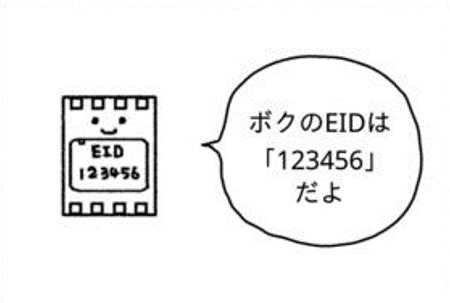
EIDはeSIMのマイナンバーのようなものです。実際のマイナンバーカードに書かれている番号はみなさん違うと思います。それと同じようにeSIMにもそれぞれ違った番号が割り当てられています。Dプランの契約ではこのEIDを入力する必要があります。
また、EIDについてはスマホを買ったときの箱や、スマホのデバイス情報に書いてあることが多いです。
(機種によって違ったりするので、確認するようにしてください!)
◆ワンポイント
Aプラン⇒申込時にeSIMを選択
Dプラン⇒申込時にeSIMを選択し、EID(eSIMのマイナンバーのようなもの)を入力
続いて、プロファイルの設定です。プロファイル…。いきなりまた難しい単語が出てきましたね。プロファイルというのは簡単に言うと、設定ファイルのことです。
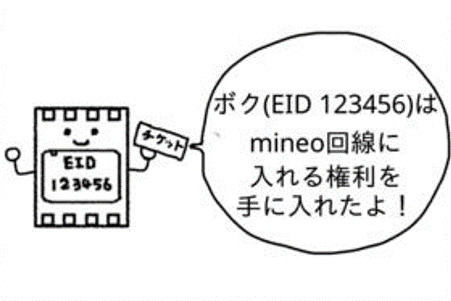
eSIMプロファイルは「このスマホ(eSIM)は、mineoで使えますよと証明してくれるデジタルなチケット」のようなものです。eSIMはあくまでただのチップで、スマホを買った段階では設定が何も入っていない空っぽな状態となります。そのため、そのチップにプロファイルの情報を書き込むことでeSIMが使えるようになります。
SIMカードの場合は、データが書きこまれている状態でみなさんに送付するため、このような作業は必要ありません。
◆ワンポイント
eSIMのプロファイル(証明データ)をダウンロードすることでeSIMが使えるようになる。
次でラストSTEPです!疲れたらちょっと休憩しながら読んでくださいね!
②のプロファイル設定を行うことで設定完了~!と思ってしまう人も多いのではないでしょうか。
実はもう1つ設定が必要になります。それが、APNの設定です。また英語3文字…。こういう専門用語が多いと混乱しますよね。でも、これで難しい単語はこれでラストですので、一緒に頑張りましょう!
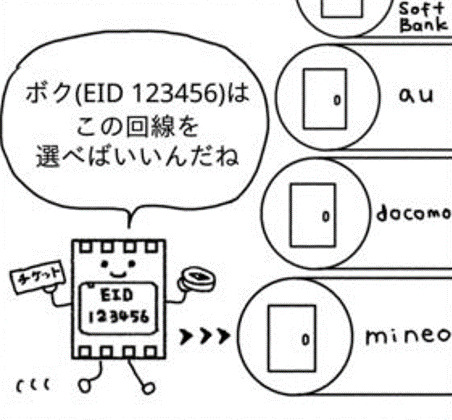
Access Point Nameの略で、簡単に言うと、「スマホがどこの通信会社の回線を使ってインターネットに接続するかを決めるコンパスのようなもの」です。ここで、スマホの気持ちになって考えてみてください。②のeSIMプロファイルのダウンロードでは、「自分のeSIMはmineoで使えるんだ!」ということは分かりますが、どの回線がmineoなのか分からないとインターネットに繋げないですよね。
(どっちも勝手に設定してくれればいいのに…と思うところではありますが、どうやら難しいようです。)
そのため、スマホにmineoの回線はコレだよ!と教えてあげる必要があります。そして、この作業をAPNの設定と呼んでいます。
また、iPhoneとAndroidでは設定方法が違っています。iPhoneはAPNのプロファイルをダウンロード、Androidでは設定画面から入力することで、APNの設定をすることができます。
プロファイルという言葉が出てきましたが、ここではAPNのプロファイルとなります。先ほどのeSIMのプロファイルとは違っていることに注意してください。
このAPN設定を完了させることで、スマホがインターネットに繋がるようになり使えるようになります!
◆ワンポイント
ネットワーク設定とは、スマホに「mineoの回線はコレだよ!」と教えてあげることです。
最後にこれまでのSTEPを書きますと、
①契約
②プロファイル設定(証明データをダウンロード)
③ネットワーク設定(mineo回線を選択)
となります!
いかがでしたでしょうか。eSIMについて少しでも理解が深まりましたでしょうか。
eSIMの仕組みを理解することで、何か不具合が起こったときにもササっと対応できるようになりましたね。また、eSIMで契約していない方は、次回にeSIMでの契約にチャレンジしてみてはどうでしょうか。
最後まで読んでいただきありがとうございます!
「ほかにもこういうことが知りたい!」などありましたら教えてください!


ありがとうございます😊
ただ自信が無いのでナノシム派ですm(_ _;)m