SSD(2.5インチ)壊れました。

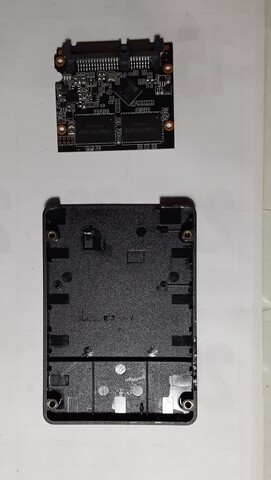
macbook内蔵のSSDですが、ネット閲覧中に画面がフリーズしました。
マウスもトラックパッド反応せずやむなく電源長押しでシャットダウン。
その後電源ON、ジャーン音も出ずディスプレイは真っ白。
smcリセットやらNVRAMリセットを実行しても変化無し。
ググッたけど分からず。
SSD取り出して他のmacbookにUSB接続するも、ストレージアイコンが表示されない。
ディスクユーティリティを開いても、サイドメニューにディスク名が表示されない。
Windows にUSB接続して「ディスクの管理」を開いても、内臓のディスクしか表示されない。
3年保証だが、なんと3年3か月経過していました。
そこで諦めて廃棄前にケースを開けてみました。





15 件のコメント
コメントするには、ログインまたはメンバー登録(無料)が必要です。


>> マレーシアのケイスケ @kmlovesmineo さん
SSDは 死んでしまっても、読み込みはできることが多いのですが、外付けのUSBアダプタとの相性とか、Linuxだと 勝手にマウントしないので、デバイスの状況がもっとよくわかるかも。壊れたものの多くはたいていの場合は動作が怪しくなり(データが壊れる等様々な症状が出始める)、怪しいものは結局使わなくなります。
たまに興味本位で使ってみると普通に動作はするのですが、使っているとやはり何らかのトラブルが発生します。
>> マレーシアのケイスケ @kmlovesmineo さん
メーカーとかチップとか晒す気はありませんが、パソコン工房で480GB¥1980(税抜き)で格安でした。当時はいろいろなブランドが、アキバに進出していましたね。
データは、殆んどバックアップしていたので躊躇なく分解しました。
>> ダータンスヒルビリー さん
確かにHDDの場合は、なんか予兆とか雰囲気とか異音を感じることがありました。特に3.5インチHDD。
値段もあまり関係ない。
そこが難しいところ。
もちろん個別に見ると中には特別に悪い商品もあるでしょうから、それを除外した上での話です。
HDDの場合は、不良なセクターができていても、認識しないわけではないので、バックアップ等の処理ができますが、まったく認識しなくなると完全にお手上げですね。
Linuxだと、smartmontoolsをインストールすると、smartctlが使えるようになります。2~3ヶ月に1回SSDの状態を確認すれば、交換の時期がわかり易いです。なお、自動でモニターさせる方法もありますが、割愛します。
sudo smartctl -a /dev/sda
等でSSDの状態を詳細に表示してくれます。-xにすると、さらに詳細な情報が得られますが、-aで十分な場合が多いです。Total_LBAs_WrittenとLifetime関連が重要です。
適当なSSDのsmartctlを取ってみました。
Percent_Lifetime_Remain 093 093 001 - 7
Total_LBAs_Written 100 100 000 - 32802514106
で、「残り寿命は7%」と読んでしまいそうですが、「Percent_Lifetime_Remain」と書いてあっても製品に依っては「使った寿命」が表示されます。-xで詳細な情報を取ると、
Sector Sizes: 512 bytes logical, 4096 bytes physical
32802514106 --- Logical Sectors Written
32802514106x512で16~17TBぐらい書き込んだことがわかります。7は残り寿命ではなく使った寿命と判明したので、まだまだ元気なSSDだとわかります。また、今後は-xで出力される長いレポートを読まなくても、Percent_Lifetime_Remainを見るだけで残り寿命が判断できます。
Windowsも最近はbitLocker・暗号化が家庭向けでも自動的に有効になり、回復キーを求められて問題となることも多いようですが。
>> Ticket to the moon さん
私の外付けの SSD (SATA)は、$ sudo smartctl -d sat -a /dev/sda
で、確認できました。 👍
NVMe規格のUSB SSDの場合は、
$ sudo smartctl -d snt -a /dev/sda
みたいです。無いので試してません 💦
>> マレーシアのケイスケ @kmlovesmineo さん
ちなみに、私の環境ではこんな感じ (Ubuntu 24.04LTS)$ sudo smartctl -d sat -a /dev/sda | grep Life
169 Remaining_Lifetime_Perc 0x0032 100 100 000 Old_age Always - 94
>> マレーシアのケイスケ @kmlovesmineo さん
外付けは厄介ですね。USB←変換チップ→SATA3 or NVME
SATAやNVMEのドライブ本体だけでなく、間に入っている変換チップで表示される情報が違ったりします。Transparentモードを使っても、あまり上手く行かないです。
SATAの外付け用ケースを沢山持ってますが、一番必要な
Percent_Lifetime_Remain
Total_LBAs_Written
の辺りが取れるのは約半数です。さらに、これが取れるか取れないかと、Raspberry PIの起動ができるかできないかは、無関係だったりします。
NVME用の外付けは4~5種類持ってますが、1つを除いて、内臓と同様の情報が取れます。
>> マレーシアのケイスケ @kmlovesmineo さん
$ sudo smartctl -d sat -x /dev/sdaをやってみるべきですね、、、、、、そや、昨日買ったPCで俺もチェックしてみよ。今チェックしたら、残り寿命とかの見方が明らかになるし。
>> Ticket to the moon さん
とりあえず、良好なようです 👍が、気になるのは、温度みたい 🔥
箱から出しておいたほうが良さそう💦