エクセル 値を見たいけど表示させたくない(印刷したくない)時はどうすればいい?

 ( ˘・з・)チェッ@革命道中🎵
確認とか検算用で、a1セルに
=SUM(B1:C1)
と入力
でも、この値は見たいけど表示させたくないとしたら一番簡単な方法はどうすればいいですかね?
具体的には
そのセルにカーソル合わせたら値を見れる。けどカーソル外したら何も表示せず空白のまま
という処理にしたいのです
文字をクリアにすりゃいいじゃん♪
て思ったけどクリアにしたら数式だけ表示して値が出ない・・・マジ?🤔
AIに聞けばすぐ解決しそうだけど、あえてここで聞いてみたい
もう一つ
SUM関数で値が0の場合だけ表示させたくないとしたら、設定とかで変えれますかね?
まー条件付き書式とか、IF関数で0だけ空白にするとかはすぐに思いつきますが、設定で変更できるのかな?と思って
えーと、verは2021だと思う・・・あ、会社のか・・・2019です
どー『表示させたくない』のか追記してます





40 件のコメント
コメントするには、ログインまたはメンバー登録(無料)が必要です。


https://www.nojima.co.jp/support/koneta/178003/
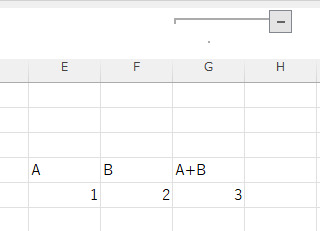
どう表示させたくないかにもよりますが簡単なのは
その列をグループ化して、その列を畳めばぱっと見見えません
画像はG列をグループ化、上の-をクリックすると列ごと消えます
一番簡単なのは、印刷用に別シートにコピーを作ることかと思います。
印刷用にコピーしたシートからは、関数なり、セル削除なりすればいいです。
>> リックン@2201 さん
IFは面倒、て程ではないけど設定で出来たりするのかな、と思いまして>> かごめそーす@🐾マヨ さん
非表示にする、という手もありますね。でも都度広げないと見れませんよね
もっと楽な方法でオナシャス(笑)
>> トッチン@寝不足 さん
え?一番簡単でそれ?😂
それって結構手間かかりますね?
マジか・・・
エクセルって、単純な事が意外と手間かかったりしますよね😂
>> かごめそーす@🐾マヨ さん
私もこの方法、オススメです。「右クリックーメニュー」で非表示、再表示というのもありますが、グループ化のほうがスマートで簡単です。欄外の-(マイナス)をクリックすれば、消えて+(プラス)になり、+を押すとまた再表示になるので、他人に隠したい場合は簡単ですし、印刷にも反映されます。
数式表示に切り替わります。
>> ( ˘・з・)チェッ@革命道中🎵 さん
印刷したいシートを選んで、「シートをコピーして、印刷したくないところを削除すれば簡単です。私の場合、試行錯誤すると時間がかかってしまい、原始的なやり方の方が楽なケースはあるので、あえてローテクな提案をしてみました😅
>> ジョニー23k さん
それは全然知らなかったです面白そうなんで試してみます
>> nak-tek さん
ん?何から数式表示に変わるんですか?
空白のままから??
>> トッチン@寝不足 さん
それはよく解る(笑)試行錯誤してたらいつの間にか凄い時間かかってるくせに、まだ解決してなかったりして😂
シート1枚だけならコピーでも別に良いんですけどねー
対象シートが30枚くらいあるのでねー
>> ジョニー23k さん
なるほど!そーゆーやり方もありますか
いざ印刷する時に忘れてそうな気がしないでもないけど(笑)
>> リックン@2201 さん
なるほど、やはりエクセルの設定で非表示にできますねしかし、ゼロの設定だけでも結構いろいろありますねー。
会社のパソコンは共用なので、設定はいじらない方が良いのかな?
ありか
私が良くやる方法は、
条件付き書式で、値が0のときの書式を
&;;;
とします。
0のときは表示されないけど、他の値のときは数値でも文字でも、そのまま表示されます。
>> Y. Daemon@ポリアモラス さん
# でも大丈夫ですね。あんまり意味は分かっていなくてすみません。>> Y. Daemon@ポリアモラス さん
まーどちらかですよね。私はIF関数でゼロの時だけ空白にします。
条件付き書式設定は少し面倒くさいんで
〉〉条件付き書式で、値が0のときの書式を&;;;にします
AIはこれを推奨してましたね
セミコロン ; は何に使うんだろ?て思ってましたがコレなのね(笑)
これでいいかな?
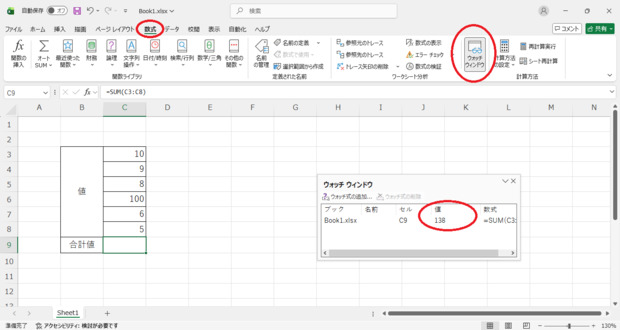
普段は非表示で、必要な時だ値を見たい、という質問について。EXCELに「ウォッチウィンドウ」という機能があります。
1.まずその隠しセルは文字色を白にして見えない・印刷されない状態にしておきます。
2.次に、数式>ウォッチウィンドウ>ウォッチ式の追加>値を見たいセルを設定
これで、ウォッチウィンドウを開けば常に値を見る事ができます。
上のサンプルでは、C9の合計値セルを白文字にして、ウォッチウィンドウで値が出るようにしています。
ウォッチウィンドウは開きっ放しもできますし、開け閉めできます。
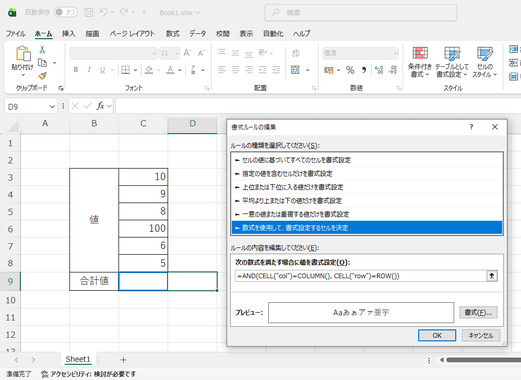
カーソルを置いた時だけ値を見たい、という質問について。条件付き書式は嫌なんでしたっけ?
カーソルを置いて「F9」を押すと色が変わるようにする方法です。
1.元々$C$9セルは、文字色を白にしておきます。
2.条件付き書式を設定します
条件「=AND(CELL("col")=COLUMN(), CELL("row")=ROW())」
書式「文字色を黒にする」
と設定しておけば、普段は白文字で見えないけど、該当カーソルでF9押すと黒文字になります。
別の場所にカーソル持って行ってF9押したら、元の白文字に戻るので文字が見えなくなります。
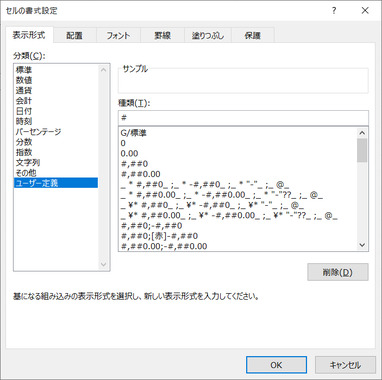
ゼロの時空白にするには、条件付き書式ではなく、セルの書式設定で出来ますよ。対象のセルで右クリック>セルの書式設定>ユーザー定義>種類の欄に「#」を入れたらゼロの時に表示されません。
#の代わりにスペースを入れても同じ結果になります。
書式設定で「;;;」のセミコロンの意味は、
セミコロンの一番左側が、値がゼロより大きい時の書式で
セミコロンの左から2つめが、値がマイナスの時の書式で、
セミコロンの左から3つめが、値がゼロの時の書式、
セミコロンの左から4つめが、値が文字の時の書式
です。
上記のセルの書式設定は、対象のセルにしか効きませんので、他のセルや他のシートや他のファイルや他の人には何の影響もありません。
既に他のコメントで出てるかと思いきや、よく読むと出ていなかったので書きました。
例えばもしカンマが必要だったら
ユーザー設定書式の所で「#,###」
としたらカンマも入り、かつゼロの時空白になります。
+記号や赤字にするなら「+#,##0;[赤]-#,##0;#」
みたいに定義します。
セミコロン「;」を付けない場合は、プラスでもマイナスでもゼロでも有効になります。
何も表示されない場合は、正しいのだからヒトが検算する必要ないし(OKでも確認したい場合は別ですが)正しくない時は、それを印刷しないで修正したほうがいいので、表示されてもいい、修正したら、if関数で空欄になるはずだから・・・。でも、この方法は一人で作業する時だけです。他人は私の組んだ関数がどこに仕込んであるかわからないので。
複数人で作業する時は、印刷範囲設定で、印刷範囲の枠の外に表示されるように設定して、いつも見えるようにしておきます(でも印刷はされない)。複数人の間で、行き違いがなくていい感じです。
>> さと さん
前に書いた、条件付き書式を動かしてみて、動画を作りました。セルを選択してF9キーを押すと、文字が表示されます。
黄色いセルに条件付き書式を設定しています。
普段は白文字にしておいて表示も印刷もされません。
セルを選択してF9キーを押すと、黒文字になって見えます。
他のセルを選んでF9キーを押すと、元の白文字になります。
>> さと さん
上で書いた「セルを選択してF9キーを押すと、文字表示」の条件付き書式ですが、F9キーを押すのが面倒!という場合は、VBAマクロ書くのが良いですね。Worksheet.SelectionChange イベントでセル移動時の動作を作れます。
参考URL
https://learn.microsoft.com/ja-jp/office/vba/api/excel.worksheet.selectionchange
しばらく忘れてたら湖面頂いてました🤓
正確に伝わってないかもなのでもっと具体的に
a1セルには
=SUM(B1:C1)
するとa1セルには値が、例えば『2』と表示するとします
この『2』を、セルにカーソルを合わせた時以外は表示させたくないのです。でもカーソル合わせればちゃんと『2』と表示される。こんな事無理?
文字をクリアにしたら、セル内の『式』しか見れません
そのシート1枚だけならいくらでもやり方はあると思いますが
・印刷する前に文字をクリアにして保存せずに印刷だけする、とか
・離れたセルに入力しておいて印刷の時は範囲を指定して印刷する、とか
・列や行の非表示は他の関係上無理かな
〉〉トッチンさん
からの提案の、印刷用のシートを別に用意するてのは、意外と現実的かも
シートが30枚以上あるけど、手間かかるのは最初だけですからねー
『値をみたいけど表示はさせたくない』こんな単純な事ができない事に驚いてます。
でもシチュエーションとしては結構あると思うんだけどなー👋🤔👋
>> シロタニ@初心者 さん
ゼロの時の処理ならそれが無難ですよね問題はゼロ以外と時も表示はさせたくないけど、値は見たい、ケースなんです
>> さと さん
うーんまさにコレ!
この機能は知りませんでした
試してみます
👍️👍️
>> さと さん
さては天才だな?🤔(井上雄彦風)
これスゲーですね。玄人好み(笑)
F9はしょっちゅう押してるのでこれいいかも
エクセルはかなり勉強しましたが、COLUMNやROW関数は使いどころがなくて使わなかったんですよねー。これ便利やなー🙄🙄
>> さと さん
ありがとうございます😁それは一応、自分でも調べておりました。
もっとスマートな方法ないかなーと思って
しかし、AIもまだまだやなー。というか私の質問の正確な着地点が多分AIに伝わってないのでしょうね。
でも
こーゆーケースって結構あると思うのだけどみんなどーしてるんでしょ🤔
>> さと さん
マジ?ユーザー設定で色指定までできる?
なるほど
条件付き書式設定の形を変えたやり方って事ですね
>> ねむ125@マイそくSL_ さん
印刷範囲の外で確認して、範囲を指定して印刷するこれが無難かもですね
PCは共用ですが、この作業シートは私限定なので、まー自分さえ覚えておけばやり方は何でも良いのですが
ありがとうございます🤩🤩🤩
>> さと さん
素晴らしい!しかし
さとさんの生声が入ってませんね?
動画なんで解説の生声を期待したのに(笑)
>> さと さん
Private Sub Worksheet_SelectionChange(ByVal Target As Range)Application.ScreenUpdating = True
End Sub
教え頂いた式をそのままAIに入れたら、F9を押したすない場合のVBAまで教えてくれました
>> ( ˘・з・)チェッ@革命道中🎵 さん
条件付き書式を設定しておいた上で、セル移動のたびにマクロで再計算、というのは思いつきませんでした
!!
この1行のマクロだけで見たいセルを選択すると値が見える、というのが簡単実現しますね!やってみてスイスイ動きました。
私が最初に考えていたのはマクロの中にif文を書いて、
選択セルがこの位置であれば、文字色を黒に変え、
この位置以外であれば、文字色を白い変え、
みたいなややこしいプログラムを考えていました。
希望通りの機能が、簡単な2行コピペだけで実現しますね。
設定方法は動画の画面中で見る事ができるので、お試し下さい。
■条件付き書式の条件は下をコピペ
=AND(CELL("col")=COLUMN(), CELL("row")=ROW())
■マクロは下をコピペ(チェッさんのコメントと同じ)
Private Sub Worksheet_SelectionChange(ByVal Target As Range)
Application.ScreenUpdating = True
End Sub
であとは文字色設定だけで完了です!超簡単。