【SIM道楽】Android不要、パソコン不要…iPhoneで行う 物理eSIMカードの LPA操作


前回の投稿では「SIM Geek」という物理・eSIMカードの入手を機に、他の物理・eSIMカードと各種LPA(Local Profile Assistant)管理アプリの組み合わせについて Androidスマホを使って、下記のような、より広範な組み合わせでの利用【Ⓐ】&【Ⓑ】のケースについての可能性を検証してきました。
【Ⓐ】Androidスマホの SIMスロットに挿入した SIM-Geek・物理eSIMカード(他)を読込み管理する場合
【Ⓑ】Androidスマホに USBカードリーダーを接続し、そこから SIM-Geek・物理eSIMカード(他)を読込み管理する場合
その結果については…
2026.02.24【SIM道楽】飽きもせず~物理eSIMカード・コレクションを追加 -SIM Geekを体験レポ- https://king.mineo.jp/reports/331654 を参照。
今回は、さらに検証範囲を拡大し…以下【©】の場合のように : 『 iPhone SE3を使って、USBスロットに USBカードリーダーを(Lightning)接続することで、Androidスマホ無し、パソコン無しの状況での物理eSIMカード操作(プロファイルの「ダウンロード、切り替え、削除」)の可否を検証 』してみました。
【©】iPhone(SE3)に USBカードリーダーを接続し、そこから 各種・物理eSIMカードを読込み管理する場合
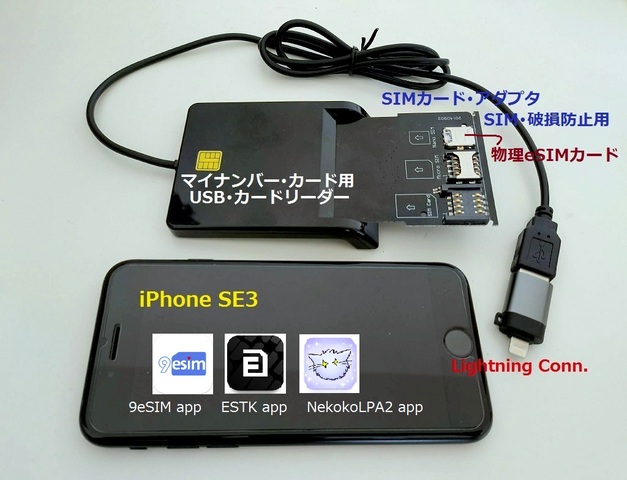
↑画のように、SIMカード読込アダプター(SIM破損防止用)を介した汎用USBカードリーダー(マイナンバーカード読み取り用に使用中)を用意し、変換コネクターで Lightningに変えて iPhone SE3に接続しました。
これまで 多くの物理・eSIMカードをiPhoneで利用する場合には、物理・eSIMカードをiPhoneの物理スロットに直接挿入し、「モバイル通信」>「SIMアプリ」から iPhone内蔵のSTK(Sim Tool Kit)メニューを起動させることで、許可されている機能、主に「eSIMプロファイルの切替え」のみを実行することができました。
しかし、eSIMプロファイル管理の一般的操作としては「切替え」のみならず、「ダウンロード」、「削除」、「名称変更」等の操作が期待されるわけですが、それらはiPhoneでは出来ませんでした。 仕方ないので Androidスマホ(【Ⓐ】ケース )や、またはUSBカードリーダーをAndroidスマホや パソコンに接続して事前操作(【Ⓑ】ケース )
をすることで、LPA管理の操作を行っていました。
今回【©】では、Androidスマホ不要、パソコン不要、そして iPhoneと汎用カードリーダーだけの組み合わせにより、物理・eSIMカードのLPA管理フル操作を試みた結果のシェアとなります。
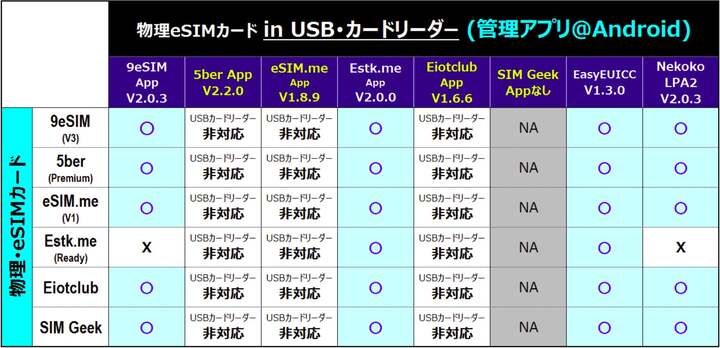
まず前回投稿の Androidスマホに USBカードリーダーを使った【Ⓑ】ケースの結果の再確認です。各種の物理eSIMカードと、LPA管理アプリの利用可能な組み合わせは ↓ 表のようになりました。
そして今回の検証、iPhoneとUSBカードリーダーを使った【©】ケースの結果、各種物理eSIMカードと、LPA管理アプリの利用可能な組み合わせは ↓ 表のようになりました。
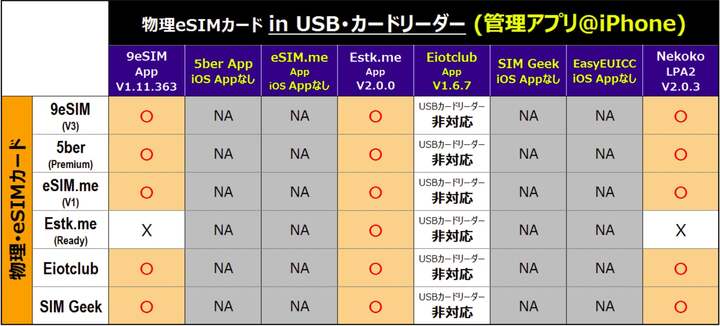
iPhoneの Apple Storeで入手可能な「9eSIMアプリ」「Estkアプリ」「Nekoko LPA2」アプリを起動させることで、iPhone+{汎用USBカードリーダ} の接続で、ほぼ全ての物理・eSIMカードの管理操作ができることを確認しました。Androidスマホ不要、パソコン不要、なので iPhoneのみユーザーでの利便性が確認されたことは、使い勝手の向上に大きく寄与するものかと思われます。
とはいっても、Apple(iPhone, iOS)世界なので、この「USBカードリーダ」接続による操作が将来的に許容されるか禁止されるかは Who knows! ということで。。。
最後に、物理・eSIMカード…ではないのですが、「EID(前8桁)=8903-3023」を有する「EIOTCLUB 国内3キャリア対応・プリペイドSIMカード(760円/Amazon)」についても同様に「iPhone+{汎用USBカードリーダ}の接続」を試みました。
結果は ↓ 表のようになりました。
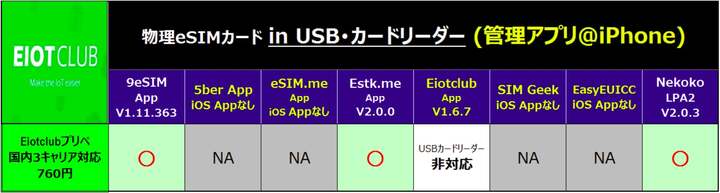
iPhone利用の場合でも「iPhone+{汎用USBカードリーダ}の接続」することでeSIMプロファイルの操作(ダウンロード/削除)が可能なことが確認できました。
ただし、「EIOTCLUB 国内3キャリア対応・プリペイドプラン(760円/Amazon)」は基本的に物理・eSIMカードの仕様ではないので、プリインストール・eSIMプランを残したままの状態では、「複数のeSIMプロファイルを格納して随時切替え~」操作では正常な切り替えが上手く行きません。(プリインストール・eSIMプランを削除した状態では可能となるようです)
以上、今回も 物理・eSIMカードの利用に興味と楽しみを分かち合える ニッチなユーザー向けなテーマでしたが、Androidスマホ不要、パソコン不要、そして iPhone+{ 汎用USBカードリーダ}の接続のみで実践する 物理eSIMカードのLPA管理操作についての 体験シェアでした。








「iPhone+{汎用USBカードリーダ}の接続」+「LPA管理アプリ」で有効に利用出来た 「9eSIM app」、「ESTK app」、そして「NekokoLPA2 app」を使って、SIM-Geekの物理eSIMカードに対するLPA管理画面は ↑ のように iPhone上に表示されます。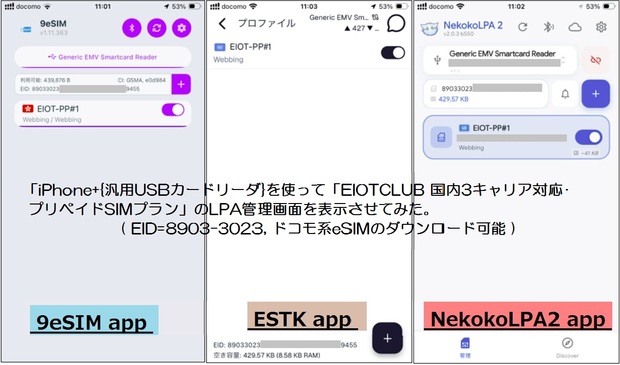
「iPhone+{汎用USBカードリーダ}の接続」+「LPA管理アプリ」で有効に利用出来た 「9eSIM app」、「ESTK app」、そして「NekokoLPA2 app」を使って、「EIOTCLUB 国内3キャリア対応・プリペイドSIMプラン(760円/Amazon)」の物理eSIMカードに対するLPA管理画面を ↑ のように iPhone上に表示させてみました。(EID(前8桁)=8903-3023でドコモ系eSIMダウンロード可能)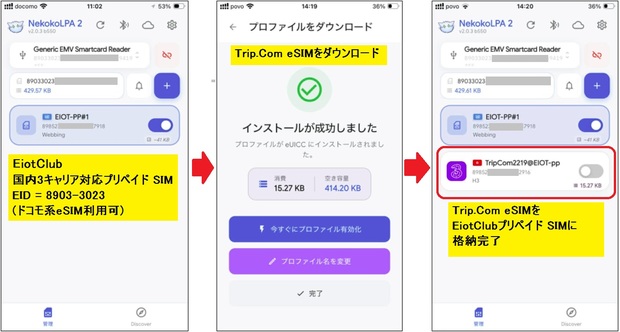
一部 EID/ICCID情報の消し忘れがありましたので修正/コメント書き直しました。*****************************
「EIOTCLUB 国内3キャリア対応・プリペイドSIM」 に対して、「iPhone+{汎用USBカードリーダ}の接続」+「Nekoko LPA2アプリ」で Trip.Comから eSIMプロファイルをダウンロードしてみました。
ただし、「EIOTCLUB 国内3キャリア対応・プリペイドSIMプラン(760円/Amazon)」は基本的に物理・eSIMカードの仕様ではないので、プリインストール・eSIMプランを残したままの状態では、「複数のeSIMプロファイルを格納して随時切替え~」操作で正常な切り替えは不可となっています。(プリインストール・eSIMプランを削除した状態で可能となります)
>> ヒィロ さん
ははは、恐縮です。何でも自分で体験してみたいだけの 物好きの道楽です~ (笑)