BingをWeb 検索エンジンにした

Safari の検索エンジンをMicrosoft『Bing』で使ってよかった!
設定App > アプリ > Safari > 検索エンジン > Bing を選択『レを付ける』
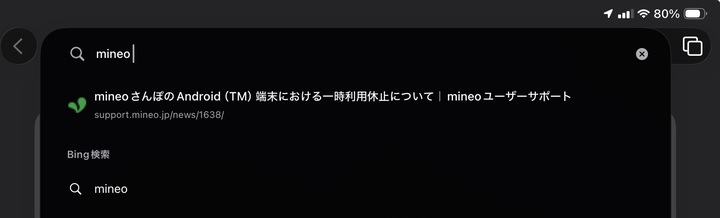
Safari App を開く
検索バーに例えば『mineo』入力して改行をタップする
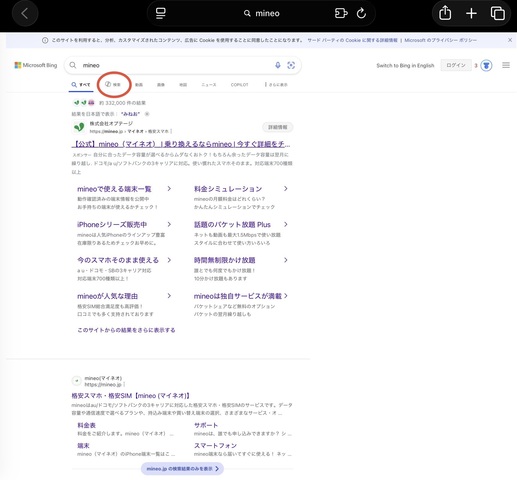
画面が開いたら、検索バーの下に表示されている『検索』をタップする
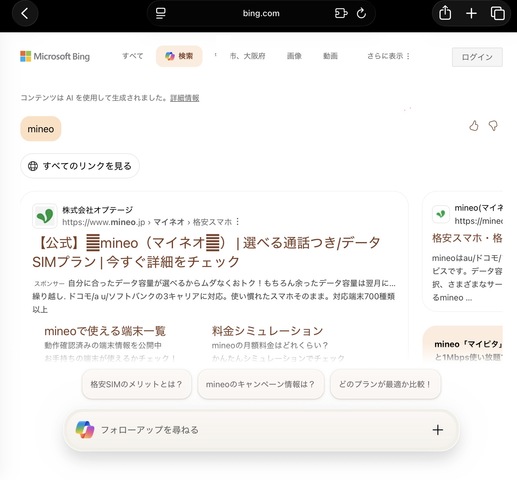
そうすると、『コンテンツはAIを使用して生成されました。』との表示で、、、、、
関連サイトを集約して、詳しく結果を表示してくれます
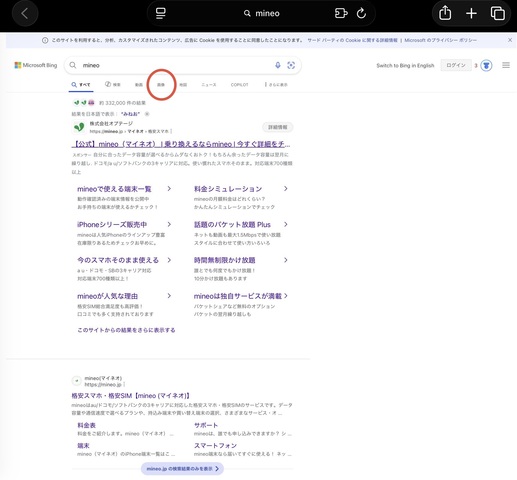
また、検索ではなく『画像』をタップするば!
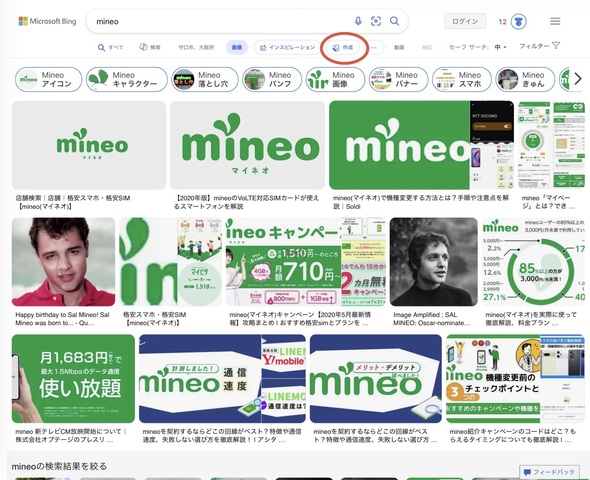
関連する画像が表示されます
独自の画像を作成したい時は『Microsoft』のID を作成する必要がある
(画像の場合は無料で作成できますが、通信量を多く使いますのでWi-Fi 環境下で利用推進)
また、動画を作成するには料金が発生します(最初の数件は無料)
画面の検索バー下の『作成』をタップする
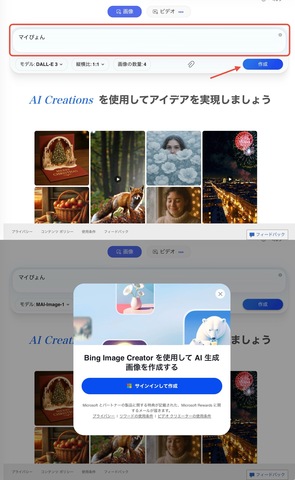
作りたい画像の詳細を入力して『作成』をタップすると、、、
『Bing Image Creator を使用してAI 生成画像を作成する』のホップアップが表示される
『サインインして作成』をタップして、Microsoft のID・パスワードでログイン
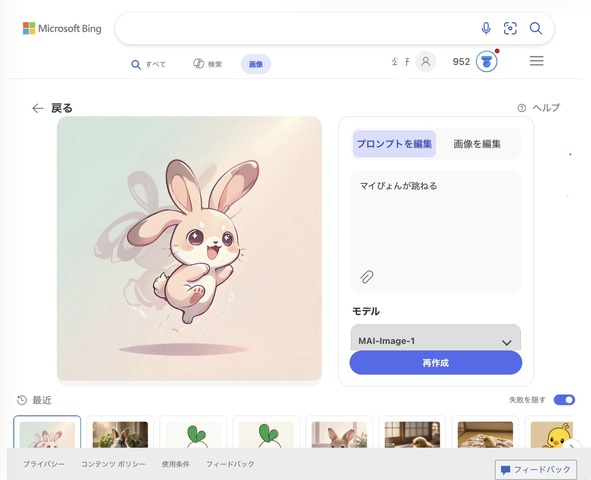
作成された画像が表示されます
ただし、マイぴょんとは違う『うさぎ』ができあがりました
チョット残念、、、マイぴょんの画像を追加して再作成してみましょう
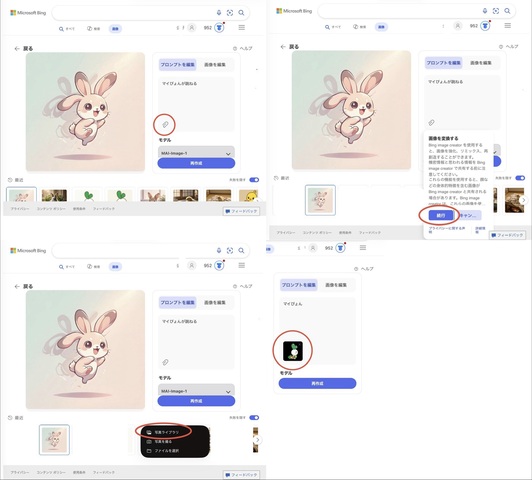
再作成するには、『📎』マークをタップします
すると、ホップアップが出現
画像を変換する
Bing image creator を使用すると、画像を強化、リミックス、再創造することができます。
機密情報と思われる情報を Bing
image creator で共有する前に注意してください。
これらの機能を使用すると、顔などの身体的特徴を含む画像が
Bing image creator と共有される場合があります。
『続行』をタップすると、、、、、
次のホップアップが出現しますので、『写真ライブラリ』をタップして
写真ライブラリへ移りますので、参考にする写真をタップして実行(レをタップ)すると
選択した写真が、📎に張り付きます
張り付きを確認して、『再作成』をタップする
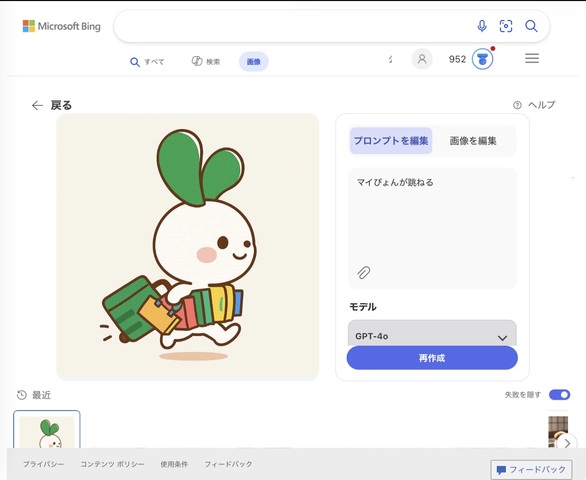
再作成した画像ができあがりました
如何でしたか!
チョット面白く、Web 検索および画像検索・作成でした‼︎







>> 藍詰草 さん
Microsoft Bing を、ログインして検索するとポイントが貯まる>> さと さん
マイぴょん 跳ねるで作成した完成画像です
どうぞ・・・・・