auとdocomoどちらのガラホが使いやすいですか?

docomo⇒らくらくホン F-01
au⇒かんたんケータイ KYF36
のどちらかで悩んでいます。
・高齢者で通話だけ出来ればいい
・力が弱く指先が少し不自由
店頭でauのかんたんケータイ ライトを触ってみたところ
押せないことはないけど、123のボタンが押しにくい、といった感じでした。
KYF36なら123ボタンは画面側にあるのでまだ押しやすいかな…と🤔
実際使ってらっしゃる方の感想や使用感など教えていただけたら助かります~





19 件のコメント
コメントするには、ログインまたはメンバー登録(無料)が必要です。


SIMを入れただけで呼び出しが鳴りましたけど通話まではAPNを設定してからと確認してなくて、そこからがAPN設定項目が無く困った所でWiFiをオフにしてビルド番号を10回連打するとデベロッパーモードになってAPN設定できると見つけて解決出来ました。
123ボタンは少し持ち替えたり両手で操作が必要そうでした。
>> 藍詰草 さん
私もKYF36にするならpovo予定していましたがSIM入れただけでは使えず設定が面倒な感じですか?💦💦
こちらの記事でもAPNの話は無くてSIMロック解除だけで通話できているようです。
https://ystone82.com/change-povo/
私はSIMロック解除しなくてもいけてました。
KYF36 を通話用に povo で使っています。KYF36 は電源ボタンがスライド式なので、ボタン長押しで電源を切ったり入れたりするのが苦手な場合は扱いやすいかもしれないですね。
父は簡単ケータイ K005 を使っていたため、KYF32 にして卓上ホルダーも同じ様に平置きできるタイプにしました。
KYF36 だと立てていれる感じになるので、力ずくで押し込む人は壊しやすいなどもありましたので。
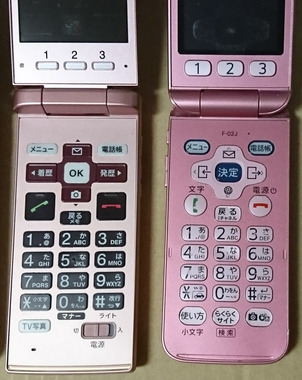
以前撮影したものですが au かんたんケータイ KYF36 と docomo らくらくホン F-02J(本体のボタン配置は F-01M と同様っぽいです)の比較画像を載せておきます。
>> 真里亞 さん
わぁ、これは凄く有り難いです!!これで見ると123ボタンはドコモの方が押しやすそうだけど
auはマナーボタンがあるのが良いなぁ…とか、
でもどっちでも良さそうですね😊
KYF36はpovoのSIMさすだけで通話いけましたか?💦💦
>> 藍詰草 さん
url有り難う御座います!さっきデータ通信しないパターンとAPNをauに変えて4Gマークが消えてもpovoSIMで通話出来ました。
>> 藍詰草 さん
調べて下さったんですか!有り難う御座います~~😭🙏povoでも面倒なことはせずに使えそうで安心しました~!!
>> うにに さん
藍詰草さんからのコメントにもありますが、SIM カードを入れただけでアンテナは表示されて通話ができていたと思います。プリセットされている APN 設定は au 契約向けの
・LTE NET
・LTE NET for DATA
という2つのみになっています。
URL は忘れてしまいましたが、APN 設定をしておいた方がバッテリー消費が少なくなるんじゃないかという記載をを見たので、povo の APN を設定して使用しています。
KYF32/36 で実際に設定をしていますが、
APN 設定が開発者向けオプションの中にある
という特殊な設定の構造をしています。
そのため、スマホと同じように一度端末情報の「ビルド番号を7回タップ(ガラホなので OK を押す)」して「開発者向けオプションを有効」にしないと APN の設定にたどり着けないんですよね…。
もし必要なら、KYF36 の手順書きましょうか?
>> 真里亞 さん
お返事くださっていたのに気付くのが遅くなってすみません💦💦KYF36で決めようと思っていますので
手順教えていただけたら有り難いです😊✨
>> うにに さん
KYF32、KYF36、KYF41 などの「かんたんケータイ」シリーズはシニア層をメインターゲットにしている等からメニュー構成の一部が特殊になっていて、 APN 設定は「開発者向けオプション」の中にあるので「初期状態ではスマホと同様に非表示」の項目なので有効化する必要があります。高齢者向けという事で購入したキャリア以外で使用するという事は基本的にないだろうと想定されているであろう事や APN 設定の変更はしないという前提なのだろうと思われます。
高齢者が不用意に設定をいじってしまってネットが見れなくなったと窓口に来ても対応するのが大変でしょうし…。
KYF36 で APN 設定をするには、
待ち受け画面で「OK」を押すか「メニュー」ボタンを押す
* 設定を行う
9 その他の設定を行う
7 端末の情報を表示する
「ビルド番号」にカーソルを移動
「OK」を7回押す
「戻る/メモ」で前に戻る
「その他の設定」画面に「5 開発者オプション」が表示されているはず
「開発者向けオプション」を選択
下へ移動、「モバイルネットワーク」を選択
「アクセスポイント名」を選択
「メニュー」ボタンを押し「1 追加」を選択
APN 情報を入力していき、入力が終わったら「保存」(電話帳ボタン)を押す
APN 画面の一覧から APN を選択する
という感じになります。
スマホに慣れているとガラホのキー押し入力とかには結構苦労すると思います^^;
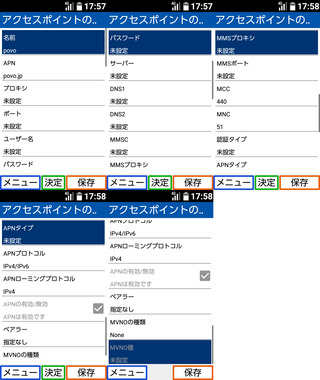
povo 2.0 で使用中の KYF36 の設定画面も載せておきます。povo 2.0 APN は、基本的に3カ所の入力になります。
https://povo.jp/procedure/sim-esim/
開通までの流れ
https://povo.jp/procedure/sim-esim/#sec3
「SIMカード」のタブ
Androidでの開通手順
「【Androidの方】通信の利用設定(APN設定)」を展開する
入力いただく項目
[名前]
povo2.0
→ 文字入力の切り替えが必要(電話に出るボタンで切り替え)になるので povo のみでいいと思います。
[APN]
povo.jp
[APNプロトコル]
IPv4 / IPv6
※その他の項目は入力不要です。
上記項目のみ入力して、他は初期値などが勝手に設定されてもそのままでいいでしょう。
取扱説明書も一度見ておくと良いかも知れないですね。
かんたんケータイ KYF36
取扱説明書ダウンロード
https://www.au.com/support/service/mobile/guide/manual/kyf36/
かんたんマニュアル(39.3MB)
取扱説明書[詳細版](3.4MB)
https://www.au.com/content/dam/au-com/guide/document/kyf36_torisetsu_shousai.pdf
父もそうでしたが、高齢者に本体の小さいコネクタへ充電ケーブルの小さい先っぽを取り付け、取り外しさせるというのは難易度が高い面もありますので、卓上ホルダーを利用した方がケーブルの抜き差しが無くてやりやすいと思います。
さすがに片手でルーペを持って・・・というのはかなり無理がありますし。
他にもマグネット式になっているケーブルを利用するという方法もありますね。
ただ、本体側に磁石がつくのでカバンの中に入れた際に他に影響が出なければいいのですが…。
povoの審査待ちなのですが、無事手元に来た時は参考に設定させて頂きます😭🙏
充電はホルダー利用予定です。
決める少し前に良い感じの中古が出品されていたのが悔やまれまくります💦💦
メルカリもすべて売れてますし。
ヨドバシも終了、Amazon や楽天市場も見当たらず。
本体はそれなりに傷があるみたいですが、卓上ホルダーと電池パックの予備という位置づけで選択肢になるかな?
◆◇[A-181] 京セラ かんたんケータイ KYF36MNA ゴールド◇◆
https://auctions.yahoo.co.jp/jp/auction/c1202632136
ウォッチ 0人
現在 3,000円(税0円)
送料 着払い
配送方法 宅急便(ヤマト運輸)
10月11日(土)22時10分 終了予定
こっちも卓上ホルダー付きだけど、いい値段します。
au かんたんケータイ KYF36
https://auctions.yahoo.co.jp/jp/auction/g504963880
即決 9,000円(税0円)
送料 無料
配送方法 おてがる配送ゆうパック
電池パックは最近のまで共通になっているので、卓上ホルダー付きの KYF38(次の機種、ただ色が合うかどうかは何とも)などを探すというのも?
(購入済み?の KYF36 の電池パックは予備として)
各オプション品は au 契約者のみしか購入できなくなりましたが共通なので。
https://onlineshop.au.com/disp/CSfLastGoodsPage_001.jsp?GOODS_NO=7147
電池パック(KYF36UAA)
対応機種
かんたんケータイライト KYF43、GRATINA KYF42、かんたんケータイ KYF41、GRATINA KYF39、かんたんケータイ KYF38、GRATINA KYF37、かんたんケータイ KYF36
>> 真里亞 さん
年内に使えるようになれば良いかな、という感じなので再出品など長い目で待ちます☺️色々と丁寧に有り難う御座いました!
>> うにに さん
もう見つかりましたかね?色はピンクかもしれないけど、色が気に入らなかったら本体だけ追加で調達とか…。
AU かんたんケータイ KYF36 液晶難あり 携帯
https://auctions.yahoo.co.jp/jp/auction/k1205414630
現在 1,500円(税0円)
配送方法:おてがる配送宅急便
12月21日(日)18時9分 終了予定
卓上ホルダーもあるみたい。
IX845 au KYF39 8GB 墨
https://auctions.yahoo.co.jp/jp/auction/o1213054568
現在 1,705円(税込)
配送方法:ネコポス 185円
12月21日(日)22時22分 終了予定
傷や汚れあり
au GRATINA KYF39 KYF42 卓上ホルダ
https://auctions.yahoo.co.jp/jp/auction/h1212552200
即決 2,000円(税0円)
送料 無料
配送方法 おてがる配送ゆうパケットプラス
12月21日(日)22時43分 終了予定