iPhone17を使ってみる その3 mineoDプランeSIMのインストール

さて、DプランのeSIMが送られてきましたので、今回はその話をします。
申し込みはAプランのeSIM発行のときとほとんど違わないのですが、EIDの入力が必須であるというところが明確に違います。
mineoの回線申し込みはいつもパソコンでやっているので、今回もパソコンでやりました。Dプランの申し込みなのでEIDを入力しなければいけませんが、ものすごく長いのでとても手打ちはできません。どうやってパソコンに送ろうか考えた結果、数字をコピーしてそれをメールの本文に貼り付け、そのメールをパソコンに入れてあるメールソフト宛てに送ることにしました。
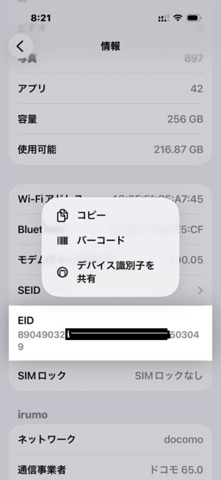
EIDを長押しするとコピーできるようになります。こういう点はiPhoneの使いやすいところですね。

こちらがパソコン側のメールソフトの内容です。
一番下の「EID」という題名のメールにEIDが書き込まれています。
回線の新規申し込み時の本人確認は、今まではeKYCでやっていたのですが、マイナンバーカードによる公的個人認証(JPKI)が簡単だという話を掲示板で聞いたので、今回はそれにしました。確かにeKYCよりは簡単でした。
私はmineoで複数回線の契約をしているので、申し込み時にはいつも使っているeoIDでログインし、支払い方法は現在の支払い方法と同様になるようにしています。こうすると審査は早いです。申し込みが終了した時点で審査は50%まで終了となっていました。
さて、申し込みしたのは昨日の16時台ですが、今日の15時台になったら、iPhone17にドコモのeSIMの準備ができた旨の表示が出たので、すぐそれをタップしました。
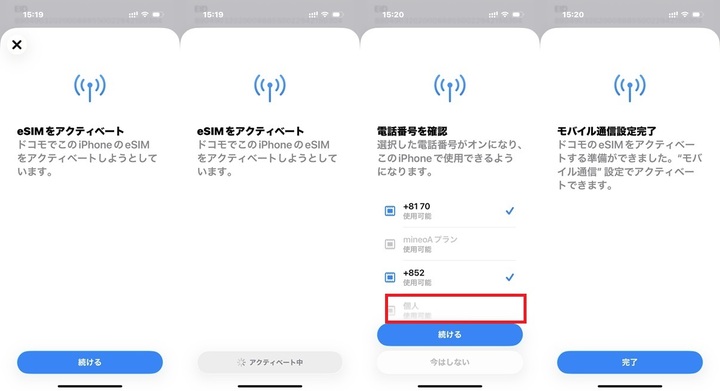
そうすると、一番左の表示が出たので「続ける」をタップ。
1分程度で自動的にeSIMのインストールが終了です。左から3枚目の画像の薄らと「個人」と表示されているのが新規のeSIMとなります。
ドコモ回線の場合、最近はこのようにキャリア側によるeSIMの自動インストールで処理されるようになっているようです。
だから、mineoのマイページでeSIMのQRコードを表示させて読み込むようなことは一切していません。
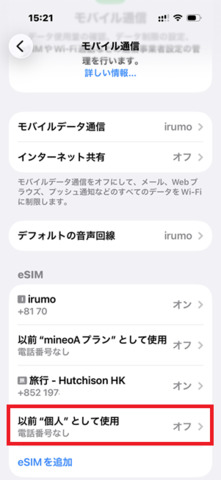
モバイル通信を開いて確認してみると、「以前"個人"として使用」と出ているのが今回自動インストールされたmineoのドコモ回線のeSIMです。
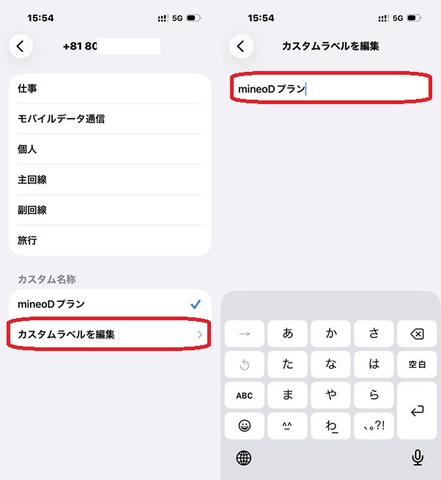
「個人」という名称を「mineoDプラン」に変更します。
「個人」のところをタップして、カスタム名称の「カスタムラベルを編集」のところをタップ、カスタムラベルを編集で「mineoDプラン」に変更しました。
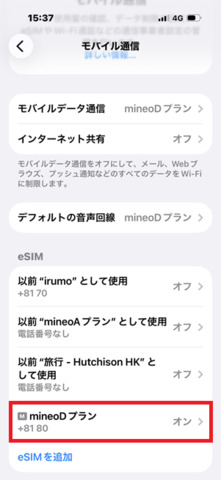
モバイル通信のところの「個人」が、画像のように「mineoDプラン」に変更されました。
それで、この後APN構成プロファイルをインストールしてmineoDプランを有効にしたのですが、なぜかしら圏外になってしまって通信できませんでした。どこかで手順を間違えてしまったようです。
こういうときはどうやって直すかというと、「mineoDプラン」だけ「オン」にして、あとの回線はすべて「オフ」にします。
その上でAPN構成プロファイルを一旦削除して再起動し、改めてmineoDプランのAPN構成プロファイルをインストールします。
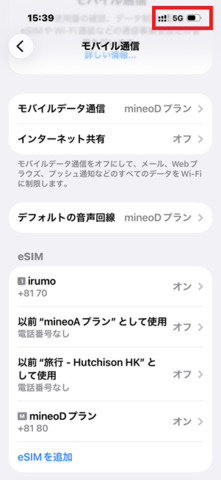
今度irumoをオンにすると、画像の上部のようにアンテナが2段に表示され、irumoもmineoのDプランも有効な状態になりました。
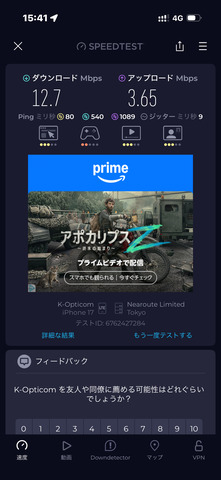
スピードテストをやってみると、下り12.7Mbpsでした。
mineoのDプランでも5Gと表示されたりはするのですが、実際にスピードテストをやってみると4Gの場合が多いです。なかなかドコモ本家のようにはいかない感じです。

さて、mineoDプランのeSIMインストールで気をつけることは何かというと、
〇申請時にEIDを正確に入力する
間違って入力すると、後で回線が絶対つながりません。ドコモ回線の場合はEIDで個人情報を管理していますので、十分気をつけてください。間違って入力したのか気になったときはmineoに問い合わせると教えてはくれるのですが、それは必ず電話でする必要があります。本人からの問い合わせかどうか確認する必要があるので、メール等では決して返事しないとmineoの担当者が言っていました。
〇iPhone用に申し込む場合、eSIMはキャリアによる自動インストールが行われることがほとんど
mineoから一応画像のように「eSIMプロファイル設定のお願い」メールが来ますが、今回私は自分ではeSIMプロファイルを全くいじっていません。mineoから開通メールが来たら、まずはiPhoneのモバイル通信のところに、自分がインストールした覚えのない変わった名称のeSIMがないかどうか確認してみてください。
以上、mineoDプランのeSIMをiPhone17に新規インストールしてみたというお話でした。







結構ハードル高いですね
なにしろ、okitaomoteさんですら一度間違えてます。
スムーズに開通させるのはなかなか・・・
まーこーゆー思考錯誤も楽しいですけどねー
自分で知識としてはちゃんと知っているはずなのにミスしてしまったので、何をやっているんだかと思ってしまいました。
初めてやる人だと本当に戸惑うことでしょうね。
システム側としてはより簡単にできるように改善してるつもりなんだろうけど、結局okitaomoteさんのように知識のある人には余計に分かりづらくなり、かといってズブの素人さんには分かりやすくなってるのかと言えばそうでもない、、、
>> Wiesbaden610 さん
MNPワンストップも、やってみたことはありますが、移行元の通信会社にウェブで一旦ログインしなければいけなくてIDとパスワードが求められますから、自動ログインできればいいけれど、そうでなければ結局便利になったのかそうでないのか分からないところがありますね。
> 数字をコピーしてそれをメールの本文に貼り付け、そのメールをパソコンに入れてあるメールソフト宛てに送ることにしました。
つまり、新iPhone(今回はiPhone17)にする場合は、クイックスタートなりWi-Fi設定なりメール設定なりしてからEIDをパソコンにメールで送って、パソコンで回線申込…て感じなのでしょうか?
>> よっちいぃ さん
必ずしもパソコンから回線申し込みをする必要はないと思いますが、私の場合はパソコンからしか申し込みしていないので、どうやってEIDをパソコンに送ろうかと考えたときに、メールで送ることを思いついたということです。iPhoneしか持っていない方なら、iPhoneでWi-Fiを使えるようにしてからmineoのホームページにアクセスして回線申し込みをすると思います。