Apple デバイス、ゆずるね。ホームアイコンで宣言〜宣言忘れ防止〜データ通信自動OFF/ON

●『ゆずるね。』宣言用のアイコンをホーム画面上に作成する方法

ホーム画面にある写真マークの、ショートカット App を開きます
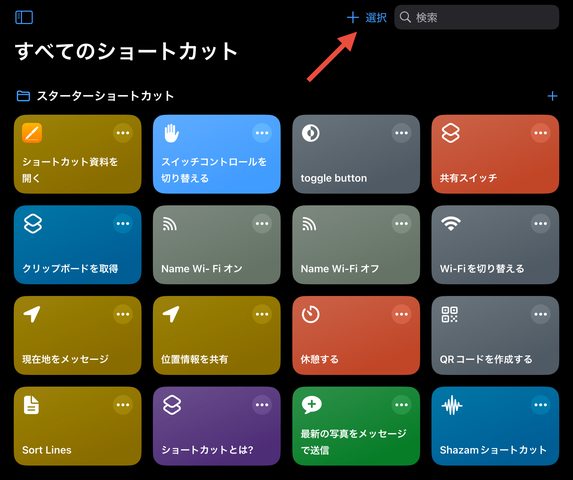
すべてのショートカット画面で…
矢印の『+』の方をタップしてください
(『選択』の方はタップしない様にしてください)
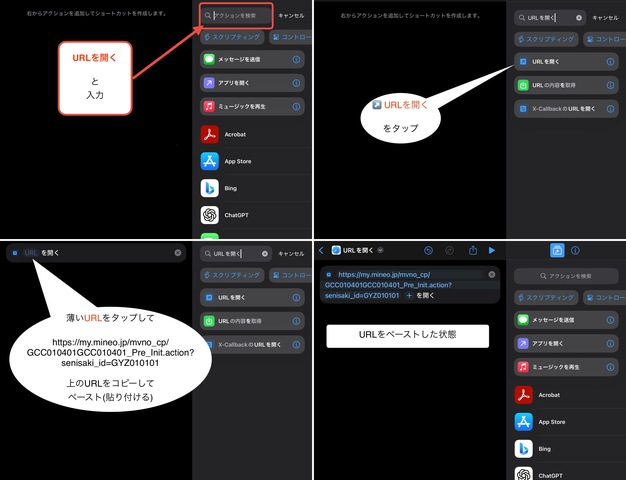
次の画面
『 https://my.mineo.jp/mvno_cp/GCC010401GCC010401_Pre_Init.action?senisaki_id=GYZ010101 』のURLをコピーしておいてください
『アクションを検索』欄に、『URLを開く』と入力
検索で出た表示の中の『↗️URLを開く』をタップ
左側に出た薄い『URL』をタップして、そこに…上のURLをペーストしてください
写真の4枚目の画面になっていれば大丈夫です
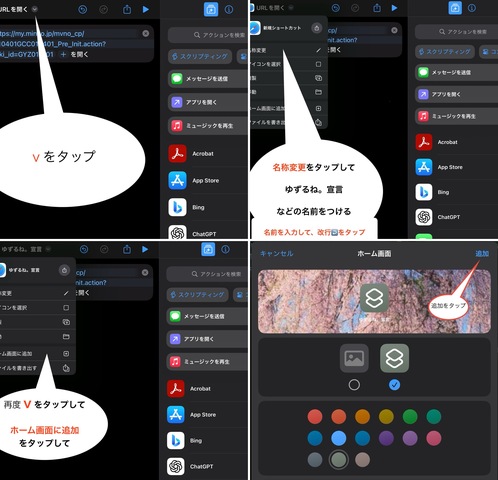
上記の4枚目の写真の状態で
左上のURLを開くの右横『v』タップ
出てきた項目の『名称変更』をタップして、URLを開くから『ゆずるね。宣言』などの名前を入力して↩️改行キーを押す
次にもう一度、左上のURLを開くの右横『v』をタップして
出てきた項目の『ホーム画面に追加』をタップ
次画面で、右上の『追加』をタップしたらホーム画面にアイコンができています
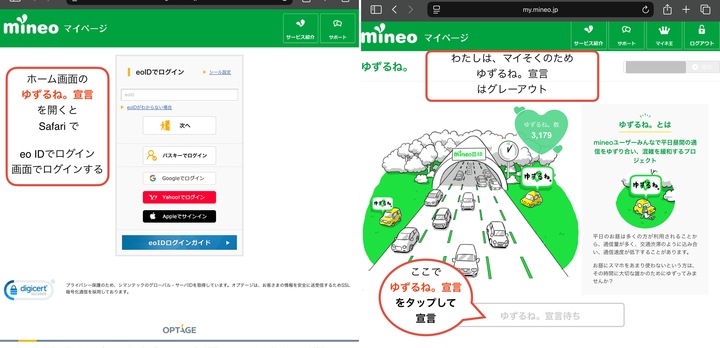
ホーム画面でアイコンを確認して、、、
ホーム画面に有る、『ゆずるね。宣言』アイコンを開く
eoIDでログインの画面が表示されますので、、、
ログインしてください(mineo マイページへのログインになります)
次画面で、『ゆずるね。宣言』ができる表示があらわれます
表示をタップして、『ゆずるね。宣言』してください
作って恐縮なのですが、mineo アプリからの『ゆずるね。宣言』と手間は変わりないのかも!
●『ゆずるね。』宣言忘れ防止対策する方法
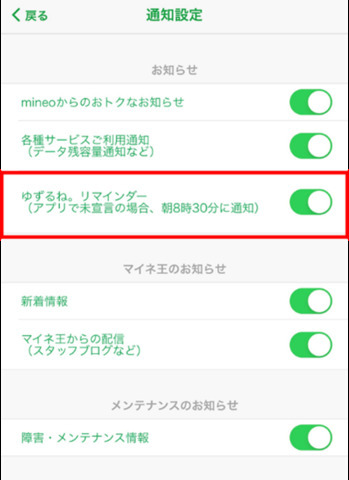
mineo アプリの、ゆずるね。リマインダーを使う
ゆずるね。宣言失念防止を目的に、アプリで未宣言の場合、朝8時30分に通知されるように設定できるリマインダーの設定
mineoアプリを開く ⇒ タスクバー。。。をタップ ⇒ アプリ設定 ⇒ 通知設定 ⇒ から設定確認(上記の写真)
mineoマイページから既に宣言している場合でも、アプリから宣言していない際は通知される
複数回線をご利用の場合、1回線宣言すると他の回線を宣言していなくても通知されなくなる
●お昼の時間帯に、モバイルデータ通信を自動でオフ・オンするオートメーションを作成する方法

月曜日から金曜日までの11時59分〜13時01分間の、モバイルデータ通信が自動的にOFFされる、、、
オートメーションです、この時間帯はモバイルデータ通信は使えなくなります
音声通話には、影響しませんので通常通り使用可能です
下記の掲示板URL(インターネット上の住所)を開いて作成してください
https://king.mineo.jp/reports/252578
●mineo アプリ情報
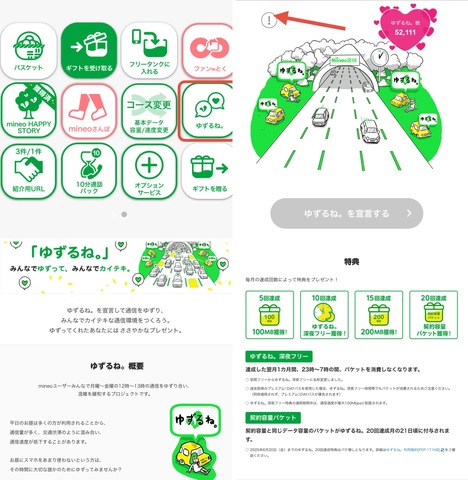
mineo アプリ2.21.01へバージョンアップについて
mineo アプリを開いて
ホームアイコン画面で
『ゆずるね。』ショートアイコンをタップ
『ゆずるね。』を宣言する の画面
矢印のマークをタップ
『ゆずるね。』説明・概要の画面を下へ
『ゆずるね。』特典
が出てくる、、、ここが最新版に更新された
次に、『ゆずるね。宣言』を、ホーム画面アイコンからする方法を『ショートカット』を使って作成してみました







確認致しました👍✨