iPhoneのSiriを使ってパソコンを起動してみる

というのがふと頭に浮かびいろいろ調べました…。
【パソコン側】
Wake on LAN(WOL)に対応している(BIOSやLANカードの設定含めて)。
基本的には有線LANのみで、Wi-Fi子機はほとんど不可。ただし、イーサーネットコンバータは、電源が入っている前提およびWOL対応なら可能。
【パソコンのBIOS】
「WOL」「Wake On LAN」「Remote Wakeup」の類の項目を探し、WOL関係の設定をすべて有効にする。
【Windowsでの設定】
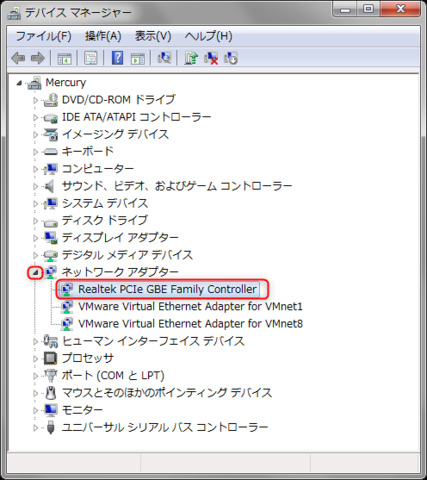
デバイスマネージャーで使用しているネットワークアダプターを探し、プロパティ画面を開く。
まず「詳細設定」タブで
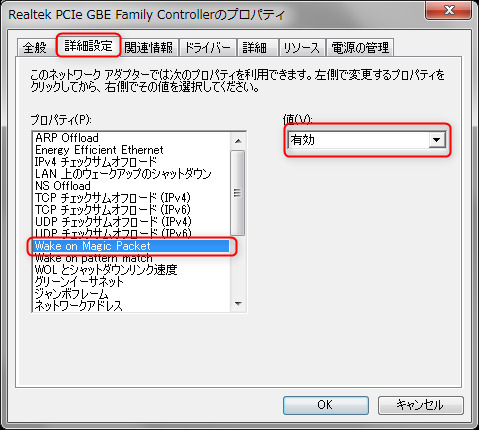
「Wake on Magic Packet」→値「有効」
「LAN 上のウェークアップのシャットダウン」あれば→値「有功」
次に「電源の管理」タブで
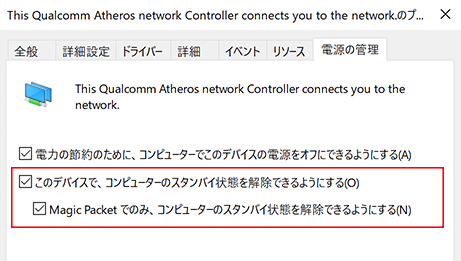
このデバイスで、コンピューターのスタンバイ状態を解除できるようにする→チェック入れる
Magic Packetでのみ、コンピューターのスタンバイ状態を解除できるようにする→チェック入れる
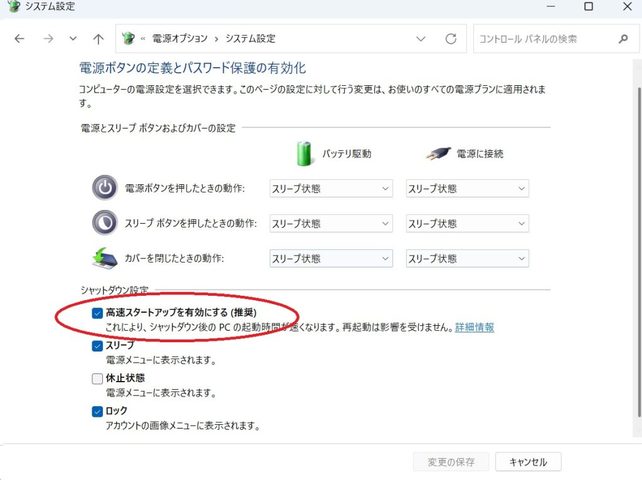
コントロールパネルで「電源オプション」を開き、高速スタートアップを無効にする。
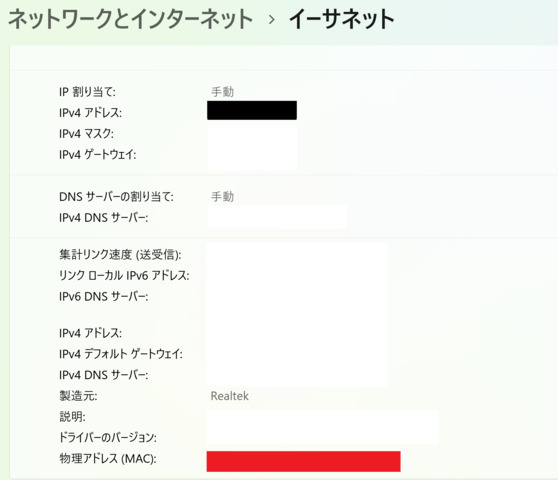
設定アプリ→ネットワークとインターネット→イーサネットで、
固定IPアドレスとなるように設定し、同時に「物理アドレス(MAC)」を控える。
※IPアドレスの固定設定はルータ側でも可能な場合あり
【iPhone側】
iOSアプリ「RemoteBoot WOL」を導入。
https://itunes.apple.com/jp/app/remoteboot-wol/id310369182?mt=8&uo=4&at=1000lJDF
その後設定画面を開き、以下の情報を入力。
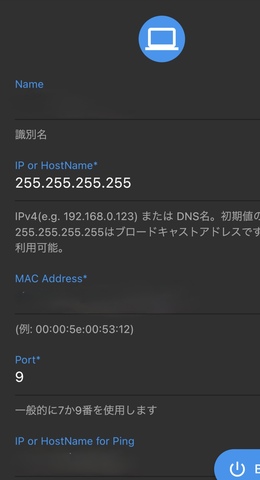
Name or Hostname:自分で識別可能な名前
IP Address:「255.255.255.255」
MAC Address:上で控えた物理アドレス(MAC)の「-」を「:」に置き換えた文字列
Port:9または7
IP or HostName for Ping:固定したパソコンのIPアドレス
ショートカットアプリで
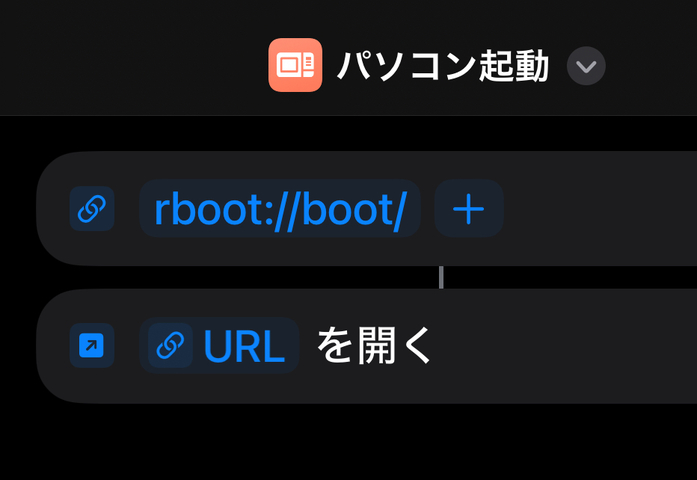
rboot://「Name or Hostname」
またはrboot://boot/ ※アプリで選択した「Name or Hostname」で起動
を実行するショートカットを作る。
あとはSiriを起動してそのショートカット名をiPhoneに叫べばパソコン起動!
【注意】
このスレの文章については、屋外からのパソコン電源ONは想定していません。屋外から実行したい場合は、後日立ち上げた以下のスレを参照してください。
https://king.mineo.jp/reports/308664
また、各種設定・実行は各自の責任でお願いします。







https://www.amazon.co.jp/somq14-Wake-on-LAN/dp/B0BV2CLLG6
>> pasorin さん
WOLは数日前に覚えたばかりで試行錯誤中です💦ましてやAlexaはまだ無知識なので…💦
>> pasorin さん
一つ疑問。アレクサ使ってパソコン立ち上がる時って
AmazonEcho?がいるんでしたっけ?
>> よっちいぃ さん
スマホのアプリに向かって言えばいいような気がしますが、いかんせんうちにEchoが4-5台転がっているので試していません(;'∀')>> よっちいぃ さん
スキルの追加が必要ですが、やってます?※投稿が規約抵触? なじぇ?
>> pasorin さん
> スキルの追加が必要流石にそれはやってますし、MACアドレスの入力も何回も見直しましたが間違いはありません。
> ※投稿が規約抵触? なじぇ?
さっき見たら同じ内容の投稿2回ありましたが、まさかそれが…⁉️
>> よっちいぃ さん
多重投稿だったのか(;'∀')※消しました
>> pasorin さん
で、いろいろ自力で調べた結果ですが…どうもAmazonEchoがないと、WOLスキルを設定したアレクサアプリ入りスマホだけではパソコン起動不可のようです。
実際のところ、以下のように指示を流して起動するようです。
スマホ→インターネット→ルーター→AmazonEcho→ルーター→パソコン
※スマホにはAmazonEchoやWOLスキルを設定したアレクサアプリが必要
※機能を実現するために必要なデバイスは以下。
Amazon Tap、Echo(全世代)
Echo Dot(全世代)
Echo Input
Echo Plus(全世代)
Echo Show(全世代)
Echo Spot
※パソコンは原則ルータに有線接続
参照URL:
https://github.com/somq14/alexa-wake-on-lan/blob/master/README.md
その辺は近く別途スレ立てる予定です。
https://king.mineo.jp/reports/311850