SMBSync2 が無くなっていたので FolderSync に移った話

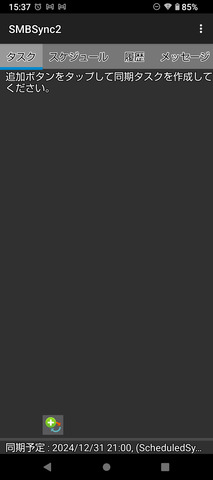
SMBSync2 ってご存じでしょうか?
Android 端末から Windows PC や NAS に、Windows のファイル共有で使う SMB プロトコルで接続してファイルの同期を行うアプリです。
スマホのファイルを NAS と同期するのに使っていましたが、機種変更の段階で気付いたのですが、Google Play ストアから SMBSync2 のページが消えており、調べてみると 2021 年の v2.54 を最後に開発を終了していたらしいです。
SMBSync2 - Google Play のアプリ(リンク切れ)
https://play.google.com/store/apps/details?id=com.sentaroh.android.SMBSync2&hl=ja
GitHub - Sentaroh/SMBSync2: This application performs file synchronization between an Android device and a PC/NAS via wireless LAN using SMB v1/v2/v3 protocol.
https://github.com/Sentaroh/SMBSync2
それで急遽代替アプリを探す羽目になったのですが、FolderSync と言うのが見つかったので使ってみました。
FolderSync - Google Play のアプリ
https://play.google.com/store/apps/details?id=dk.tacit.android.foldersync.lite&hl=ja
有料版の Pro と言うのも有るのですが、現行版では広告が表示される以外に機能的な違いは無い様です。
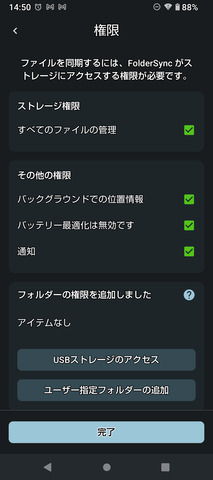
使い始めるに当たってはお決まりのライセンスとプライバシーポリシーへの許諾の後、ストレージへのアクセス等必要な権限を与えます。
設定が終われば「完了」ボタンが有効になりますので押します。
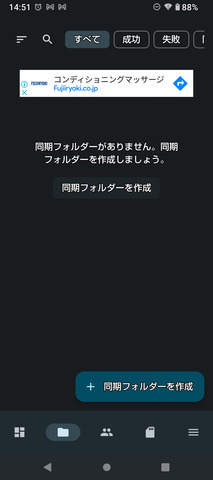
「同期フォルダーを作成」を押すと、同期する対象を設定する画面になります。
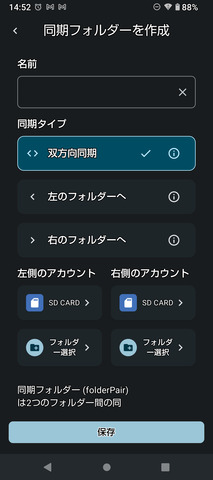
同期を行うフォルダの設定です。双方向の同期の他、一方向の同期も出来ます。
SMB で NAS にアクセスするには、「SD CARD」と表示されているボタンを押すと、プロトコルやオンラインストレージのリストが表示されるので、下の方に有る「SMB」を選択します。
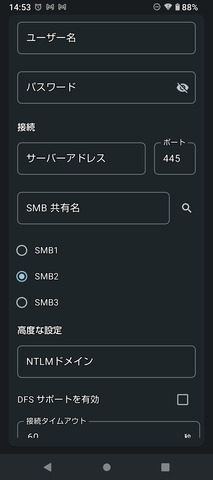
SMB 接続の設定画面です。以前は古い SMB1 を開放する必要が有った様ですが、現在は新しい SMB2/3 にも対応しているので、基本的にはそれを前提に設定します。
・ユーザー名
・パスワード
NAS の共有アカウントのユーザー名とパスワードを指定します。
・サーバーアドレス
NAS の IP アドレスまたはホスト名を指定します。
・SMB 共有名
アクセスする共有フォルダのルートを指定します。
・SMB1/2/3
アクセスに使う SMB のバージョンです。基本的には 2 か 3 で問題無い筈です。
高度な設定は Active Directory 環境でも無い限りはデフォルトで問題無い筈です。
同期フォルダの作成画面に戻ったら、「フォルダー選択」ボタンを押します。SMB の設定が問題無ければ、NAS の共有フォルダが表示される筈なので、同期するフォルダを選択したら、「選択」ボタンを押します。
もう片方は端末側の同期対象とするフォルダを選択します。デフォルトでは microSD カードが選択されていますが、「フォルダー選択」画面から内蔵ストレージも選択出来る筈です。
終わったら「保存」ボタンを押して戻ります。
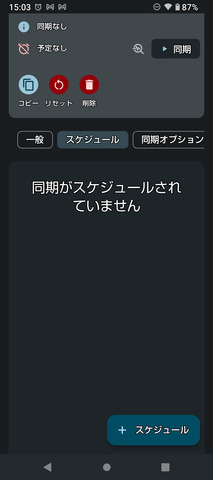
戻ったら、「スケジュール」タブに切り替え、下のボタンを押します。
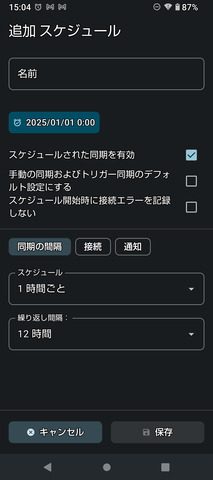
同期を行うスケジュールの設定画面です。
・名前
スケジュールにつける任意の名前です。
・スケジュール
実行の間隔です。
その下の項目は実行の間隔や実行時刻の設定です。
チェックボックスはデフォルトで問題無い筈です。
全て設定出来たら「保存」ボタンを押して戻ります。
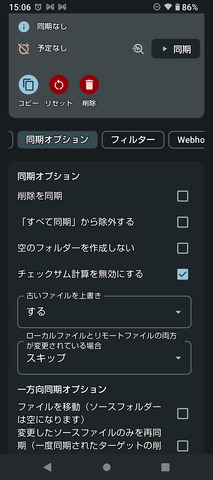
戻ったら、「同期オプション」タブに切り替えます。
設定を変えるのは、「ローカルファイルとリモートファイルの両方が変更されている場合」で、「古い物を上書き」か「左側(右側)のファイルを使う」で無いとうまく動きませんでした。
他はデフォルトで問題無い筈です。
特に「削除を同期」や「ファイルを移動」といった設定は注意が必要で、分かっていて使うので無ければオフのままにしましょう。
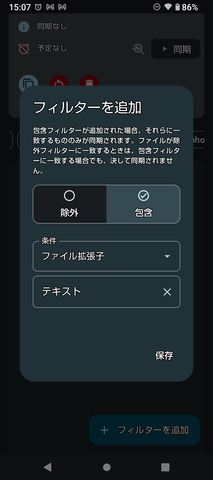
戻ったら、「フィルター」タブに切り替え、「フィルターを追加」ボタンを押します。
「包含」の場合は条件と一致するファイルのみを、「除外」であれば一致するもの以外を同期します。出来たら「保存」を押します。
フィルターが無ければ指定したフォルダの全てのファイルとサブフォルダを同期します。
ここまで設定出来たら、「同期」ボタンを押すとテスト出来ます。正しく同期出来れば緑色に変わる筈です。
お疲れ様でした。







https://apkpure.com/jp/smbsync2/com.sentaroh.android.SMBSync2
古いapkファイなら入手できるかな。
https://sakue.com/archives/1279
>> YASUHID さん
それ、自分も参考にしました。ただ、幾つかの画面の相似点から古いバージョンの物と予想されます。
現行版ではローカル・リモートの区別が無く、左右どちらをリモートにも設定可能で、極端な話、リモート対リモートの同期を設定する事も可能です。
後、記事の中では「SMB 1.0/CIFS ファイル共有のサポート」の有効化が必要と書かれていましたが、現行版では SMB2/3 に対応している為に Windows や NAS の設定を変更する必要が有りません。