解決済み
SE2から17eへの機種変更について
- SIMカード/eSIM
- mineo(au)
- Aプラン au VoLTE対応SIM nano/microサイズ
- iOS

 でぶおさん
でぶおさん同じような質問で恐縮ですがSE2から17eに変更する場合の手順の確認と質問です。
旧 mineo SE2 Aプラン
新 Apple 17e購入
1.SE2側;
①事前にesimへ変更しておく
②データはicloudにバックアップ
2.17e側:
①事前にOSを最新にアップデートして,いったん初期化
②電源を入れ,クイックスタート
③データはicloudからダウンロード
※ここからがよく分かりません。
④mineoはeSIMの「クイック転送」に対応していていないので
wifi環境下でmineoのマイページからesimの情報をダウンロードとかすることで良いのでしょうか?この手順を知りたいです。
よろしくお願いいたします。





4 件の回答


 サポートアンバサダー
AX7(IIJmio)

Aプランなのでまだシンプルですが、回線切替をしてeSIMプロファイルのダウンロードを行うのは新しい端末(17e)です。
その後、ネットワーク設定をして利用開始となります。
https://support.mineo.jp/setup/guide/esim_use_flow.html
その後、ネットワーク設定をして利用開始となります。
https://support.mineo.jp/setup/guide/esim_use_flow.html
- 1

Pixel 3a(Y!mobile)
> ④mineoはeSIMの「クイック転送」に対応していていないのでwifi環境下でmineoのマイページからesimの情報をダウンロードとかすることで良いのでしょうか?この手順を知りたいです。
→eSIMの発行(eSIMからならeSIMの再発行)が必要です。費用がかかります。コインあるならそれをクーポンにして無料にできます。
その後、eSIMの回線切替を実施して、17eに[eSIMのプロファイル]を設定します。
通話が出来ることが確認できたら、モバイルデータ通信ができる様にするために、[APN構成プロファイル]を設定して下さい。
→eSIMの発行(eSIMからならeSIMの再発行)が必要です。費用がかかります。コインあるならそれをクーポンにして無料にできます。
その後、eSIMの回線切替を実施して、17eに[eSIMのプロファイル]を設定します。
通話が出来ることが確認できたら、モバイルデータ通信ができる様にするために、[APN構成プロファイル]を設定して下さい。
- 7

iPhone 17(irumo)
>>1.SE2側;
①事前にesimへ変更しておく
②データはicloudにバックアップ
①は完全に間違いです。全く意味がありません。無駄にeSIMの再発行手数料を支払うことになるだけです。
②は、やらないよりはやっておいたほうがよいかもしれません。
>>2.17e側:
①事前にOSを最新にアップデートして,いったん初期化
②電源を入れ,クイックスタート
③データはicloudからダウンロード
①と②はそれでよいですが、③は勘違いされています。クイックスタートとはSE2と17eを2台並べて、SE2からデータを読み込んで17eに転送することなので、icloudを使っているわけではないです。
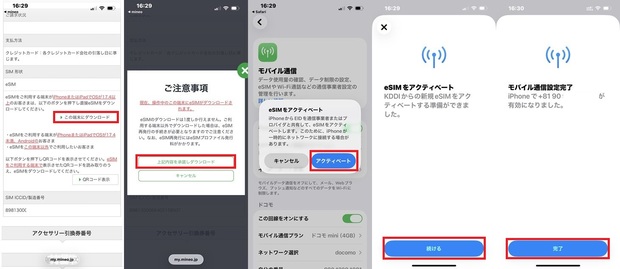
④については、画像をご覧になってほしいのですが、
「回線切替」を行った後、マイページの「契約内容照会」の「SIM形状」のところを見ると画像のように表示されていますので、「この端末にダウンロード」をタップするとeSIMのインストール作業が始まります。
この後注意すべきことは、eSIMの名前がとんでもない名前になるので、勘違いしてeSIMを削除してしまわないことです。後で自分で適切な名前に変更する必要があります。
あとは、APN構成プロファイルを「ダウンロード」して「インストール」しないと(つまり2段階の作業が必要)データ通信できるようにならないので、それを忘れないことですね。
①事前にesimへ変更しておく
②データはicloudにバックアップ
①は完全に間違いです。全く意味がありません。無駄にeSIMの再発行手数料を支払うことになるだけです。
②は、やらないよりはやっておいたほうがよいかもしれません。
>>2.17e側:
①事前にOSを最新にアップデートして,いったん初期化
②電源を入れ,クイックスタート
③データはicloudからダウンロード
①と②はそれでよいですが、③は勘違いされています。クイックスタートとはSE2と17eを2台並べて、SE2からデータを読み込んで17eに転送することなので、icloudを使っているわけではないです。
④については、画像をご覧になってほしいのですが、
「回線切替」を行った後、マイページの「契約内容照会」の「SIM形状」のところを見ると画像のように表示されていますので、「この端末にダウンロード」をタップするとeSIMのインストール作業が始まります。
この後注意すべきことは、eSIMの名前がとんでもない名前になるので、勘違いしてeSIMを削除してしまわないことです。後で自分で適切な名前に変更する必要があります。
あとは、APN構成プロファイルを「ダウンロード」して「インストール」しないと(つまり2段階の作業が必要)データ通信できるようにならないので、それを忘れないことですね。
- 9


