解決済み
EID◾️物理SIMからeSIM◾️
- SIMカード/eSIM
- mineo(docomo)
- Dプラン eSIM
- iOS

 肺炎
肺炎皆様が何回も質問されているにも関わらず、質問することをお許しください。理解が悪く、申し訳ございません。
iPhone17へ機種変更の際、物理SIMから eSIMになることはわかりました!実機もAppleからSIMフリーを購入しました。マイネオのeSIMへの変更を申し込む際、32桁のEID番号を入れますが、この番号は新機種の設定をする前に出すことはできるのでしょうか。購入後は設定画面を出すには、日本語→国または地域→外観→iPhoneを素早く簡単に設定→その後eSIMをもとめられましたが、マイネオへeSIMを申し込むにはEIDを出す必要がありますよね?先に設定し、eSIMの設定はあとからでしょうか。拙い文章で申し訳ございませんが、よろしくお願いします。





4 件の回答

ベストアンサー


解決済みですが!
32桁のEID番号を入れますが、この番号は新機種の設定をする前に出すことはできるのでしょうか。
もう一つの方法
設定前のデバイスは / Appleロゴが表示されるまで、デバイスの電源ボタンを押し続ける >
さまざまな言語の『こんにちは』が表示された画面の右下の『◯中!』情報ボタンをタップ
でも、EID 番号を表示できます
https://king.mineo.jp/reports/318739
32桁のEID番号を入れますが、この番号は新機種の設定をする前に出すことはできるのでしょうか。
もう一つの方法
設定前のデバイスは / Appleロゴが表示されるまで、デバイスの電源ボタンを押し続ける >
さまざまな言語の『こんにちは』が表示された画面の右下の『◯中!』情報ボタンをタップ
でも、EID 番号を表示できます
https://king.mineo.jp/reports/318739
この回答はベストアンサーに選ばれました。
- 5



iPhone 17(irumo)
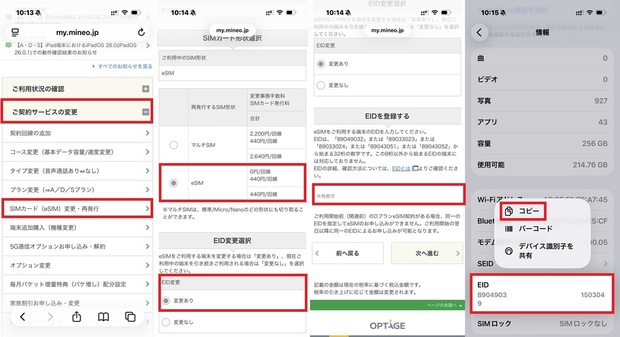
EIDは、mineoにeSIMの再発行をするときに入力することを求められます。
- 2
iPhone 17(irumo)
>>2
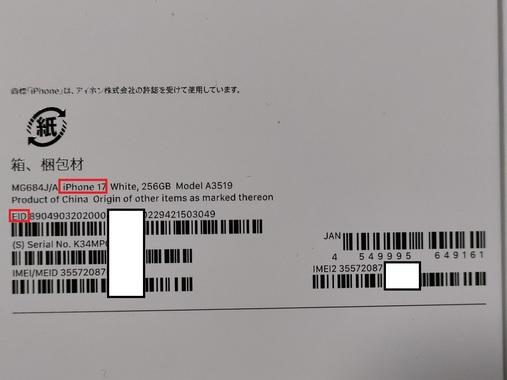
EIDがiPhone17の外箱の裏面に書いてあるというのは確かにそうなんですが、こんな長いものを手打ち入力するわけにはいかないです。
また、数字1字間違えただけでもeSIMがつながらない原因になりますので、ここから数字を写そうなどとは考えないほうがよいです。
EIDがiPhone17の外箱の裏面に書いてあるというのは確かにそうなんですが、こんな長いものを手打ち入力するわけにはいかないです。
また、数字1字間違えただけでもeSIMがつながらない原因になりますので、ここから数字を写そうなどとは考えないほうがよいです。
- 3
iPhone 17(irumo)
>>3
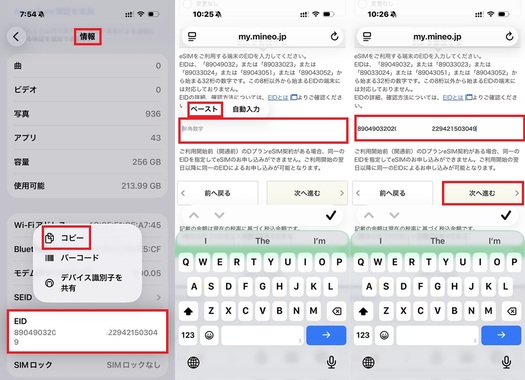
そもそもWi-Fi環境下でないと、すなわちネットにつながった状態でないとeSIMのインストールはできませんので、まず最初にやるべきことは、iPhone17をアクティベートした上でWi-Fiの設定(テザリングでもよい)をすることです。
その上で、iPhone17の設定→一般→情報のところにEIDが出ていますので、そこを長押しすると、画像の左側のようにポップアップ表示が出ますから、コピーのところをタップします。
そして、mineoのマイページにアクセスし、mineoのeSIMの再発行申請のページのEIDを入力するところ(半角数字とグレー表示になっている)を長押しすると「ペースト」の表示が出ますから、そこをタップしてEIDを自動入力させればよいです。
そもそもWi-Fi環境下でないと、すなわちネットにつながった状態でないとeSIMのインストールはできませんので、まず最初にやるべきことは、iPhone17をアクティベートした上でWi-Fiの設定(テザリングでもよい)をすることです。
その上で、iPhone17の設定→一般→情報のところにEIDが出ていますので、そこを長押しすると、画像の左側のようにポップアップ表示が出ますから、コピーのところをタップします。
そして、mineoのマイページにアクセスし、mineoのeSIMの再発行申請のページのEIDを入力するところ(半角数字とグレー表示になっている)を長押しすると「ペースト」の表示が出ますから、そこをタップしてEIDを自動入力させればよいです。
- 4
iPhone 17(irumo)
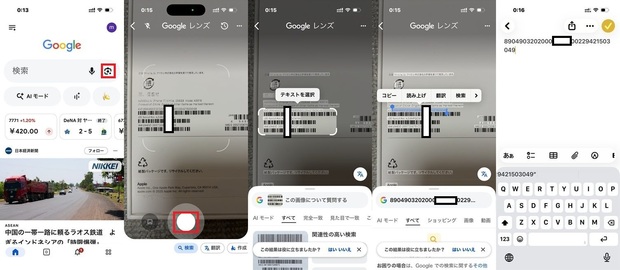
余談ついでに、もしもPCでeSIMの再発行の申し込みをやりたいので、どうしても外箱に記載されたEIDを読み取りたいときにはどうするか。
Googleのアプリがインストールされたスマホを用意します。
Googleアプリを立ち上げると、検索窓の右端にGoogleレンズの表示が出ますので、それをタップします。(画像の一番左)
GoogleレンズでiPhone17の外箱のEIDのところを写して、下のシャッターボタンを押します。(画像の左から2枚目)
「テキストを選択」の表示が出ますので、EIDのところを押します。(画像の左から3枚目)
青色表示で選択された数字の部分が表示されますので、EIDがすべてその範囲に収まっていることを確認した上で「コピー」をタップします。(画像の左から4枚目)
「メモ」アプリを立ち上げて、それにEIDを貼り付けて保存します。(画像の一番右)
メールアプリを立ち上げて、EIDを本文に貼り付け、PCにインストールされているメールソフトのメールアドレス宛てにメールを送ります。
そして、PCでmineoのマイページを開いて、eSIMの再発行申し込みでEIDを入力する際に、メールソフトからEIDをコピーして入力します。
こういう方法でできないこともないです。
Googleのアプリがインストールされたスマホを用意します。
Googleアプリを立ち上げると、検索窓の右端にGoogleレンズの表示が出ますので、それをタップします。(画像の一番左)
GoogleレンズでiPhone17の外箱のEIDのところを写して、下のシャッターボタンを押します。(画像の左から2枚目)
「テキストを選択」の表示が出ますので、EIDのところを押します。(画像の左から3枚目)
青色表示で選択された数字の部分が表示されますので、EIDがすべてその範囲に収まっていることを確認した上で「コピー」をタップします。(画像の左から4枚目)
「メモ」アプリを立ち上げて、それにEIDを貼り付けて保存します。(画像の一番右)
メールアプリを立ち上げて、EIDを本文に貼り付け、PCにインストールされているメールソフトのメールアドレス宛てにメールを送ります。
そして、PCでmineoのマイページを開いて、eSIMの再発行申し込みでEIDを入力する際に、メールソフトからEIDをコピーして入力します。
こういう方法でできないこともないです。
- 6

