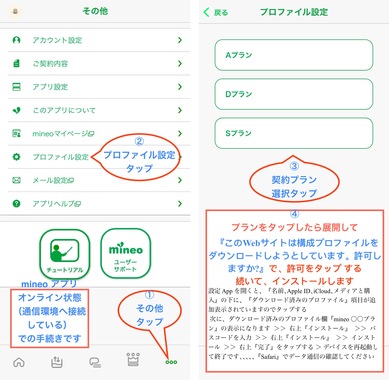
至急
SE2からiphone17への以降
- SIMカード/eSIM
- docomo

iphoneSE2からiphone17への以降で躓きました。(mineoのdocomo回線をこれまで使っていました
物理SIMからeSIM 以降で、SE2からmineoにeSIM発行依頼をしました。
その際にEIDを17でなくSE2の番号で入力してeSIMを発行→メールに従い回線切替→SE2の電話とSMSが使えなくなる→間違えたeSIMのQRコード取り込み→読み込めない
ここで間違いに気づき、
eSIMを17のEIDで再発行依頼をしました。
本人確認も済、eSIM再発行受付メール受信。
この場合、
再発行された正しいeSIMにて以降作業しますが、回線切り替えはどうなるのでしょうか。
また、以降の正しい17への乗り換え方法を教えてほしいです。
SE2が使えないままになって、iphone17もeSIM以降がうまくいってない状況で大変困っています。
詳しい方がいらっしゃいましたらご教授ください。宜しくお願いします。





2 件の回答

あいだの6件を表示

iPhone16(mineo(docomo)) ベストアンサー獲得数 7 件
>>2 anyone888さん
eSIMの回線切り替えは
①「【mineo】eSIMプロファイル設定のお願い」というメールが来る
②設定アプリから「モバイル通信の設定の完了 このiPhoneでdocomoからのeSIMを設定する準備ができました。」の通知が来る
のいずれかからになります。
尚、iPhone17をWi-Fi等のネットワークに接続する必要があります。他に必要なものは…
・PC/タブレット/スマホ等QRコードを表示する端末
※ QRコードの表示に必要となります。お持ちでない場合はコード入力による初期設定となります。
※ eSIMキャリアアクティベーションによる設定の場合は不要です。
※もしこの回答が表示されているまでに上記のメールや通知が来てない場合は、eSIM設定できるのは明日の朝9時以降になります。
通知が来たら以下URLに従いeSIM設定します。
https://support.mineo.jp/setup/guide/ios_esim.html
※eSIM設定後のAPN構成プロファイルのインストール忘れやすいので注意してください。
あと気になったのですが、anyone888さんの文章で「以降」という言葉何箇所かにあるの「移行」の誤りでしょうか…。動転してるのはわかりますが、落ち着いて操作しないと二の足三の足を踏む事態になりかねませんので、まずは落ち着いて行動しましょう。
eSIMの回線切り替えは
①「【mineo】eSIMプロファイル設定のお願い」というメールが来る
②設定アプリから「モバイル通信の設定の完了 このiPhoneでdocomoからのeSIMを設定する準備ができました。」の通知が来る
のいずれかからになります。
尚、iPhone17をWi-Fi等のネットワークに接続する必要があります。他に必要なものは…
・PC/タブレット/スマホ等QRコードを表示する端末
※ QRコードの表示に必要となります。お持ちでない場合はコード入力による初期設定となります。
※ eSIMキャリアアクティベーションによる設定の場合は不要です。
※もしこの回答が表示されているまでに上記のメールや通知が来てない場合は、eSIM設定できるのは明日の朝9時以降になります。
通知が来たら以下URLに従いeSIM設定します。
https://support.mineo.jp/setup/guide/ios_esim.html
※eSIM設定後のAPN構成プロファイルのインストール忘れやすいので注意してください。
あと気になったのですが、anyone888さんの文章で「以降」という言葉何箇所かにあるの「移行」の誤りでしょうか…。動転してるのはわかりますが、落ち着いて操作しないと二の足三の足を踏む事態になりかねませんので、まずは落ち着いて行動しましょう。
- 8


クイックスタートが上手くいかなかったのは、iPhone 7 のiOSバージョンがiPhone SE 2 のiOSバージョンより古いからでは無いかとおもいます
その時は、一度iPhone 7 を初期化する (工場出荷時の設定に戻す)
設定 ⇒ 一般 ⇒ 下にスクロール ⇒転送または[デバイス]をリセット ⇒ すべてのコンテンツと設定を消去 ⇒ 作成していたらパスコード・Apple ID・パスワードを入力して Device の消去されるまで待つ、、、、、
デバイス を再起動してください
サイドボタン(電源ボタン)とボリュームボタンの上を同時に押して、『スライドで電源オフ』がでたら右へスライドして電源を切る、30秒以上待ってサイドボタン(電源ボタン)を押して デバイス を立ち上げる
◉新しい端末をアクティベーションしてOSバージョンアップデートする
『初期設定方法:https://support.apple.com/ja-jp/HT202033』
【必要最低限のデータ・情報を設定します】
❶. Apple ロゴが表示されるまで、デバイスの電源ボタンを押し続けると、さまざまな言語で「こんにちは」と表示されます。画面の案内に従って設定を始める
❷.テキストとアイコンの希望サイズ選択画面では、デフォルトのまま「続ける」をタップ
❸.クイックスタート画面では「もう一方のデバイスなしで設定」をタップ
❹. デバイスをアクティベーションするために、Wi-Fiのネットワーク(旧デバイスとのインターネット共有でも可)に接続
❺. iPhone を設定「自分用に設定」をタップ
❻. Face ID・Touch ID を作成してパスコードを作成は「あとでセットアップ」をタップ ・ パスコードを作成は「パスコードオプション」をタップ
❼. アプリとデータを転送では「何も転送しない」をタップ
❽、Apple ID では「パスワードをお忘れか Apple ID をお持ちでない場合」をタップ、「後で設定する」を選択
❾、自動アップデート、その他の機能設定などは「あとで“設定”」または「表示をタップ」でスルーする、最後に「続ける」をタップ
「さあ、はじめよう!」が表示で設定完了です。
◉「さあ、はじめよう」をタップして最新のiOSへソフトウェア・アップデート作業へ
【Wi-Fi 環境が必要ですが、旧デバイスでインターネット共有で対応可】
『設定 ⇒ 一般 ⇒ ソフトウェア・アップデート』で 「今すぐインストール」をタップ、完了したらアップデートをしてください
◉次に新しい端末は工場出荷状態(初期化)にしてください
『工場出荷状態:https://support.apple.com/ja-jp/HT201274』
❶.設定 ⇒ ユーザ名 ⇒ 探す で「探す」のオフを確認
❷.設定 ⇒ 一般 ⇒ 下にスクロール ⇒転送または[デバイス]をリセット ⇒ すべてのコンテンツと設定を消去 ⇒ 作成していたらパスコード・Apple ID・パスワードを入力して Device の消去されるまで待つ、、、、、
デバイス を再起動してください
サイドボタン(電源ボタン)とボリュームボタンの上を同時に押して、『スライドで電源オフ』がでたら右へスライドして電源を切る、30秒以上待ってサイドボタン(電源ボタン)を押して デバイス を立ち上げる
、、、、、、以上で事前準備の完了です
この後に、クイックスタートしてください
eSIM プロファイルを再発行を依頼されたその後
mineoから来るメールの順番
①『mineo』SIM 発行受付のお知らせ
②『mineo』eSIMプロファイル設定のお願い
③『mineo』SIM切替手続き受付のお知らせ
②のメールで、回線切替を実施してください
iPhone 7 はWi-Fi に接続してください
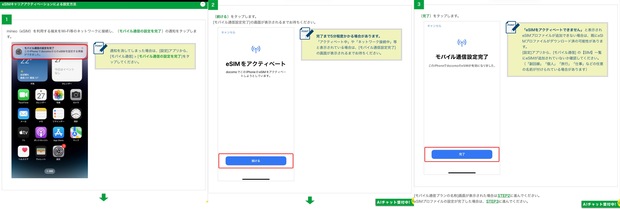
回線切替が完了すると、Dプランの場合は写真の様にホーム画面に表示されますので、eSIMをアクティベートを実施してください
その時は、一度iPhone 7 を初期化する (工場出荷時の設定に戻す)
設定 ⇒ 一般 ⇒ 下にスクロール ⇒転送または[デバイス]をリセット ⇒ すべてのコンテンツと設定を消去 ⇒ 作成していたらパスコード・Apple ID・パスワードを入力して Device の消去されるまで待つ、、、、、
デバイス を再起動してください
サイドボタン(電源ボタン)とボリュームボタンの上を同時に押して、『スライドで電源オフ』がでたら右へスライドして電源を切る、30秒以上待ってサイドボタン(電源ボタン)を押して デバイス を立ち上げる
◉新しい端末をアクティベーションしてOSバージョンアップデートする
『初期設定方法:https://support.apple.com/ja-jp/HT202033』
【必要最低限のデータ・情報を設定します】
❶. Apple ロゴが表示されるまで、デバイスの電源ボタンを押し続けると、さまざまな言語で「こんにちは」と表示されます。画面の案内に従って設定を始める
❷.テキストとアイコンの希望サイズ選択画面では、デフォルトのまま「続ける」をタップ
❸.クイックスタート画面では「もう一方のデバイスなしで設定」をタップ
❹. デバイスをアクティベーションするために、Wi-Fiのネットワーク(旧デバイスとのインターネット共有でも可)に接続
❺. iPhone を設定「自分用に設定」をタップ
❻. Face ID・Touch ID を作成してパスコードを作成は「あとでセットアップ」をタップ ・ パスコードを作成は「パスコードオプション」をタップ
❼. アプリとデータを転送では「何も転送しない」をタップ
❽、Apple ID では「パスワードをお忘れか Apple ID をお持ちでない場合」をタップ、「後で設定する」を選択
❾、自動アップデート、その他の機能設定などは「あとで“設定”」または「表示をタップ」でスルーする、最後に「続ける」をタップ
「さあ、はじめよう!」が表示で設定完了です。
◉「さあ、はじめよう」をタップして最新のiOSへソフトウェア・アップデート作業へ
【Wi-Fi 環境が必要ですが、旧デバイスでインターネット共有で対応可】
『設定 ⇒ 一般 ⇒ ソフトウェア・アップデート』で 「今すぐインストール」をタップ、完了したらアップデートをしてください
◉次に新しい端末は工場出荷状態(初期化)にしてください
『工場出荷状態:https://support.apple.com/ja-jp/HT201274』
❶.設定 ⇒ ユーザ名 ⇒ 探す で「探す」のオフを確認
❷.設定 ⇒ 一般 ⇒ 下にスクロール ⇒転送または[デバイス]をリセット ⇒ すべてのコンテンツと設定を消去 ⇒ 作成していたらパスコード・Apple ID・パスワードを入力して Device の消去されるまで待つ、、、、、
デバイス を再起動してください
サイドボタン(電源ボタン)とボリュームボタンの上を同時に押して、『スライドで電源オフ』がでたら右へスライドして電源を切る、30秒以上待ってサイドボタン(電源ボタン)を押して デバイス を立ち上げる
、、、、、、以上で事前準備の完了です
この後に、クイックスタートしてください
eSIM プロファイルを再発行を依頼されたその後
mineoから来るメールの順番
①『mineo』SIM 発行受付のお知らせ
②『mineo』eSIMプロファイル設定のお願い
③『mineo』SIM切替手続き受付のお知らせ
②のメールで、回線切替を実施してください
iPhone 7 はWi-Fi に接続してください
回線切替が完了すると、Dプランの場合は写真の様にホーム画面に表示されますので、eSIMをアクティベートを実施してください
- 9