至急
SE2からiphone17への以降
- SIMカード/eSIM
- docomo

ルーキー
公坊(きみぼう)さんのコメント


クイックスタートが上手くいかなかったのは、iPhone 7 のiOSバージョンがiPhone SE 2 のiOSバージョンより古いからでは無いかとおもいます
その時は、一度iPhone 7 を初期化する (工場出荷時の設定に戻す)
設定 ⇒ 一般 ⇒ 下にスクロール ⇒転送または[デバイス]をリセット ⇒ すべてのコンテンツと設定を消去 ⇒ 作成していたらパスコード・Apple ID・パスワードを入力して Device の消去されるまで待つ、、、、、
デバイス を再起動してください
サイドボタン(電源ボタン)とボリュームボタンの上を同時に押して、『スライドで電源オフ』がでたら右へスライドして電源を切る、30秒以上待ってサイドボタン(電源ボタン)を押して デバイス を立ち上げる
◉新しい端末をアクティベーションしてOSバージョンアップデートする
『初期設定方法:https://support.apple.com/ja-jp/HT202033』
【必要最低限のデータ・情報を設定します】
❶. Apple ロゴが表示されるまで、デバイスの電源ボタンを押し続けると、さまざまな言語で「こんにちは」と表示されます。画面の案内に従って設定を始める
❷.テキストとアイコンの希望サイズ選択画面では、デフォルトのまま「続ける」をタップ
❸.クイックスタート画面では「もう一方のデバイスなしで設定」をタップ
❹. デバイスをアクティベーションするために、Wi-Fiのネットワーク(旧デバイスとのインターネット共有でも可)に接続
❺. iPhone を設定「自分用に設定」をタップ
❻. Face ID・Touch ID を作成してパスコードを作成は「あとでセットアップ」をタップ ・ パスコードを作成は「パスコードオプション」をタップ
❼. アプリとデータを転送では「何も転送しない」をタップ
❽、Apple ID では「パスワードをお忘れか Apple ID をお持ちでない場合」をタップ、「後で設定する」を選択
❾、自動アップデート、その他の機能設定などは「あとで“設定”」または「表示をタップ」でスルーする、最後に「続ける」をタップ
「さあ、はじめよう!」が表示で設定完了です。
◉「さあ、はじめよう」をタップして最新のiOSへソフトウェア・アップデート作業へ
【Wi-Fi 環境が必要ですが、旧デバイスでインターネット共有で対応可】
『設定 ⇒ 一般 ⇒ ソフトウェア・アップデート』で 「今すぐインストール」をタップ、完了したらアップデートをしてください
◉次に新しい端末は工場出荷状態(初期化)にしてください
『工場出荷状態:https://support.apple.com/ja-jp/HT201274』
❶.設定 ⇒ ユーザ名 ⇒ 探す で「探す」のオフを確認
❷.設定 ⇒ 一般 ⇒ 下にスクロール ⇒転送または[デバイス]をリセット ⇒ すべてのコンテンツと設定を消去 ⇒ 作成していたらパスコード・Apple ID・パスワードを入力して Device の消去されるまで待つ、、、、、
デバイス を再起動してください
サイドボタン(電源ボタン)とボリュームボタンの上を同時に押して、『スライドで電源オフ』がでたら右へスライドして電源を切る、30秒以上待ってサイドボタン(電源ボタン)を押して デバイス を立ち上げる
、、、、、、以上で事前準備の完了です
この後に、クイックスタートしてください
eSIM プロファイルを再発行を依頼されたその後
mineoから来るメールの順番
①『mineo』SIM 発行受付のお知らせ
②『mineo』eSIMプロファイル設定のお願い
③『mineo』SIM切替手続き受付のお知らせ
②のメールで、回線切替を実施してください
iPhone 7 はWi-Fi に接続してください
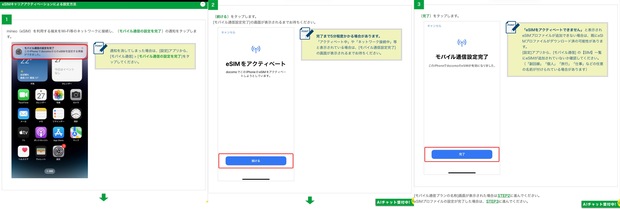
回線切替が完了すると、Dプランの場合は写真の様にホーム画面に表示されますので、eSIMをアクティベートを実施してください
その時は、一度iPhone 7 を初期化する (工場出荷時の設定に戻す)
設定 ⇒ 一般 ⇒ 下にスクロール ⇒転送または[デバイス]をリセット ⇒ すべてのコンテンツと設定を消去 ⇒ 作成していたらパスコード・Apple ID・パスワードを入力して Device の消去されるまで待つ、、、、、
デバイス を再起動してください
サイドボタン(電源ボタン)とボリュームボタンの上を同時に押して、『スライドで電源オフ』がでたら右へスライドして電源を切る、30秒以上待ってサイドボタン(電源ボタン)を押して デバイス を立ち上げる
◉新しい端末をアクティベーションしてOSバージョンアップデートする
『初期設定方法:https://support.apple.com/ja-jp/HT202033』
【必要最低限のデータ・情報を設定します】
❶. Apple ロゴが表示されるまで、デバイスの電源ボタンを押し続けると、さまざまな言語で「こんにちは」と表示されます。画面の案内に従って設定を始める
❷.テキストとアイコンの希望サイズ選択画面では、デフォルトのまま「続ける」をタップ
❸.クイックスタート画面では「もう一方のデバイスなしで設定」をタップ
❹. デバイスをアクティベーションするために、Wi-Fiのネットワーク(旧デバイスとのインターネット共有でも可)に接続
❺. iPhone を設定「自分用に設定」をタップ
❻. Face ID・Touch ID を作成してパスコードを作成は「あとでセットアップ」をタップ ・ パスコードを作成は「パスコードオプション」をタップ
❼. アプリとデータを転送では「何も転送しない」をタップ
❽、Apple ID では「パスワードをお忘れか Apple ID をお持ちでない場合」をタップ、「後で設定する」を選択
❾、自動アップデート、その他の機能設定などは「あとで“設定”」または「表示をタップ」でスルーする、最後に「続ける」をタップ
「さあ、はじめよう!」が表示で設定完了です。
◉「さあ、はじめよう」をタップして最新のiOSへソフトウェア・アップデート作業へ
【Wi-Fi 環境が必要ですが、旧デバイスでインターネット共有で対応可】
『設定 ⇒ 一般 ⇒ ソフトウェア・アップデート』で 「今すぐインストール」をタップ、完了したらアップデートをしてください
◉次に新しい端末は工場出荷状態(初期化)にしてください
『工場出荷状態:https://support.apple.com/ja-jp/HT201274』
❶.設定 ⇒ ユーザ名 ⇒ 探す で「探す」のオフを確認
❷.設定 ⇒ 一般 ⇒ 下にスクロール ⇒転送または[デバイス]をリセット ⇒ すべてのコンテンツと設定を消去 ⇒ 作成していたらパスコード・Apple ID・パスワードを入力して Device の消去されるまで待つ、、、、、
デバイス を再起動してください
サイドボタン(電源ボタン)とボリュームボタンの上を同時に押して、『スライドで電源オフ』がでたら右へスライドして電源を切る、30秒以上待ってサイドボタン(電源ボタン)を押して デバイス を立ち上げる
、、、、、、以上で事前準備の完了です
この後に、クイックスタートしてください
eSIM プロファイルを再発行を依頼されたその後
mineoから来るメールの順番
①『mineo』SIM 発行受付のお知らせ
②『mineo』eSIMプロファイル設定のお願い
③『mineo』SIM切替手続き受付のお知らせ
②のメールで、回線切替を実施してください
iPhone 7 はWi-Fi に接続してください
回線切替が完了すると、Dプランの場合は写真の様にホーム画面に表示されますので、eSIMをアクティベートを実施してください





- 9