Google検索の電話番号を簡単にコピーする方法を教えて欲しい
- 操作方法
- iPhone15 Pro Max
- 楽天モバイル
- mineo(docomo)
- Dプラン nanoSIM
- iOS

困っているという程でもないのですが、良い方法を知りたいです。
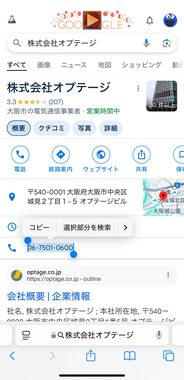
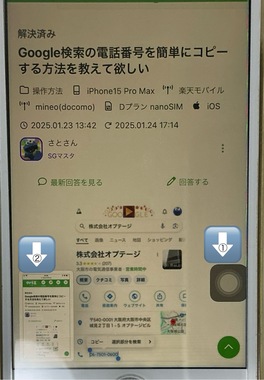
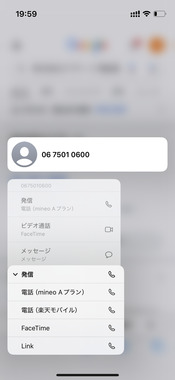
iPhoneのSafariでGoogle検索をし、電話番号をコピーして(上図)、Rakuten Linkで電話をかけたいのです。
が、うっかり電話番号を誤ってタップすると、標準電話アプリで発信してしまいます。
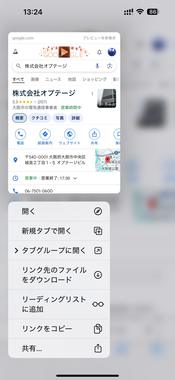
電話番号を長押ししても、電話番号のコピーはできません。リンクをコピーしたらGoogleの長いURLがコピーされるだけです(下図)。
リンクをタップしないように、電話番号の文字列選択をするのに、いつも苦労します。こんな面倒な事が起こって苦労するのは、Google検索をした時だけです。
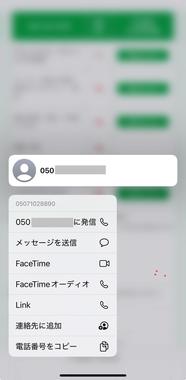
普通のHTMLの< a href="tel:050-xxx-xxxx" >みたいなリンクであれば、番号を長押しするだけで、番号のコピーもLink発信も簡単にできます。
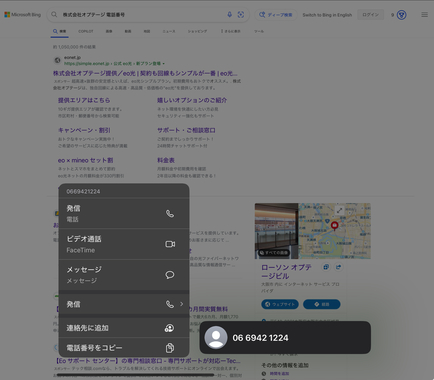
下はmineoのWebサイトの問い合わせ電話番号をコピーしようとした図です。Google以外はこのように上手く行きます。
Google検索で、電話番号をコピーを簡単にする方法って無いでしょうか? よろしくお願いします。







 サポートアンバサダー
iPhone 17e(日本通信SIM)

https://www.redpeppers.jp/unitoro/index.php?mode=permlink&uid=4952
が参考になりました。
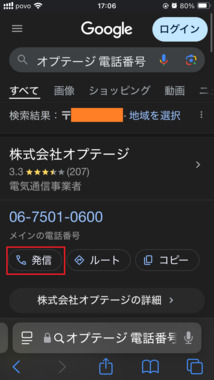
safariで電話番号を表示していますが
電話番号ではなく前の方を長押ししたらコピーモードになり
ずらして電話番号をコピー出来るようです。
オプテージのページで試したら電話マークの前辺りを長押しすると
コピーモードになりました。
この回答はベストアンサーに選ばれました。
- 3


iPhone 17e(日本通信SIM)
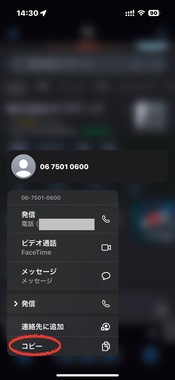
ChromeでGoogle検索して電話番号を長押しして共有を選択して
メール発信を選択すると件名に電話番号が表示されています。
これをコピーして楽天リンクに貼り付ければ利用できます。
上記と同じことをsafariで実施すると何故か件名が空欄のままなので
電話番号をコピー出来ません。
少々面倒ですがメモ書きするよりはマシな程度です。(笑)
- 2




ベストアンサー獲得数 2 件
【操作手順】
1.Safariで検索結果を表示しておく。
2.VoiceOverをONにする。
>ホームボタンをトリプルタップ
3.電話番号を選択する。
>電話番号をタップ
4.電話番号をコピーする。
>画面の叩きやすい場所で三本指フォースタップ
>(最後に読み上げたものがコピーされます)
5.VoiceOverをOFFにする。
>ホームボタンをトリプルタップ
6.別アプリにペーストする
<注意点>
よく間違えてパニックになるのは三本指トリプルタップでスクリーンカーテンをかけてしまう事です。画面上の基本操作は三本指で上下スクロール、横フリックでターゲットとなる文字を移動できます。ちなみに読み上げ音を停止するには三本指ダブルタップです。
- 22
ベストアンサー獲得数 2 件
ホームボタンのないiPhoneでは右サイドボタンで出来るようでした。(VoiceOverは視覚障害者向けの操作モードでちょっとコツが入りますが画面にあるものを何でも読み上げたり意外と使えるなと思いました。)
- 39

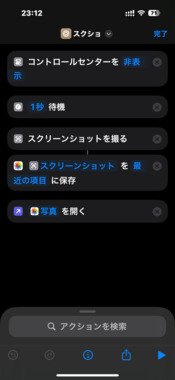
画面から電話番号を自動でコピーするショートカットを作ってみました。
「Google検索などから電話番号だけ自動コピーするショートカット→できました!」
https://king.mineo.jp/reports/298164
行き詰まっていた箇所は教えて貰って解決しました。
- 37
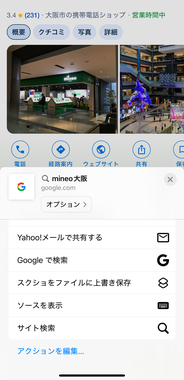
ショートカットを作りました。
https://www.icloud.com/shortcuts/b0596f51132445ce9cd9615502b44c82
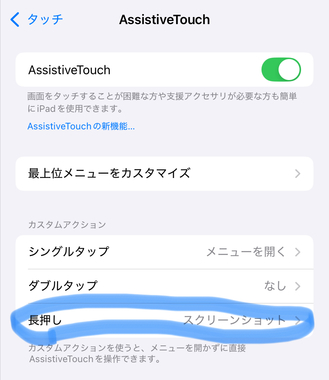
ブラウザの共有ボタンから、「スクショをファイルに上書き保存」で動きます。
- 40
iPhone 17e(日本通信SIM)
ショートカットの提供、有難うございます。
試しにダウンロードして使ってみました。
ファイルですが、各MVNOのAPN構成プロファイルを格納しているので
これ以外のものを格納するのは?となるので
私の場合は、スクショを手動で撮る方が良いです。
iPhoneとandroidの両刀使いなので
iPhoneでスクショを撮るとGoogleDriveにも同期され
androidでも利用できるようになるので便利です。
楽天回線はiPhoneとandroidで2回線を利用しているので
便利に発信できるようになりました。
また、スマホ以上にPCに接する機会が圧倒的に多いです。
WindowsPCとMACの両刀使いですがブラウザで検索した電話番号は
手動でスマホで利用していましたがカメラで撮影した画像からでも
スクショと同様の事ができるので
カメラで撮影しておいて後日、スマホから電話できるようになりました。従来はメールしてました。(笑)
今回の件で電話番号を調べてから発信するスタイルが変わって行きそうです。iPhoneのショートカットを利用するケースは無いと思いますが、勉強にはなりました。
有難うございました。
- 41
ショートカットは強制じゃないので、お好きな方法でやって下さいねー。
ファイルに保管するようにしたのは、上書き保存ができるので、スクショのデータが増えていかない為です。容量の節約になります。
写真アプリに保存すると、自動削除が難しいので、どんどんスクショの画像が増えていき、手動で消さないといけなくなるからです。
他も写真アプリよりショートカットで自動でできる事が多いので扱いやすい為です。
Googleドライブとの同期は、ファイルアプリでショートカットからはできないみたいですね。iCloudとは同期していますが。
あとDropBoxならできるのにGoogleドライブではできないアクションもあり、ショートカットでGoogleドライブは扱いにくいですね現状。
現状しておられる方法で便利になったのなら、良かったですね。
- 42
- 43

