e-mailの設定について
- 操作方法
- GRATINA KYF37 au
- mineo(au)
- Android

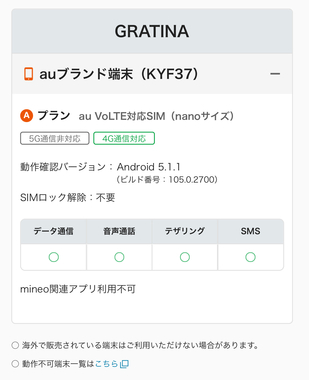
端末:GRATINA KYF37
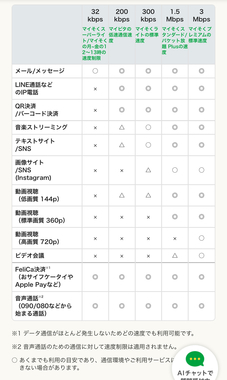
SIM:mineo Aプラン、マイそくスーパーライト
今日、この端末からe-mailを送ろうと思いました。今までは、通話とSMSのみ利用していました。マイそくスーパーライトなので、遅いですが、e-mailなら送信できるかな?と思い、設定しようとしました。できませんでした。設定はどこからするのでしょうか?それとも、e-mailは設定できないのでしょうか。次のようなワーニングがでます。
------
エラー
サーバに接続できません。
Wi-fi接続がOFFになっていること、モバイルネットワークのデータ通信設定がONになっていることをご確認ください。
------
確認したことは、次のとおりです。
*Wi-Fi接続→OFFにした。
*モバイルネットワーク
データローミング:無チェック
アクセスポイント名:mineo(mineo.jp)
通信事業者:自動的に選択
よろしくお願いします。






 えでぃ@Since 2015
 サポートアンバサダー
Galaxy s24(日本通信SIM)

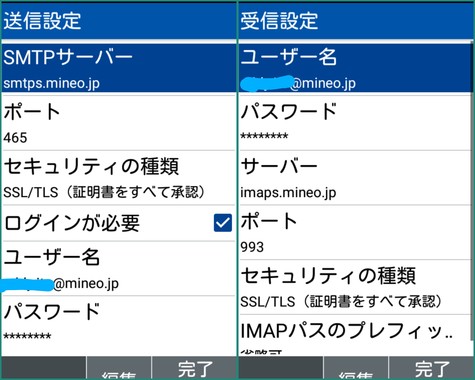
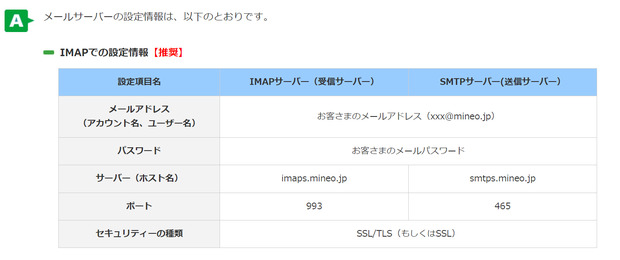
設定はIMAPで手動設定を選びます。画像が左右逆になってしまいましたが、受信設定を先に、次に送信設定を行います。
この設定で@mineo.jpのメールの送受信ができました。
- 13
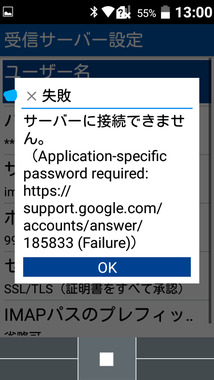

Galaxy s24(日本通信SIM)
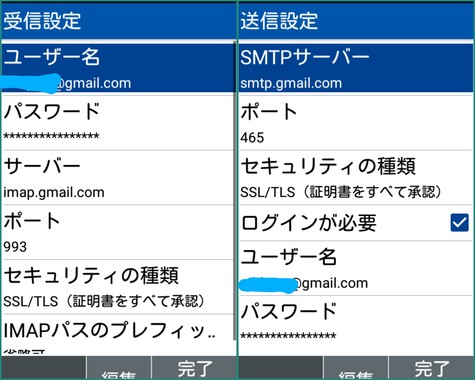
できました。
https://myaccount.google.com/apppasswords
でアプリパスワードを作ります。アプリ名は何でもいいです。私はKYF37としました。
ここで作成されたパスワードを、KYF37のPCメールアプリの設定項目に入力します。
上の画面は設定後の状態です。これで@gmail.comも読み書きできるようになりました。
この回答はベストアンサーに選ばれました。
- 16
iPhone 13

えでぃさん、ありがとうございます。
私も今、mineoメールの設定終わりました。えでぃさんの#13と照らし合わせ、全部あっていることを確認しました。mineoメールも送受信できました。
ですが、Gmailの設定は、#14の画像と同じようになります。
#15を読みました。
専用パスワードが必要なのですね?知りませんでした。ありがとうございます。
私の書きました#17ですが、
たとえgmailの設定を完了させても、毎回、「9 PCメール」を押さないとメールの確認はできないのでしょうか?
- 18


ベストアンサー獲得数 3 件
- 7

iPhone 17(irumo)
「【2023】ガラケーでフリーメールが使える!PCメールの使い方【写真あり解説】」
https://garaphone.toku-mo.com/2023/09/au/803/
上記を参考に読んでください。
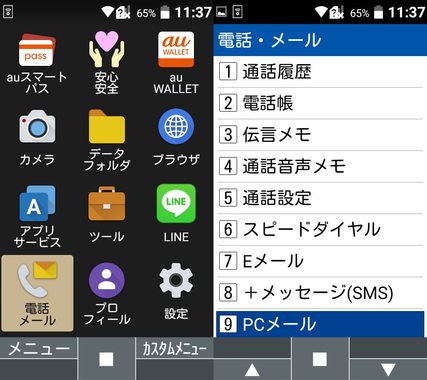
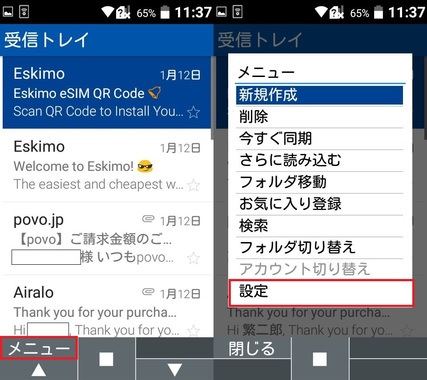
画像は私のGRATINA KYF39のものです。KYF37とKYF39は多少画面表示が違うかもしれませんが、操作方法はそれほど違わないので参考までに上げます。
「設定」の「電話・メール」のところをタップすると、画像右側のように表示されると思いますが、そこの「9 PCメール」のところをタップして設定します。
- 8
iPhone 13
mineoメールの設定しました。できました。ですが、メールの確認に違和感がありました。それは・・・設定を済ませたのに、毎回「9 PCメール」をタップしないと、メールの確認ができません。
>自分で設定したmineoのメールは、「9 PCメール」をタップしないことにはメールの確認はできないようになっています。<
これです。私もです。KYF37だと、センターボタンの左下に「✉」マークのボタンがあるのですが、ここを押しても、以下のような窓がでます。
「モバイルネットワークのデータ通信が発生しますが、よろしいですか?(モバイルネットワークのデータ通信設定がONになっていることをご確認ください)」
OKを押してもぐるぐる回ってまた同じ窓が出ます。
- 17
iPhone 13
丁寧でわかりやすいアドバイスをありがとうございます。アップしていただいた画像を参考にして、私もmineoメールで、e-mailの設定ができました。
その後、Gmailで試してみたら、うまくいきませんでした。どうして?と考えている間に、えでぃさんから新たなヒントをいただきました。ベストアンサー迷いましたが、Gmailの疑問を解いてくださったえでぃさんのご回答にしました。
ありがとうございました。
- 20

