解決済み
画面ロックのPINコードの設定
- 各種設定
- AQUOS wish5
- Android

 Pipo110
PINコードで画面ロックを設定したのですが、設定⇒[セキュリティとプライバシー] ⇒ [画面ロック] ⇒PINコード入力して、設定できたのですが、
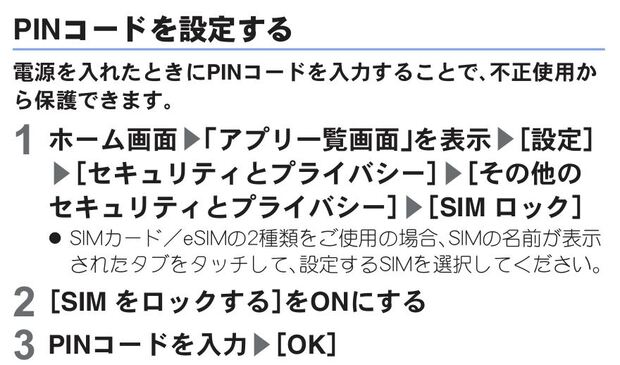
後で取扱説明書を読むと、設定⇒[セキュリティとプライバシー] ⇒[その他のセキュリティとプライバシー] ⇒SIMロックになっていました。
普通、画面ロックを設定のときはSIMロックで設定しないといけませんか?
よろしくお願いいたします。





3 件の回答

ベストアンサー

 サポートアンバサダー
iPhone 17 Pro(mineo(docomo))

SIMロックは、端末再起動したときに、パスコードを入力しないと、SIMカードが使えなくするための機能です。
画面ロックとは無関係です。
これを設定すると、SIMカード自体にパスコードが設定されるので、SIMを他の端末に入れたときにも、パスコードを入力しないと使えなくなるので、端末紛失、盗難のときに、勝手に電話を利用されることを防止することが出来ます。
ただ、このパスコードを忘れると、回線全体が使えなくなるので、もし設定する場合は、忘れないようにしてください。
画面ロックとは無関係です。
これを設定すると、SIMカード自体にパスコードが設定されるので、SIMを他の端末に入れたときにも、パスコードを入力しないと使えなくなるので、端末紛失、盗難のときに、勝手に電話を利用されることを防止することが出来ます。
ただ、このパスコードを忘れると、回線全体が使えなくなるので、もし設定する場合は、忘れないようにしてください。
この回答はベストアンサーに選ばれました。
- 1
あいだの1件を表示
iPhone 17 Pro(mineo(docomo))
>>3 Pipo110さん
SIMロックのPINは、電源を入れたときの一度だけ入力が必要です。
画面ロックは、しばらく放置(時間はある程度設定できます)すると、画面ロックがかかり、その後使うとき、ロック解除が必要になります。
両方設定すると、電源を入れた直後、初めにSIMロック解除のPIN入力、その後、画面ロック解除と、2度解除が必要になります。
一度電源を入れて解除したあとは、画面ロック解除のみが必要になります。
SIMロックのみで使うという方はまずいません。
多くの方は、画面ロックのみで運用しているはずです。私もそうです。
SIMロックのPINは、電源を入れたときの一度だけ入力が必要です。
画面ロックは、しばらく放置(時間はある程度設定できます)すると、画面ロックがかかり、その後使うとき、ロック解除が必要になります。
両方設定すると、電源を入れた直後、初めにSIMロック解除のPIN入力、その後、画面ロック解除と、2度解除が必要になります。
一度電源を入れて解除したあとは、画面ロック解除のみが必要になります。
SIMロックのみで使うという方はまずいません。
多くの方は、画面ロックのみで運用しているはずです。私もそうです。
- 4

Pixel 3a(Y!mobile)
これらは別物ですよ。
区別しましょう。
画面ロックのPIN
https://www.android.com/intl/ja_jp/articles/79/
PINコード
https://support.mineo.jp/usqa/set/other/idpw/4000054_8877.html
区別しましょう。
画面ロックのPIN
https://www.android.com/intl/ja_jp/articles/79/
PINコード
https://support.mineo.jp/usqa/set/other/idpw/4000054_8877.html
- 2

Pixel 8 Pro(mineo(softbank))
PINコードは基本的にはSIMにかけるものですが、最近の機種は数字4桁=PINコードと記すものがあって混乱しますねぇ~😰
SIMにかけるPINは「SIM PIN」といい、4桁〜8桁数字となっております。これを3回間違えますと8桁数字の「PUKコード」の入力が求められますが、これはSIMカードの抜け殻に記載されています(eSIM・抜け殻紛失時はお客さまセンターで教えてもらう)。これを10回間違うとSIMが使えなくなり、再発行が必須となります。
SIM PINは、既に回答がありますが電源をオンしたときに求められます。それ以外は要求してきません。また、端末を変えてもSIM PINは変わらないので、SIMカードの入れ替え→電源オンをするたびに要求されます。
ただし、SIMを抜くと、通信はWi-Fiのみとなりますから、その状態ならばスマートフォンもしくはタブレットは動かせます。
一方、画面ロックはデバイス(端末)にかけるもので、PINコード(数字4桁or6桁)・パスワード・パターン(Androidのみ)の3種類があります。こちらは電源をオン・再起動・画面スリープの解除のときに入力(パターンは描画)します。画面ロックのPINコードは、iPhoneやiPadでは「パスコード」と記されています。
こちらはSIMを抜いても生き続けます。ただし、初期化すると当然ながらリセットされます。
基本的には画面ロックのPINコードもしくはパスワードもしくはパターンを設定すれば良いと思います。SIM PINを設定したならば、画面ロックはパスワードかパターンにすると、混乱しなくて良いと思います。
こちらも参考にしてください。
◇SIMカードがロックされてしまったら (SIMへのPINコード設定)◇
https://techlog.iij.ad.jp/archives/2773
参考になれば良いのですが。
SIMにかけるPINは「SIM PIN」といい、4桁〜8桁数字となっております。これを3回間違えますと8桁数字の「PUKコード」の入力が求められますが、これはSIMカードの抜け殻に記載されています(eSIM・抜け殻紛失時はお客さまセンターで教えてもらう)。これを10回間違うとSIMが使えなくなり、再発行が必須となります。
SIM PINは、既に回答がありますが電源をオンしたときに求められます。それ以外は要求してきません。また、端末を変えてもSIM PINは変わらないので、SIMカードの入れ替え→電源オンをするたびに要求されます。
ただし、SIMを抜くと、通信はWi-Fiのみとなりますから、その状態ならばスマートフォンもしくはタブレットは動かせます。
一方、画面ロックはデバイス(端末)にかけるもので、PINコード(数字4桁or6桁)・パスワード・パターン(Androidのみ)の3種類があります。こちらは電源をオン・再起動・画面スリープの解除のときに入力(パターンは描画)します。画面ロックのPINコードは、iPhoneやiPadでは「パスコード」と記されています。
こちらはSIMを抜いても生き続けます。ただし、初期化すると当然ながらリセットされます。
基本的には画面ロックのPINコードもしくはパスワードもしくはパターンを設定すれば良いと思います。SIM PINを設定したならば、画面ロックはパスワードかパターンにすると、混乱しなくて良いと思います。
こちらも参考にしてください。
◇SIMカードがロックされてしまったら (SIMへのPINコード設定)◇
https://techlog.iij.ad.jp/archives/2773
参考になれば良いのですが。
- 5

