解決済み
Android15のスクショのやり方
- スマートフォン
- AQUOS sense8
- mineo(au)
- Android

 うさぎぴょんぴょん
バージョンアップしたら今までのスクショのやり方ができなくなってしまいました
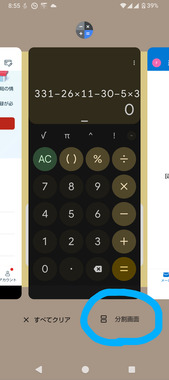
今まではここに「スクリーンショット」とあって、側面を触らずに済むので殆どこのやり方で撮ってたんですが
「分割画面」から変えられないんでしょうか?





9 件の回答



 えでぃ@Since 2015
 サポートアンバサダー
Galaxy s24(日本通信SIM)

上の方法を復活する手段は分かりませんが下記のいずれかの方法でもスクショが撮れます。
①どのAndroid端末でも使える「音量↓ボタン」と「電源ボタン」の同時押し
②AQUOS特有のClip Now
https://k-tai.sharp.co.jp/appli/useful/cln/
①どのAndroid端末でも使える「音量↓ボタン」と「電源ボタン」の同時押し
②AQUOS特有のClip Now
https://k-tai.sharp.co.jp/appli/useful/cln/
- 1
Galaxy s24(日本通信SIM)

- 2


Web 検索ですが!
今まで使われていたスクリーンショットは、、、、、
アプリ使用履歴画面からスクリーンショットを撮る
https://k-tai.sharp.co.jp/appli/useful/10sen/05screenshot.html
AQUOS シリーズにはClip Now(クリップナウ)が搭載
https://k-tai.sharp.co.jp/appli/useful/cln/
SHARP よくある質問
https://sharpmobile.zendesk.com/hc/ja/articles/24727153995929--AQUOS-sense8-スクリーンショット-画面キャプチャ-を撮影できますか
今まで使われていたスクリーンショットは、、、、、
アプリ使用履歴画面からスクリーンショットを撮る
https://k-tai.sharp.co.jp/appli/useful/10sen/05screenshot.html
AQUOS シリーズにはClip Now(クリップナウ)が搭載
https://k-tai.sharp.co.jp/appli/useful/cln/
SHARP よくある質問
https://sharpmobile.zendesk.com/hc/ja/articles/24727153995929--AQUOS-sense8-スクリーンショット-画面キャプチャ-を撮影できますか
- 5

SHARP AQUOS sense6 6GB/128GB(mineo(docomo))

AQUOSにはclip nowという便利機能ありますよ。
設定→AQUOS便利機能→clip now
これがonになっていれば、画面右上隅っこに指先を置いて『ブルッ』とバイブ鳴ればそのまま上の縁を左へスライドさせる
これでスクショ撮れます
少しコツが要りますが慣れればかなりの便利機能ですよ
設定→AQUOS便利機能→clip now
これがonになっていれば、画面右上隅っこに指先を置いて『ブルッ』とバイブ鳴ればそのまま上の縁を左へスライドさせる
これでスクショ撮れます
少しコツが要りますが慣れればかなりの便利機能ですよ
- 6


motorola razr 50s(SoftBank)


確かにAndroid14では、「画面分割」と「スクリーンショット」ですね。
Android15から「すべてクリア」と「画面分割」に変わったみたいです。
ちなみにAndroid14で「すべてクリア」はタスク一覧の一番左に独立してあったのですが…
AQUOSサポートに問い合わせたところ、確かにAndroid15から変更されていて、現状設定から変更できるようにはなっていないとのこと。(一応要望として設定で選べるようにしてとは言っておきましたが…)
なのでサイドボタンを触らずにスクリーンショットを撮るとなると、今はみなさんの言うように「Clip Now」を使うしか無いようです。
Android15から「すべてクリア」と「画面分割」に変わったみたいです。
ちなみにAndroid14で「すべてクリア」はタスク一覧の一番左に独立してあったのですが…
AQUOSサポートに問い合わせたところ、確かにAndroid15から変更されていて、現状設定から変更できるようにはなっていないとのこと。(一応要望として設定で選べるようにしてとは言っておきましたが…)
なのでサイドボタンを触らずにスクリーンショットを撮るとなると、今はみなさんの言うように「Clip Now」を使うしか無いようです。
- 8
AQUOS sense8(au)
みなさん😄ありがとうございました
従来のやり方は諦めて clip now を使うことにします
( ˘・з・)チェッ@君の💜にRev.🎵さん、私とは機種が違うみたいですが、ブルっとしてから左へスワイプだと見たままスクショですがスワイプせずにそのまま指を離すと範囲指定のボタンが現れてロングスクショも選べるようなので試してみてください
まとめますと、
・音量ボタンと電源ボタンを使う方法はGoogle公式で案内されているのでAndroid標準機能
・AQUOSシリーズ専用でメーカーが用意してるのが clip now
・□ ボタンからスクショの機能は解説してるところも少ないし、元々非公式?でバージョンや機種によってできることもマチマチ
ってところでしょうか
AQUOSシリーズは今ので何代目かになるのですが、clip now は最初に使った時にどこらへん押せば反応するのか判りにくくて嫌になってしまい使ってませんでした
耐衝撃仕様の分厚いケースをつけるので側面ボタンを使うのもやりにくくて、初期はわざわざスクショアプリを入れてたりもしましたが、□ ボタンの方法を発見してからはずっとこれでやってきました
でも久しぶりに clip now でやってみたらとても進化していて反応もよくなってたので好印象です
スクショとは関係ないけど、Android15にしてからWi-Fiのアクセスポイントを選択から繋がるまでが速くなった気がするので上げてよかったなと思っています
従来のやり方は諦めて clip now を使うことにします
( ˘・з・)チェッ@君の💜にRev.🎵さん、私とは機種が違うみたいですが、ブルっとしてから左へスワイプだと見たままスクショですがスワイプせずにそのまま指を離すと範囲指定のボタンが現れてロングスクショも選べるようなので試してみてください
まとめますと、
・音量ボタンと電源ボタンを使う方法はGoogle公式で案内されているのでAndroid標準機能
・AQUOSシリーズ専用でメーカーが用意してるのが clip now
・□ ボタンからスクショの機能は解説してるところも少ないし、元々非公式?でバージョンや機種によってできることもマチマチ
ってところでしょうか
AQUOSシリーズは今ので何代目かになるのですが、clip now は最初に使った時にどこらへん押せば反応するのか判りにくくて嫌になってしまい使ってませんでした
耐衝撃仕様の分厚いケースをつけるので側面ボタンを使うのもやりにくくて、初期はわざわざスクショアプリを入れてたりもしましたが、□ ボタンの方法を発見してからはずっとこれでやってきました
でも久しぶりに clip now でやってみたらとても進化していて反応もよくなってたので好印象です
スクショとは関係ないけど、Android15にしてからWi-Fiのアクセスポイントを選択から繋がるまでが速くなった気がするので上げてよかったなと思っています
- 9


