解決済み
プロファイルをファイルに保存する方法
- スマートフォン
- iOS

 taka_koi
①格安SIMを何社かiPhoneに入れて利用しています
今までダウンロードしてファイルアプリに保存出来ていましたが、新たにHIS mobileのプロファイルをファイルアプリに保存しようとしていますが出来ません…
どうしたら出来るでしょうか?
②プロファイルが必要なSIMを相互に切り替える場合の、失敗しない手順が知りたいです





6 件の回答

ベストアンサー

iPhone16 Pro(楽天モバイル)

この回答はベストアンサーに選ばれました。
- 1

- 2
あいだの1件を表示

>>3 taka_koiさん
HIS mobile APN 構成プロファイルのXML 形式ファイル表示方法が、アプリ方式に近いのではと勝手に思いました⁇
そこで、テストの結果
下記 Web サイトを、ファイル App などに保存して
https://his-mobile.com/wp-content/uploads/2019/07/prepaid_setting_jp.pdf
その保存ファイルを開き、該当(写真参照)するURL欄をダブルタップする事により、 Safari で『このWebサイトは構成プロファイルをダウンロードしようとしています。許可しますか?』 Dialog box が表示されますので『許可』をタップすればダウンロードします
HIS mobile APN 構成プロファイルのXML 形式ファイル表示方法が、アプリ方式に近いのではと勝手に思いました⁇
そこで、テストの結果
下記 Web サイトを、ファイル App などに保存して
https://his-mobile.com/wp-content/uploads/2019/07/prepaid_setting_jp.pdf
その保存ファイルを開き、該当(写真参照)するURL欄をダブルタップする事により、 Safari で『このWebサイトは構成プロファイルをダウンロードしようとしています。許可しますか?』 Dialog box が表示されますので『許可』をタップすればダウンロードします
- 8

 サポートアンバサダー
iPhone 17 Pro(mineo(docomo))
2の方ですが、どのような切り替え方でしょうか?
iPhoneは何ですか?
物理SIMを入れ替えるのであれば、物理SIMを入れ替えたあと、古いプロファイルを削除、新しいプロファイルをインストールです。
iPhoneXs以降の物理SIMとeSIMが使える端末で、デュアルSIM運用している場合は、
使いたいSIMをモバイルデータ通信のSIMに指定しておく。
その状態で、そのSIM用のプロファイルをインストールです。
iPhoneは何ですか?
物理SIMを入れ替えるのであれば、物理SIMを入れ替えたあと、古いプロファイルを削除、新しいプロファイルをインストールです。
iPhoneXs以降の物理SIMとeSIMが使える端末で、デュアルSIM運用している場合は、
使いたいSIMをモバイルデータ通信のSIMに指定しておく。
その状態で、そのSIM用のプロファイルをインストールです。
- 6
②、SIM 切り替え時の手順
デュアル SIM 運用 Device で回答
◎現在のAPN 構成プロファイルを削除する
《 選択 > 一般 > VPNとデバイス管理 > 削除する構成プロファイルを選択 > プロファイルを削除 > パスコードを入力して削除を実行する 》
◎Wi-Fiに接続していたら『オフ』して、モバイルデータ通信をAPN 構成プロファイルをインストールする回線選択
《 設定 > モバイル通信 > 『モバイルデータ通信』》
◎APN 構成プロファイルをダウンロードする
続いてインストールする
設定 > 『名前、、、、、』の下に、『ダウンロード済みのプロファイル』項目が追加表示されていますのでタップする
次に、ダウンロード済みのプロファイル欄『回線名』の表示になります > 右上『インストール』 > パスコードを入力 > 右上『インストール』 > インストール > 右上『完了』をタップする
デバイスを再起動して終了です、、、、、『Safari』でデータ通信の確認してください
《再起動:ボリュームボタンとサイドボタン(電源ボタン)を同時に長押し > 『スライドで電源オフ』が出たらボタンから離す > スライドして電源を切る > 30秒以上待って > サイドボタン(電源ボタン)を長押し > パスコードを入力してロック解除する》
※、電源を切ってから、30秒以上待つのは画面がオフしていても、CPU(システム)は作動しているためにオフする迄の時間が必要である
デュアル SIM 運用 Device で回答
◎現在のAPN 構成プロファイルを削除する
《 選択 > 一般 > VPNとデバイス管理 > 削除する構成プロファイルを選択 > プロファイルを削除 > パスコードを入力して削除を実行する 》
◎Wi-Fiに接続していたら『オフ』して、モバイルデータ通信をAPN 構成プロファイルをインストールする回線選択
《 設定 > モバイル通信 > 『モバイルデータ通信』》
◎APN 構成プロファイルをダウンロードする
続いてインストールする
設定 > 『名前、、、、、』の下に、『ダウンロード済みのプロファイル』項目が追加表示されていますのでタップする
次に、ダウンロード済みのプロファイル欄『回線名』の表示になります > 右上『インストール』 > パスコードを入力 > 右上『インストール』 > インストール > 右上『完了』をタップする
デバイスを再起動して終了です、、、、、『Safari』でデータ通信の確認してください
《再起動:ボリュームボタンとサイドボタン(電源ボタン)を同時に長押し > 『スライドで電源オフ』が出たらボタンから離す > スライドして電源を切る > 30秒以上待って > サイドボタン(電源ボタン)を長押し > パスコードを入力してロック解除する》
※、電源を切ってから、30秒以上待つのは画面がオフしていても、CPU(システム)は作動しているためにオフする迄の時間が必要である
- 9

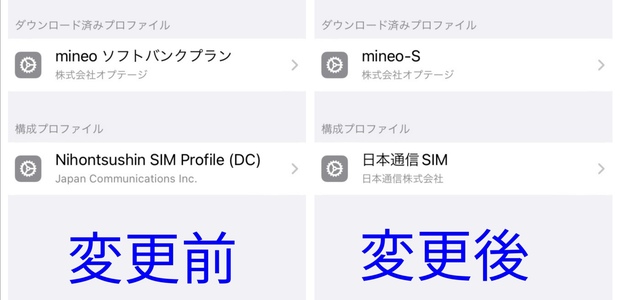
●調べたら「mineo同士の回線切替(プラン切替)」(それだけ確認していた)なら上書き出来る様で、別の会社だと上書き出来ない様です。
https://king.mineo.jp/question-answer/データ通信/音声通話 データ通信/32089/posts/8
●急遽IIJmioの「APN構成プロファイル」をDLして検証
【「APN構成プロファイル」切替手順(修正版その1)】
(Verにより違っていたらすいません)
①「設定」→「モバイル通信」→「モバイルデータ通信」で使用するSIMを選択→「設定」に戻す。
②「ファイル」内の対象の「APN構成プロファイル」をクリック
③「プロファイルがダウンロードされました」のポップアップを「閉じる」→「ファイル」を閉じる。
④「設定」→「ダウンロード済みのプロファイル」
⑤(mineoのプラン切替なら不要)「キャンセル」(左上)→現在使用中の「APN構成プロファイル」を削除
⑥「ダウンロード済みプロファイル」→「インストール」をクリック×3回(右上・右上・下)
⑦「完了」(右上)
【「APN構成プロファイル」切替手順(修正版その2→先に削除する方法)】
●先に削除する方法(削除間違いは少ない)だと少し手間がかかるので「その1」がオススメ
①「設定」→「モバイル通信」→「モバイルデータ通信」で使用するSIMを選択→「設定(左上)」に戻す。
②「設定」→「一般」→「VPNとデバイス管理」→「構成プロファイル」→「プロファイルを削除」→「削除」→「一般(左上)」→「設定(左上)」
③「ファイル」内の対象の「APN構成プロファイル」をクリック
④「プロファイルがダウンロードされました」のポップアップを「閉じる」→「ファイル」を閉じる。
⑤「設定」→「ダウンロード済みのプロファイル」
⑥「ダウンロード済みプロファイル」→「インストール」をクリック×3回(右上・右上・下)
⑦「完了」(右上)
https://king.mineo.jp/question-answer/データ通信/音声通話 データ通信/32089/posts/8
●急遽IIJmioの「APN構成プロファイル」をDLして検証
【「APN構成プロファイル」切替手順(修正版その1)】
(Verにより違っていたらすいません)
①「設定」→「モバイル通信」→「モバイルデータ通信」で使用するSIMを選択→「設定」に戻す。
②「ファイル」内の対象の「APN構成プロファイル」をクリック
③「プロファイルがダウンロードされました」のポップアップを「閉じる」→「ファイル」を閉じる。
④「設定」→「ダウンロード済みのプロファイル」
⑤(mineoのプラン切替なら不要)「キャンセル」(左上)→現在使用中の「APN構成プロファイル」を削除
⑥「ダウンロード済みプロファイル」→「インストール」をクリック×3回(右上・右上・下)
⑦「完了」(右上)
【「APN構成プロファイル」切替手順(修正版その2→先に削除する方法)】
●先に削除する方法(削除間違いは少ない)だと少し手間がかかるので「その1」がオススメ
①「設定」→「モバイル通信」→「モバイルデータ通信」で使用するSIMを選択→「設定(左上)」に戻す。
②「設定」→「一般」→「VPNとデバイス管理」→「構成プロファイル」→「プロファイルを削除」→「削除」→「一般(左上)」→「設定(左上)」
③「ファイル」内の対象の「APN構成プロファイル」をクリック
④「プロファイルがダウンロードされました」のポップアップを「閉じる」→「ファイル」を閉じる。
⑤「設定」→「ダウンロード済みのプロファイル」
⑥「ダウンロード済みプロファイル」→「インストール」をクリック×3回(右上・右上・下)
⑦「完了」(右上)
- 19