「データ移行のための一時的なバックアップ作成」を利用した機種変更(データ移行)の手順について
- スマートフォン
- iPhone SE (第2世代)
- mineo(全般)
- mineo(全般)
- Aプラン au VoLTE対応SIM nano/microサイズ
- iOS

 ヨハンネス
ヨハンネス下記の通り、機種変更(iPhone7 → iPhoneSE2)を予定しています。
現行:iPhone7 128GB[IOS:15.0.1](SIMフリー、Aプラン nanoSIM(VoLTE対応))
新規:iPhoneSE2 128GB(SIMフリー)
先日当Q&Aでの助言もあり、SIMの交換(nanoSIM(VoLTE非対応) → nanoSIM(VoLTE対応))は実施済みです。
回答いただいた方々ありがとうございましたm(_ _)m
次のステップとして機種変更時のデータ移行について調べていたところ、最新のIOS15からiCloudを使用した「データ移行のための一時的なバックアップ作成」ができるようになったようで、移行データが多い場合(今回当方、当該データが100GB以上あります。)は、特にこちらを利用した移行手順が主流になっていくのではないかと思われますが、当手順を採用した場合の手順を整理させてください。
・IOSを最新版にアップデート[旧端末]※新端末側は不要であると認識しています。
・LINE、ゲーム、二要素認証アプリ等引き継ぎ手順[旧端末]
・データ移行のための一時的なバックアップ[旧端末]※IOS15からの新機能
・クイックスタート[新端末/旧端末]
→「データを転送」にて「iCloudからダウンロード」を選択
・SIM入れ替え[旧端末 → 新端末]
・mineoプロファイルをインストール[新端末]
・LINE、ゲーム、二要素認証アプリ等引き継ぎ手順[新端末]
上記のように想定される手順を並べてみましたが、手順の過不足や作業順番の間違い等がありましたらご教示ください。
または、まとめられているようなサイトがあったら教えていただきたいです。
【2021/10/08 19:19 追記】
クイックスタートの途中の「データを転送」にて「iCloudからダウンロード」を選択するパターンはまだ一般的ではないんでしょうか。
移行データがそこそこあってPCも不要ということで手数的にこのパターンが手軽かなと検討していたのですが…。IOS15からの新機能(一時的なiCloud容量無制限利用)が出て間もないということもあるのだと思いますが。







https://support.apple.com/ja-jp/HT212732
新しいiPhoneが最新のiOSでない場合は、「Wi-Fi 環境下で」ソフトウェア・アップデートしてください
参考Webサイト: https://ischool.co.jp/2018-12-07/
◉電源を入れて、アクティベーションしてください
地域設定したあと下記の手順で
1、Appとデータ
「新しいiPhoneとして設定」をタップしてください
2、Apple IDでサインイン
「Apple ID」でサインしてください
3、最新のiOSへアップデート
「設定 ⇒ 一般 ⇒ ソフトウェア・アップデート」を行なってください
◉ソフトウェア・アップデートが完了したら、新しいiPhoneは初期化してください
初期化(工場出荷状態)方法:https://support.apple.com/ja-jp/HT201274
以上が完了したらクイックスタートできます
「データ移行作業は、Wi-Fi 環境で行ってください」
①、先ずは、旧iPhone をiOS12.4以上の最新iOSへ
【ソフトウェア・アップデート】してから、「iCloud」.「Mac Finder」.「PC iTunes」の何れかで【バックアップ】してください
バックアップ方法:https://support.apple.com/ja-jp/HT203977
②、LINEをお使いでしたら、引き続き手続きをしてください
あんしん引き継ぎ:https://guide.line.me/ja/migration/
旧端末で、「ホーム」タブ ⇒ 歯車マークの「設定」⇒「アカウント引き継ぎ設定」で【アカウントを引き継ぐ】を、ONにして36時間以内に引継完了してください
③、クイックスタート使いデータを直接転送移行が出来ます
新・旧のiPhoneが、最新iOS(iOS12.4以上)であること確認して、旧のiPhoneのBluetoothを必ずONにしてから
Appleクイックスタート:https://support.apple.com/ja-jp/HT210216
④、データ移行が完了したら、新端末へSIMカードを挿入しましょう
⑤、APN構成プロファイルの設定を忘れない様にして下さい
プランを確認して、ダウンロード&インストールすること(A・Sプランは、2種類有ります注意して下さい)
mineoのAPN:https://support.mineo.jp/setup/guide/ios_network.html
⑥、モバイルデータ通信のONも確認してください
設定アプリ ⇒ モバイルデータ通信 ⇒ ON
※、既にmineo契約中で、機種変更された時にmineoメールアカウントが消えている事があります
設定 ⇒ 一般 ⇒ プロファイルで確認して消えてたら
mineoメールアカウントを設定、ダウンロード&インストールしましょう
mineo mailアカウント:https://support.mineo.jp/setup/guide/ios_mail_account.html
この回答はベストアンサーに選ばれました。
- 4

Pixel 3a(Y!mobile)
- 1

iPad 8 Wi-Fiモデル

❌・IOSを最新版にアップデート[旧端末]※新端末側は不要
⭕️ ・IOSを最新版にアップデート[旧端末も新端末も]
新端末の方がOS古いと、クイックスタート中にOSのアップデートするように指示されて、その作業で時間と電池かなり食います。
(旧端末が使えない時間も長くなってストレスでした)
先にiOSを最新にしとく方がいいです。
因みに、iOS15に変えるのにもかなり時間かかると思います。
私のiPhoneはまだiOS14.5ですが、iPad8はiPad OS15に上げてみました。
そのときかなり時間かかったので、OSのアップデートからデータ移行まで一日かけるつもりでいるのがいいと思います。
100GB以上の移行データがあるならなおさら
- 2
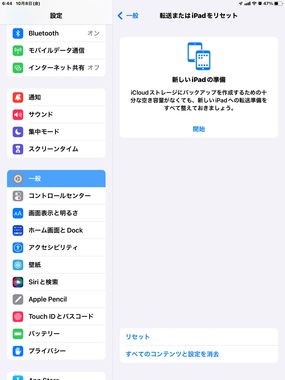
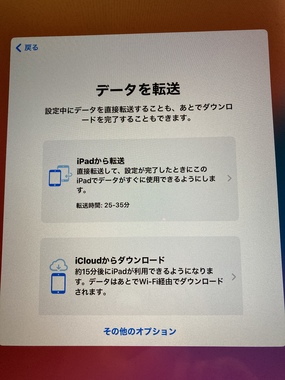
iPad 8 Wi-Fiモデル
手数は多少増えるけど、トータルの拘束時間が減るし、新端末のソフトウェアアップデートまでは飛ばせるとこは全部飛ばすので、思ったより早くに新端末のOSを上げることができましたよ。
何よりクイックスタート開始から終わるまでが早くて、旧端末が早くに解放されて使える状態になるから、気持ちの上では引き継ぎ作業が十分の一で終わりました(実際はせいぜい半分くらいかな?)
一見面倒くさくても
「新端末をとりあえず新規でセットアップし始めて、スキップできるとこは全部スキップしつつなるべく早くにソフトウェアアップデートして、 OSを最新にできたら一旦リセットして、改めてクイックスタート」が楽でした。
- 12


