解決済み
windows11純正outlook(new)アプリでのmineoメールの受信

windows11純正のoutlook(new)アプリにてmineoメールの受信設定ができません。
↓のリンクの通りに設定していますが、サインインできませんでしたと出ます。
https://support.mineo.jp/usqa/set/initset/mail/40007893_8870.html
パスワードは初期化して初期値の状態で使用しています。
何か方法がありましたら教えてください。
ちなみにですが、androidスマホ用gmailアプリでは同じ設定で受信可能です。
よろしくお願いいたします。





4 件の回答

 マレーシアのケイスケ @kmlovesmineo
A55s 5G(povo)

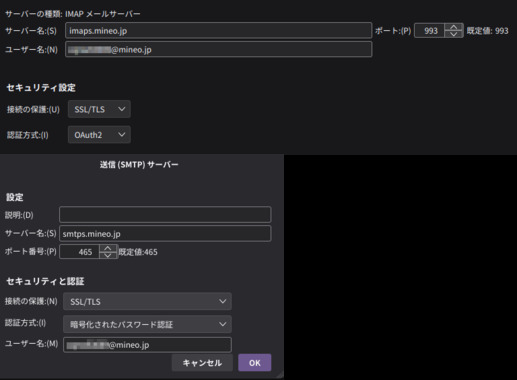
メールアドレスとパスワードを入れるだけではなく、「詳細」を設定する画面を開く必要があると思います。どこまで、設定できましたか?
- 1
あいだの8件を表示

ベストアンサー
A55s 5G(povo)
>>19 SieBEさん
📌 Outlook (new) で成功した手順を紹介します。
1. Outlook (New)を起動して、ホーム画面から、「アカウントを追加」を選択
2. おすすめアカウントに、「メールアドレス@mineo.jp」を入力
「続行」を選択
3. 表示数を増やすスイッチを ON にする
※ おすすめ設定を使用する は ONのまま
4. タイトル表示が 「IMAP」 になっていないときは、「プロバイダーを選択」から、IMAP を選ぶ。
5. Outlook が 自動認識した設定をそのまま使う
認識違いがあれば、修正する(修正する必要なはずです)
※ mineo の IMAP / SMTPの設定が自動認識されます。
6.「 続行」 を選択して、IMAPアカウントを動悸する画面で、
もう一度、「続行」を押します
7. 成功 : メールが同期されました、と表示されます。
「完了」を選択して、ダイアログを閉じます。
💡 補足:上記手順で接続できない場合は、Outlookが サーバーからの認証情報を正しく処理できていない可能性があります。問題が解決されるまでの間、一時的に ✅ Thunderbird のような詳細な認証設定が可能な高機能メールクライアントの利用をおすすめします。
📌 Outlook (new) で成功した手順を紹介します。
1. Outlook (New)を起動して、ホーム画面から、「アカウントを追加」を選択
2. おすすめアカウントに、「メールアドレス@mineo.jp」を入力
「続行」を選択
3. 表示数を増やすスイッチを ON にする
※ おすすめ設定を使用する は ONのまま
4. タイトル表示が 「IMAP」 になっていないときは、「プロバイダーを選択」から、IMAP を選ぶ。
5. Outlook が 自動認識した設定をそのまま使う
認識違いがあれば、修正する(修正する必要なはずです)
※ mineo の IMAP / SMTPの設定が自動認識されます。
6.「 続行」 を選択して、IMAPアカウントを動悸する画面で、
もう一度、「続行」を押します
7. 成功 : メールが同期されました、と表示されます。
「完了」を選択して、ダイアログを閉じます。
💡 補足:上記手順で接続できない場合は、Outlookが サーバーからの認証情報を正しく処理できていない可能性があります。問題が解決されるまでの間、一時的に ✅ Thunderbird のような詳細な認証設定が可能な高機能メールクライアントの利用をおすすめします。
この回答はベストアンサーに選ばれました。
- 22
あとの1件を表示

youtuberでパソコン修理屋さんのうえもっちゃんさんによると、outlookは「使ってほしくないメールソフト」だそうですよ。
逆にThunderbirdなどは良いそうです。
https://www.youtube.com/watch?v=oD5-AVADepk
逆にThunderbirdなどは良いそうです。
https://www.youtube.com/watch?v=oD5-AVADepk
- 7

iPhone XR(mineo(au))
こんにちは。
解決策じゃないのですけれども、私もムリでした。。。
classicでは接続できますのでnewじゃなくても良ければclassicで。
解決策じゃないのですけれども、私もムリでした。。。
classicでは接続できますのでnewじゃなくても良ければclassicで。
- 13

 サポートアンバサダー
 ベストアンサー獲得数 212 件

