pixel10のホーム画面のGeminiについて

pixel10のホーム画面の左下や右下から斜めにスワイプしてGeminiを呼び出す設定にしているのですが、先日まではこちらが喋った言葉がそのまま文面として出ていたのですが何か設定を触ってしまったのかGemini Liveの様に青い波紋?みたいなのが出てしまい喋り終わるまで内容が確認出来なくてかなり不便になってしまい困っておりました。
色々と検索してはみましたが解決出来なくて質問させて頂きました。急ぎませんのでもし何か戻す方法がありましたらやり方を教えて頂けると助かりますので宜しくお願いします。
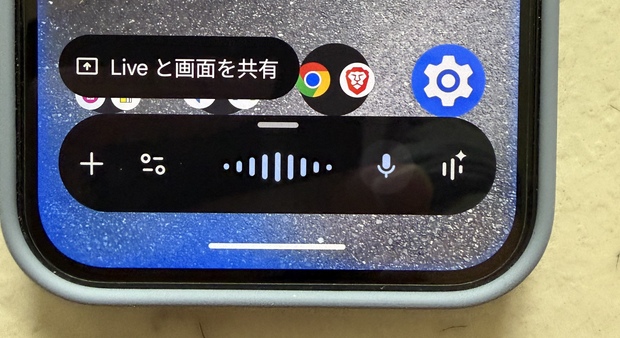
【2026/04/25 09:26 追記】
pixelシリーズだけの機能か分かりませんが画面の左下や右下からGeminiを呼び出した時の写真の青い波紋の部分が以前は話したのが文字で出ていたのが今、こんな感じになってしまい使いにくくなりました。説明が下手ですみません。書込みをみて試しました戻らず困っておりました。何か方法がありましたら宜しくお願いします。
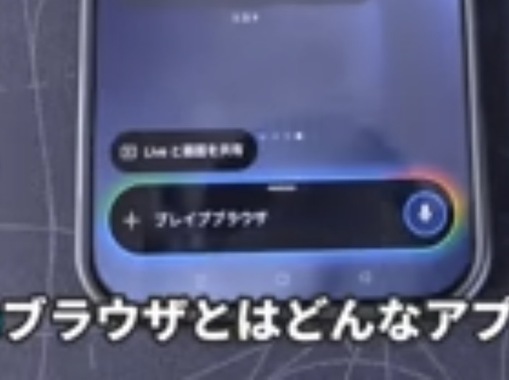
【2026/04/25 12:53 追記】
書き込みありがとうございます。キーボードにもマイクのマークがあるので、そちらの🎤アイコンをタップしてくださいとの事でやってみましたら求めておりました話したのが文字になりました。出来ればYouTubeの切り抜きになりますが写真のようにホーム画面の下のGeminiでも話した声が文字にする方法はありますか?説明不足でお手間を掛けてしまいますが再度、お願いします。






 マレーシアのケイスケ @kmlovesmineo
A55s 5G(povo)

🍒2. 画面下部にアイコン状態のとき、マイクを押すと、Geminiに録音できて、終了すると、Geminiに送信されるようです。これもご指摘どおりに、送信するまで文字は表示されませんでした。
🍒3. 別の方法は、「Gminieに相談」という真ん中ん表示されている文字列をタップすると、これまでテキストチャットベースのGeminiが表示されました。そのときに、Google キーボード(Gboard)の マイクアイコンをタップすれば、キーボード入力の代わりに文章を入力できます。これならば、確定させるまで文章を修正したり、追加したりできると思いますが、こちらの操作を希望されているのではないでしょうか? もしも、Googleキーボード(Gboard)以外の、キーボードを使っていると、操作が期待通りではないかもしれませんので、一度お確かめください。
- 2

A55s 5G(povo)
追記を拝見しましたが、すでに回答しているとおりです。機能が分離されたと考えるのが良さそうです。今後も仕様変更がある可能性はありますが、残念ですが、現状は、ご希望の仕様にはなっていないようです。APIが公開されているようですから、ご自身でアプリを開発するか、誰かが開発してくれるのを待つこともできます。
文字起こしをするツールは別にもありますが、今回の用途には適応しないと思います。 ⇒ 文字起こし Live Transcribe(Google音声文字変換)
この回答はベストアンサーに選ばれました。
- 5
A55s 5G(povo)
Youtubeの「写真のようにホーム画面の下のGeminiでも話した声が文字にする方法」についてですが、Geminiのバージョンなどは確認しましたか? 古いバージョンですと振る舞いが違いますので、必ずバージョンを確認してください。未確認のまま投稿すると、Q&Aでも不毛なやりとりになり、無駄な時間となります。お手数ですがよろしくお願いいたします。
- 6

Pixel 3a(Y!mobile)

---
Pixel 10でGeminiの音声入力がリアルタイムに表示されなくなった場合の対処法をまとめたものです。
・ライブモードを終了する: 画面に「波紋」が表示されている場合は、Gemini Liveが起動しています。「終了」または「×」を押して、通常の入力画面に戻ります。
・アプリのキャッシュ消去: 設定の「アプリ」→「Google(またはGemini)」→「ストレージとキャッシュ」から「キャッシュを消去」を実行し、本体を再起動します。
・音声入力設定の確認: 「Googleアプリ」の設定から「Googleアシスタント」→「音声入力」を開き、「アシスタントの音声入力」がオンになっているか確認します。
・アップデートの確認: Playストアで「Google」アプリと「Gemini」アプリに更新がないか確認します。
- 1

