解決済み
ワードの使い方

 tadaakihiko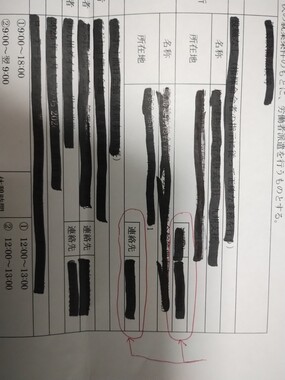
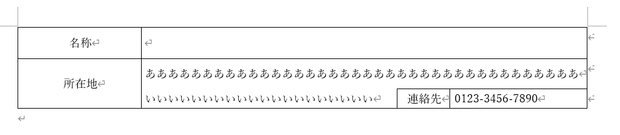
ちょっと分かりづらいかと思いますが、画像の矢印のところ。赤で囲んでるのですが、これワードでやるとしたらどうすればいいのでしょう?表に罫線挿入でやってみたのですが、中途半端な位置になってしまい端の合わせ方がわからず。
宜しくお願いします🙇





5 件の回答

ベストアンサー

iPhone XR(mineo(au))

こんにちは。
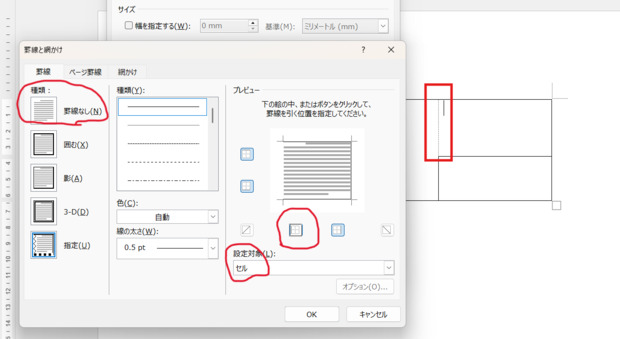
表のプロパティ > 罫線と網かけ
設定対象を「セル」にして、不要な罫線を「罫線なし」に設定します。
実際に「セル」はあるけれど、「罫線を消す」ことで、右下だけにセルがあるように見せます。
表のプロパティ > 罫線と網かけ
設定対象を「セル」にして、不要な罫線を「罫線なし」に設定します。
実際に「セル」はあるけれど、「罫線を消す」ことで、右下だけにセルがあるように見せます。
この回答はベストアンサーに選ばれました。
- 3
iPhone 8 SIMフリー(mineo(softbank))
- 12
iPhone XR(mineo(au))
- 13

Pixel 3a(Y!mobile)

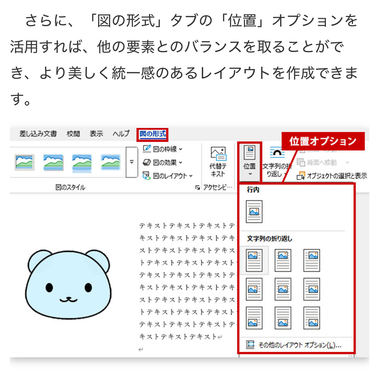
図形の四角(線を赤、塗りつぶし無し)を貼付けます。
で、罫線の表と干渉しない様に重ねてレイアウトします。
https://www.mouse-jp.co.jp/mouselabo/entry/2025/07/01/100210
で、罫線の表と干渉しない様に重ねてレイアウトします。
https://www.mouse-jp.co.jp/mouselabo/entry/2025/07/01/100210
- 1
iPhone 8 SIMフリー(mineo(softbank))
- 2

iPhone 13
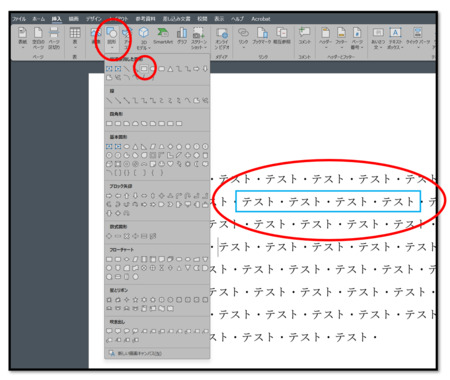
アップした画像は、Word文書です。
挿入>図形>四角を選ぶ>描きたい箇所に描く。
青い四角が、描いた四角です。
(赤い丸は説明のために描きました)。
挿入>図形>四角を選ぶ>描きたい箇所に描く。
青い四角が、描いた四角です。
(赤い丸は説明のために描きました)。
- 4
iPhone 13
>>4
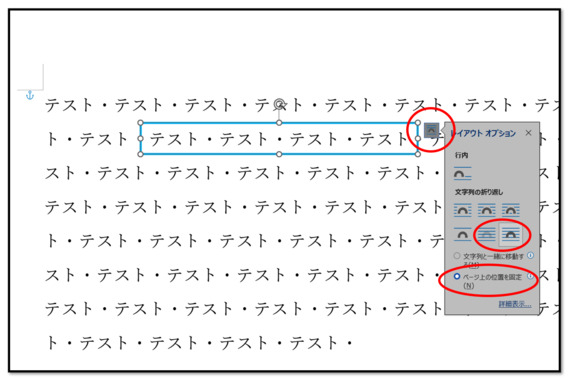
図形を描いた直後に、右横にレイアウトオプションのアイコンが現れます(しばらくの間現れて、その後消えていく)。そこを右クリック。レイアウトをお好みに変更します。
私は、図形が、テキスト文字と一緒にうろちょろ動くのが嫌なので、「ページ上の位置を固定」しておきます。あと、図形としてテキストに重ねるだけなので(図形の中にさらにテキストを埋め込まないので)文字の折り返しもやめます。図形をテキストの下にしたり、上にしたり、その時にどれを強調させたいかによって変えます。
図形を描いた直後に、右横にレイアウトオプションのアイコンが現れます(しばらくの間現れて、その後消えていく)。そこを右クリック。レイアウトをお好みに変更します。
私は、図形が、テキスト文字と一緒にうろちょろ動くのが嫌なので、「ページ上の位置を固定」しておきます。あと、図形としてテキストに重ねるだけなので(図形の中にさらにテキストを埋め込まないので)文字の折り返しもやめます。図形をテキストの下にしたり、上にしたり、その時にどれを強調させたいかによって変えます。
- 5
iPhone 13
>>5
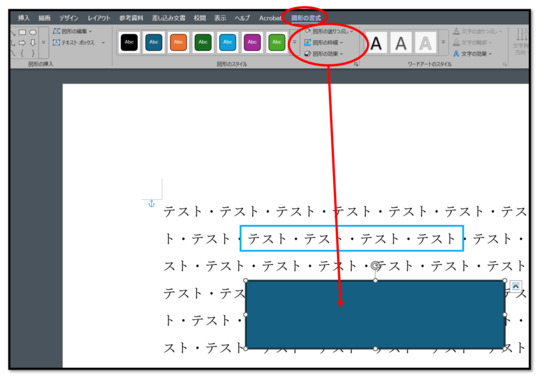
図形を描くと、Wordの標準では、その図形がぬりつぶされています。なので、カスタマイズします。手順としては、#4の画像の後、今回の画像のようにカスタマイズして、最後に#5の画像のように、図形を固定しておきます(順番は違っても構わないです)。
図形を描くと、Wordの標準では、その図形がぬりつぶされています。なので、カスタマイズします。手順としては、#4の画像の後、今回の画像のようにカスタマイズして、最後に#5の画像のように、図形を固定しておきます(順番は違っても構わないです)。
- 6


 サポートアンバサダー
iPhone 17
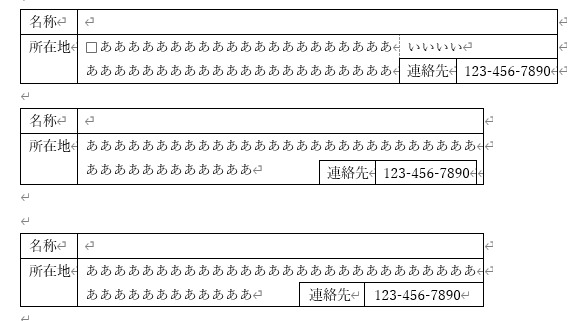
異形セルはちょっと難しいかも
色々テストしてみました
その①図の一番上
例えば所在地のセルが連絡先の左側までの記入でよければ
図の上のように、セルの結合と、罫線の消去(破線部分)で可能です
ワード上では破線が見えますが
印刷では表示されません
手書き用であれば、空白にするだけなので可能です
その②図の真ん中
連絡先と電話番号のセルを別の表で作ったあと
ドラッグ&ドロップで融合させました
これだと、それっぽくできますが
中々思った通りに配置ができません
その③連絡先をテキストボックスで作成
表は罫線、連絡先と電話番号をテキストボックスで作成しました
これが一番自由度が高いと思います
色々テストしてみました
その①図の一番上
例えば所在地のセルが連絡先の左側までの記入でよければ
図の上のように、セルの結合と、罫線の消去(破線部分)で可能です
ワード上では破線が見えますが
印刷では表示されません
手書き用であれば、空白にするだけなので可能です
その②図の真ん中
連絡先と電話番号のセルを別の表で作ったあと
ドラッグ&ドロップで融合させました
これだと、それっぽくできますが
中々思った通りに配置ができません
その③連絡先をテキストボックスで作成
表は罫線、連絡先と電話番号をテキストボックスで作成しました
これが一番自由度が高いと思います
- 8
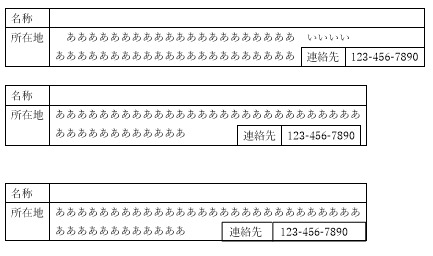
あいだの1件を表示

iPhone 11 SIMフリー(mineo(docomo))
- 10

