解決済み
ワードの使い方

ベテラン
 tadaakihiko
かごめそーすさんのコメント

 サポートアンバサダー
iPhone 17

異形セルはちょっと難しいかも
色々テストしてみました
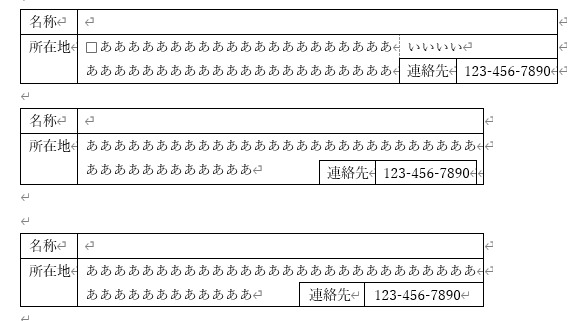
その①図の一番上
例えば所在地のセルが連絡先の左側までの記入でよければ
図の上のように、セルの結合と、罫線の消去(破線部分)で可能です
ワード上では破線が見えますが
印刷では表示されません
手書き用であれば、空白にするだけなので可能です
その②図の真ん中
連絡先と電話番号のセルを別の表で作ったあと
ドラッグ&ドロップで融合させました
これだと、それっぽくできますが
中々思った通りに配置ができません
その③連絡先をテキストボックスで作成
表は罫線、連絡先と電話番号をテキストボックスで作成しました
これが一番自由度が高いと思います
色々テストしてみました
その①図の一番上
例えば所在地のセルが連絡先の左側までの記入でよければ
図の上のように、セルの結合と、罫線の消去(破線部分)で可能です
ワード上では破線が見えますが
印刷では表示されません
手書き用であれば、空白にするだけなので可能です
その②図の真ん中
連絡先と電話番号のセルを別の表で作ったあと
ドラッグ&ドロップで融合させました
これだと、それっぽくできますが
中々思った通りに配置ができません
その③連絡先をテキストボックスで作成
表は罫線、連絡先と電話番号をテキストボックスで作成しました
これが一番自由度が高いと思います





- 8