





- mineoニュース
- 178
- 10
- 52

ライターの湯浅です。
スマホの画面をテレビで表示できれば、「スマホでしか利用できないアプリを大画面で使う」「出先のテレビで写真を見る」といったことができて便利です。
とはいえ、いざやり方を調べてみると、スマホの機種や接続方法によって色々な方法があるため、どの方法を使えばいいのか悩んでしまうかもしれません。
そこで今回は「スマホの画面をテレビに映す方法」を、さまざまな場合に分けて解説します。
なお本記事では、スマホ画面をそのまま映す「ミラーリング」という方法を前提に紹介します。
※著作権保護された映像などは、表示できない場合があります。
<目次>
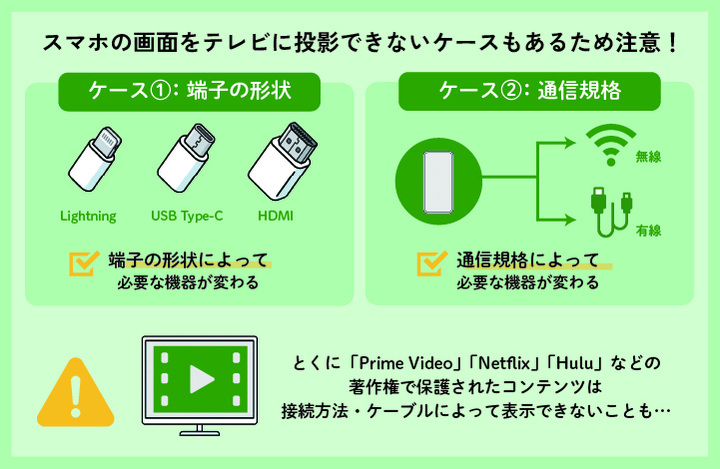
現在使われているほとんどのスマホは、なんらかの方法でテレビに画面を映すことができますが、「端子の形状」や「通信規格」などにより、必要な機器や接続方法が変わってきます。
また、「Prime Video」「Netflix」「Hulu」などの著作権で保護されたコンテンツはコピー防止(HDCPなど)の仕組みにより、接続方法や、接続に使用するケーブルなどによって、テレビでは表示できないことがあります。
配信サービスによってテレビで表示可否が異なるため、テレビと接続する製品を買う前に、自分の見たい映像に対応しているかを確認しましょう。
スマホの画面をテレビに映すには、ケーブルで接続する「有線」と、ワイヤレスで接続する「無線」の2通りがあります。
有線で接続するには、スマホの端子(LightningまたはUSB Type-C)と、テレビのHDMI端子をケーブルでつなぎます。接続設定がほとんど不要で、接続が途切れにくく安定しているのも特長です。
無線で接続する場合は、基本的にはWi-Fiを使ってスマホとテレビを接続します。接続ケーブルの長さを気にしなくてよく、使うたびにケーブルを抜き差しする必要もありません。
ただし、無線で接続するには追加で必要な機器が多く、有線で接続するよりも高価になりがちです。また、通信規格がいくつかあるため、自分のスマホに対応する機器を見極める必要もあります。
まずは、スマホとテレビをケーブル接続する場合を解説します。基本的には、「スマホ本体の端子」と「テレビのHDMI端子」を、アダプターやケーブルで接続するという方法です。
利用できるアダプターやケーブルの種類は、スマホの端子の形状だけでなく、スマホが対応している映像出力規格にもよります。
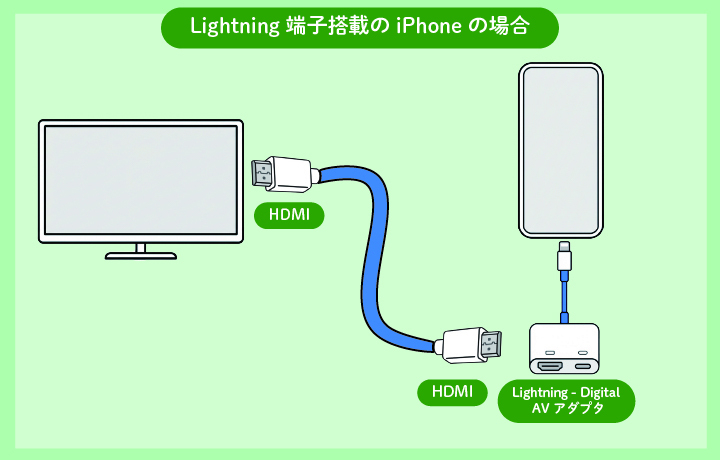
Lightning端子搭載のiPhoneの場合、アップルの「Lightning - Digital AVアダプタ」を使用しましょう。
そのHDMI端子を、別途用意したHDMIケーブルでテレビのHDMI端子に接続します。
接続したあとは、iPhoneでの接続設定は必要ありません。テレビの入力切り替えで、接続したHDMI入力を選択するだけでテレビにスマホの画面が表示されます。
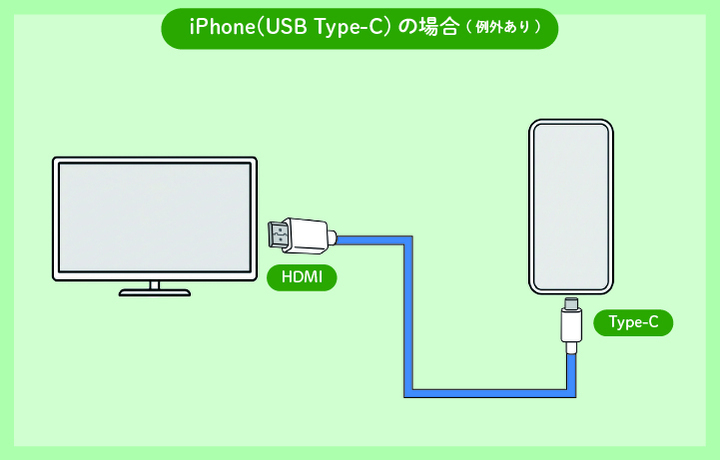
USB Type-C端子搭載のiPhoneの場合は、一般的な「スマホのUSB Type-C端子とテレビのHDMI端子をつなぐケーブル」を使って接続するだけ。
iPhoneでの接続設定は必要なく、テレビの入力切り替えで、接続したHDMI端子を選択するだけでスマホ画面がテレビに表示されます。
Apple純正の「USB-C Digital AV Multiportアダプタ」を使うことでも接続可能です。その場合は、このアダプターをiPhoneに挿入し、別のHDMIケーブルを使ってアダプターとテレビを接続しましょう。
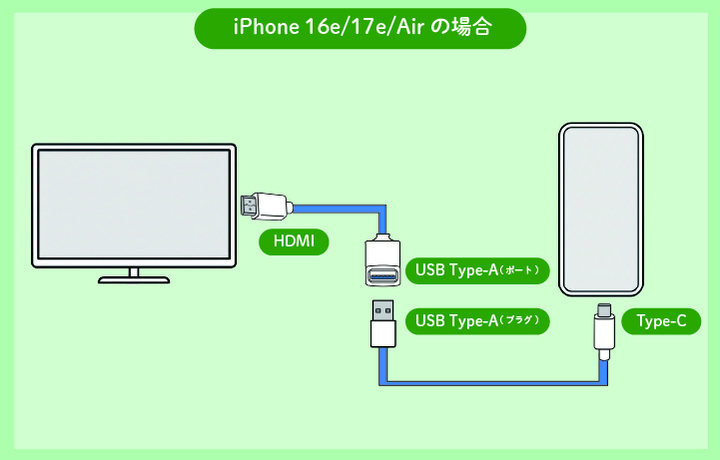
注意したいのは、同じ「USB Type-C搭載」であっても、iPhone 16e/17e/Airではこの方法が使えないということ。それを次に解説します。
iPhone 16e/17e/Airは「USB Type-C」端子を搭載していますが、映像信号を出力する「DisplayPort Alt Mode」(以下「DP Alt Mode」)という規格に対応していないので、上記の「iPhone(USB Type-C)の場合」の方法は使えません。
非純正品で「iPhone 16e/17e/Airでもテレビに表示できる」と謳うケーブルも発売されていますが、「Prime Video」「Netflix」「Hulu」のように著作権保護されたアプリは使えないといった制限もあります。
これらの機種を使っている場合には、後述のワイヤレス接続も検討してみましょう。
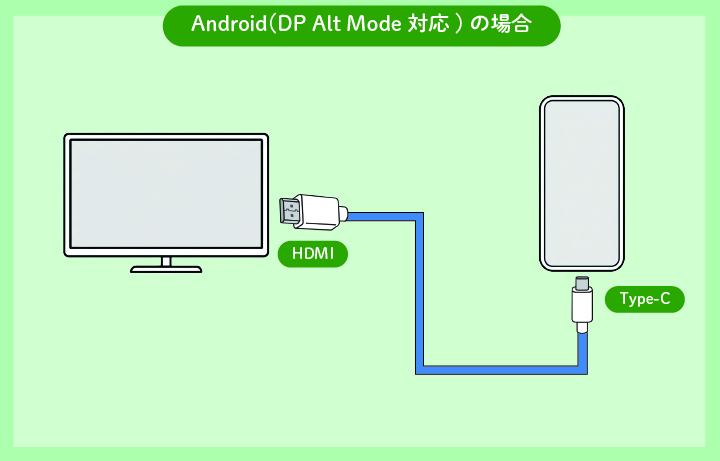
DP Alt Mode対応モデルなら、一般的な「スマホのUSB Type-C端子とテレビのHDMI端子をつなぐケーブル」を使って接続します。接続後は、テレビのHDMI端子を切り替えるだけでスマホ画面がテレビに表示されます。
ただし、この方法が可能なのは「DP Alt Mode」対応のUSB Type-C端子を搭載したスマホのみ。特にエントリーモデルのスマホでは搭載していないことがあります。
自分のスマホが対応しているかどうかは、公式ページやマニュアルなどで確認しましょう。
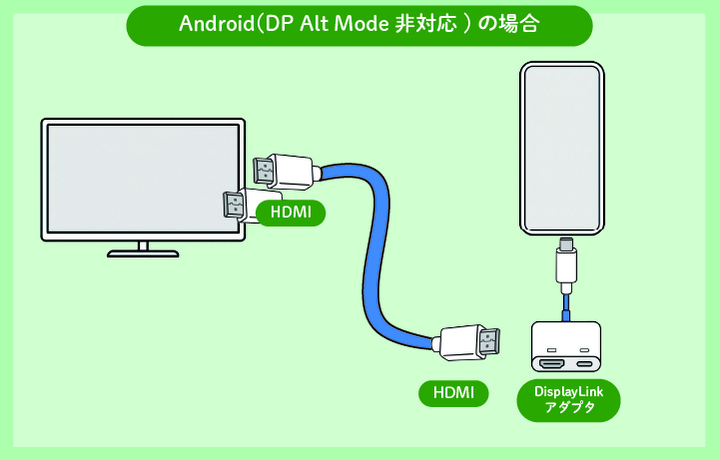
USB Type-C端子を搭載していても、その端子が「DP Alt Mode」に対応していないと、上記のケーブルを使った方法で表示できません。
その場合は、「DisplayLink」という規格に対応したアダプターを使います。このアダプターは「HDMIポート(受け口)」と「HDMIプラグ(差し込み側)」を装備しているものを用意しましょう。
アダプターとテレビをHDMIケーブルで接続し、アダプターのUSB Type-C端子とスマホを接続すれば準備完了。接続後は、「DisplayLink」に対応した「DisplayLink Presenter」などのアプリを使って映像出力しましょう。
ただし「DisplayLink」対応のアダプターは少ないので、「DP Alt Mode」に対応していないスマホの場合には、個人的にはワイヤレス接続をおすすめします。
無線で接続する場合、基本的にはWi-Fiが必要です。テレビのHDMI端子に「Wi-Fiに接続して映像を受信できる機器」を接続し、同じWi-Fiにスマホも接続します。
家庭内Wi-Fiが必要なだけでなく、「テレビに接続した受信機器」と「スマホ」が、同一の映像転送規格に対応している必要があります。
無線接続は組み合わせが非常に多いため、ここでは代表的な規格と機器での組み合わせを解説します。
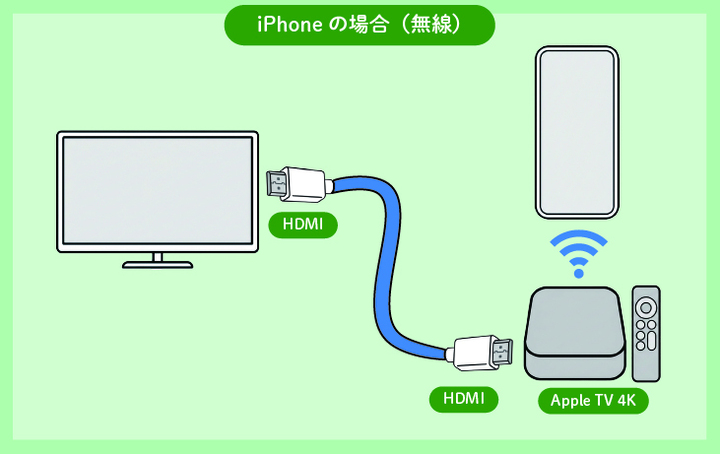
もっとも確実・簡単なのは、別売の接続機器「Apple TV 4K」(参考価格・税込:19,800円~)を使う方法です。
「Apple TV 4K」をHDMIケーブル(別売)でテレビのHDMI端子に接続し、iPhoneと同じWi-Fiに接続します。
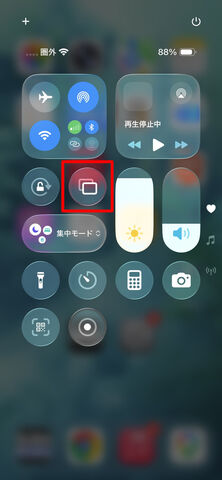
iPhoneで「コントロールセンター」(画面右上から下にスワイプ)を表示し、「画面ミラーリング」アイコンをタップ。一覧から「Apple TV」をタップします。テレビ画面に表示されたパスコードをiPhoneに入力すれば接続完了です。
この方法は「AirPlay」という接続規格を利用しているため、テレビが「AirPlay」に対応していれば、「Apple TV 4K」を別途購入しなくても利用できます。
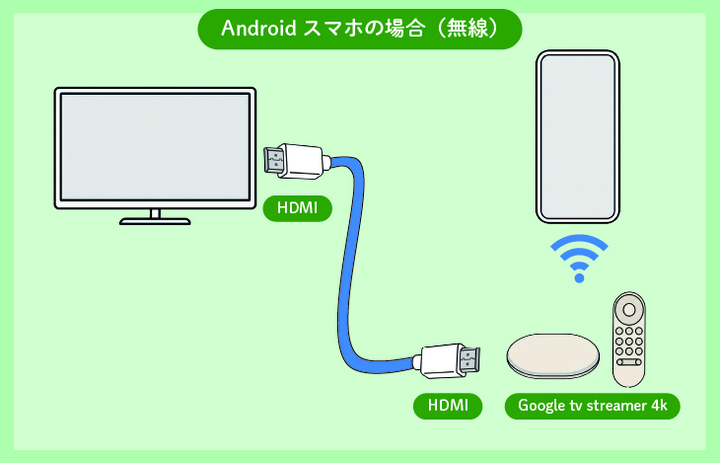
確実で簡単な方法は、「Google TV Streamer(4K)」(参考価格・税込:16,000円)を使うことです。「Google TV Streamer(4K)」をHDMIケーブル(別売)でテレビのHDMI端子に接続し、Androidスマホと同じWi-Fiに接続します。
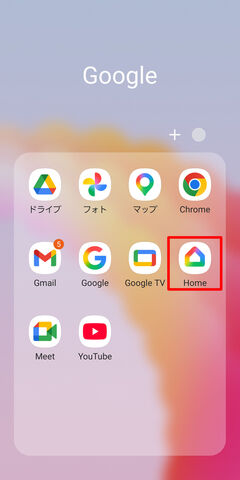
Googleの「Home」アプリを起動して(なければPlayストアで入手可)、表示されたデバイスの一覧から「Google TV Streamer(4K)」を選択します。
Androidスマホとテレビを接続する方法としては「Chromecast」がよく知られていますが、2024年に生産が終了しており、今後は「Google TV Streamer(4K)」を使うことになります。
もし、テレビが「Google TV」や「Android TV」に対応した製品であれば、「Google TV Streamer(4K)」を利用しなくてもワイヤレスで画面出力ができます。
そのほか、Amazonの「Fire TV」や、エレコムの「LDT-MRC03」などの「Miracast」という規格で接続することも可能です。
これらを使えば「Google TV Streamer(4K)」よりも安価に導入できることになりますが、Google PixelシリーズなどMiracast非対応のスマホもあるので、購入前に確認しましょう。
※ただし、Fire TVはMiracast非対応の機種もあるため、事前に対応可否を確認しましょう。
それでは実際に、Androidスマホとテレビを接続して映像を画面に映してみましょう。
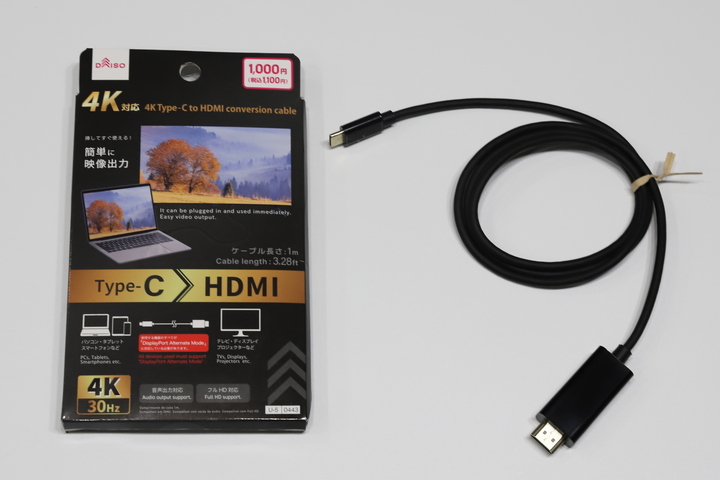
今回はダイソー「USB Type-C to HDMIケーブル」(参考価格・税込:1,100円)を使ってみました。
「DP Alt Mode」対応で、USB Type-CとHDMIを接続するケーブルなので、「iPhone(USB Type-C)の場合(例外あり) 」と、「Android(DP Alt Mode対応)の場合 」で使えることが多いケーブルになります。
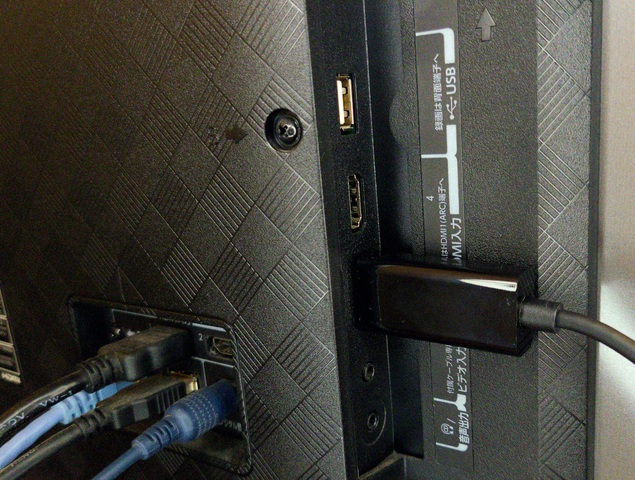
ケーブルのHDMI端子を、テレビのHDMI端子に挿します。複数の端子がある場合には、何番のHDMI端子に接続したか覚えておきましょう。テレビの映像入力を、その番号のHDMIに切り替えます。
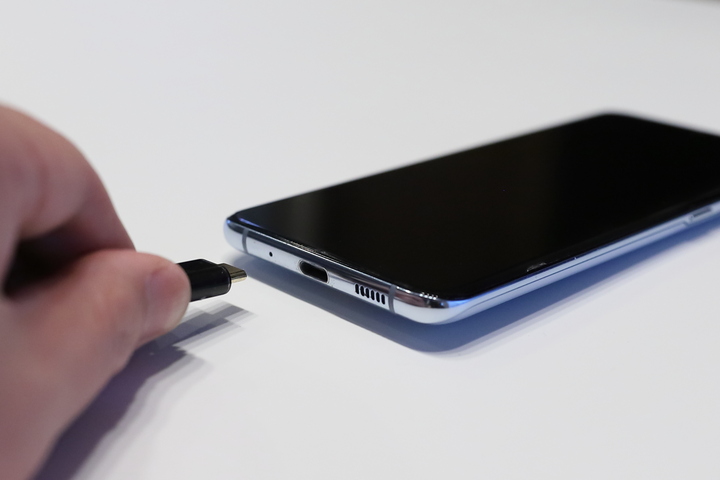
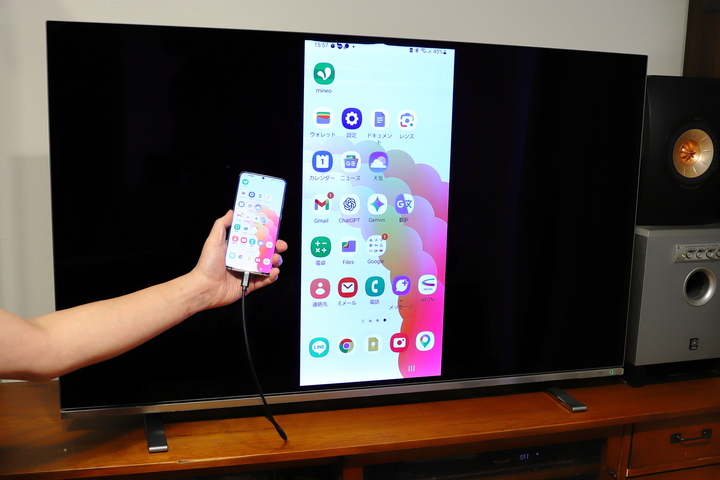
ケーブルのもう一端にあるUSB Type-C端子を、スマホのType-C端子に挿します。するとスマホがテレビを自動認識して、テレビにスマホの画面がそのまま表示されます。
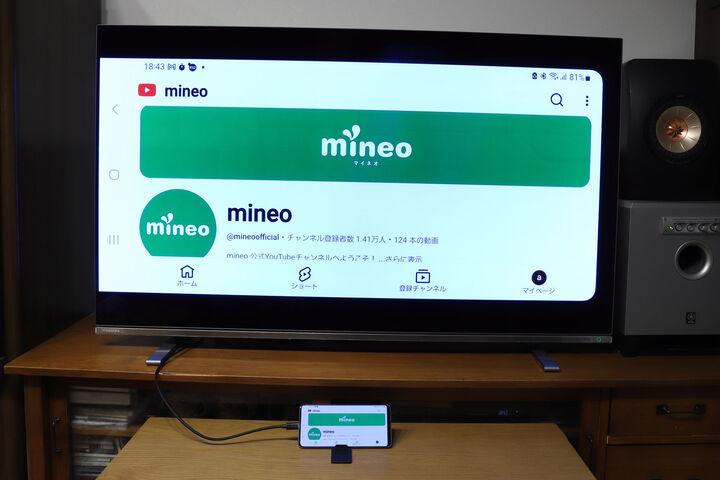
筆者のスマホGalaxy S20+ 5Gを接続してみました。表示してみると、輪郭は非常にクッキリ。発色も綺麗でした。もちろん音声も出力されます。画質・音質ともに、他のやや高価なケーブルと比較しても遜色ありません。画質・音質は、ケーブルよりもテレビの性能による差のほうが大きいはずです。
スマホを横向きにすると、テレビの側でも横向き表示になりました。写真・動画・ゲームなど、横向きで利用したい場合にも対応します。
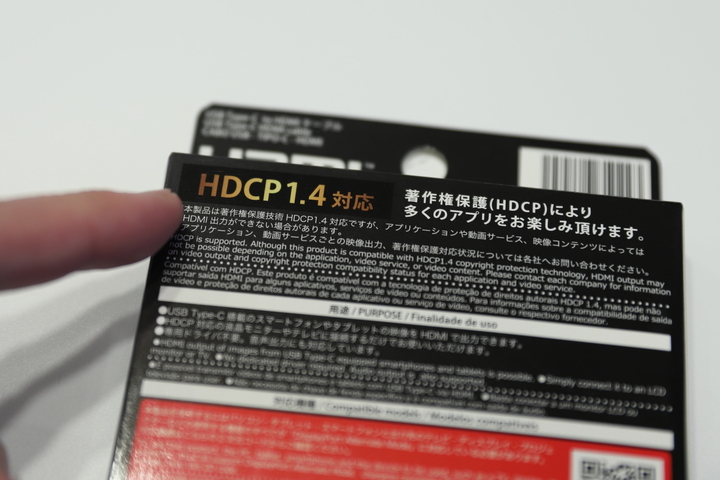
「HDCP対応」とあるとおり、「Prime Video」「Netflix」「Hulu」など、著作権保護されたコンテンツも表示できました。
スマホの映像が0.2秒ほど遅れて、テレビ側に表示される感覚があります。画像や動画、Webページを見たり、ホーム画面を操作したりする分には気になりませんが、タイミングの重要なゲームや手書き操作ではやや気になりました。
ただこれも、他の製品でも同様に発生することなので、このケーブルだけの欠点というわけではありません。
テレビの設定で「低遅延モード」をオンにしたところ、この遅延もほとんどなくなりました。他にも「ゲームモード」といった名称の機能になっていることがあるので、探して試してみるといいでしょう。
このケーブルを使うとスマホのType-C端子が塞がってしまうため、充電ケーブルを挿せなくなります。あらかじめ十分に充電しておくか、ワイヤレス充電が可能な製品ではそれを使いましょう。
他の製品ではUSB端子が2股に分岐していて、片方をスマホに、片方を充電器に挿せるようになっているものもあります。
安価ながら、「同時に充電器に挿せない」以外は他と遜色のない品質のケーブルだと感じました。
「接続できない」「表示されるが画質がおかしい」という場合の対処方法を解説します。
まずは、そのケーブルがスマホに対応しているかを確認します。同じ「USB Type-C」端子でも、「DP Alt Mode」に対応していないスマホでは、「DP Alt Mode」用のケーブルは使えません。
次に、ケーブルがしっかり挿さっているかを確認します。スマホカバーと端子が干渉している可能性もあるため、いったんスマホカバーを外して挿してみるのもいいでしょう。
テレビのHDMI入力が、ケーブルを挿したHDMI端子に切り替わっているかも確認します。普段使わないHDMI端子がスキップされる設定になっていないかもチェックしましょう。
画面は表示されるものの、画像の明るさや色合い、音声の感じがいつもと違う、ということがあるかもしれません。
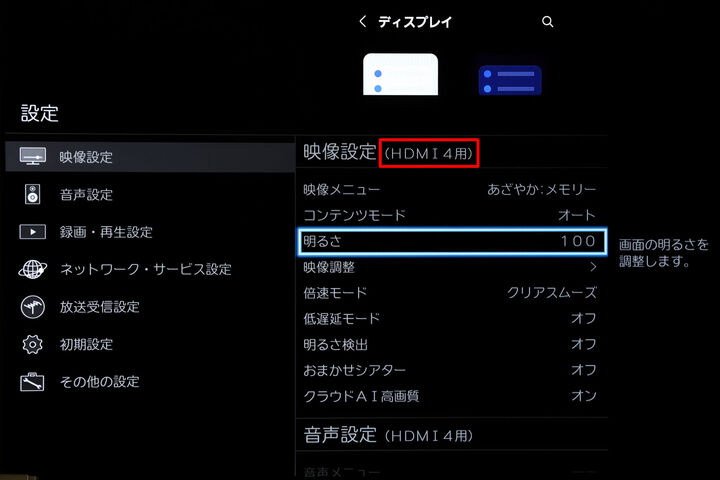
テレビによっては、画質・音質をHDMI端子ごとに設定できるものがあります。その場合は、スマホを接続したHDMI端子の画質・音質を設定変更してみましょう。
Apple TV 4KやGoogle TV Streamer(4K)といった受信機器を接続したものの、スマホの機器一覧に表示されない場合には、まず受信機器がWi-Fiに接続できているか確認しましょう。
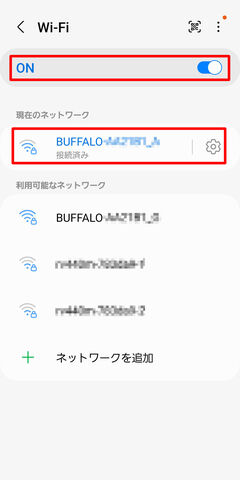
次に、スマホのWi-Fiがオンになっていて、同じWi-Fiルーターに接続されているかも確認します。
それでも表示されない場合は、スマホが受信機器の転送規格に対応しているかも確認しましょう。たとえばFire TVにGoogle Pixelを接続することはできません(Fire TVにアプリをインストールすれば利用可能だが制限あり)。
映像の転送には大量のデータが必要になります。そのため、接続速度が遅いと転送が間に合わず、途切れがちになるのです。
Wi-Fiルーターは、「Wi-Fi 5」以上(802.11ac/axなど)の高速なものを使いましょう。テレビ(受信機器)やスマホのなるべく近くに設置するのも効果的です。
スマホとテレビを接続するにはさまざまな方法があるため、どの方法を使えばいいか迷うかもしれません。そこで、「悩んだらコレ!」という方法をまとめておきます。
●Lightning端子のiPhoneなら、
「Lightning - Digital AVアダプタ」で有線接続
●Type-C端子のiPhone(16e/17e/Air以外) なら、
DP Alt Mode対応の「Type-C - HDMIケーブル」で有線接続
●iPhone 16e/17e/Airなら、
Apple TV 4Kで無線接続
●DP Alt Mode対応のAndroidスマホなら、
DP Alt Mode対応の「Type-C - HDMIケーブル」で有線接続
●DP Alt Mode非対応のAndroidスマホなら、
Google TV Streamer(4K)で無線接続
以上の方法なら、トラブルなくテレビに出力できるはずです。
スマホの画面をテレビに出力できるようになると、パソコンがなくても動画配信サービスの映像を大画面で観ることができるようになります。友人宅や宿泊先のホテルのテレビで、撮った写真を観るのも楽しいもの。
スマホの用途を一気に広げてくれる「テレビへの接続」を、ぜひ試してみてください。


地味に簡単、便利です〜〜。
こう言う情報はとても有益です〜。
テレビでYouTubeやアマプラの映画を映画館みたいに、良い音で、お安く視聴できるヘッドフォンとか、是非是非、紹介してください〜〜。
いつも有益な情報提供、感謝申し上げます〜〜。
Lightning - Digital AVアダプタは持っていて、前は良く使っていました。
今は、USB-Cに変わっているので、USB-C用のアダプタも持ってはいるのですが、何処かにしまったままとなっているので、iPad miniで我慢して見てます。😅
大画面で見れるように、先ずはUSB-C用のアダプタを探す所から始めます。😇
スマホ画面のテレビ表示方法の紹介ありがとうございました😊
無線、ぜひ試してみたいと思います
いつもありがとうございます!
他の方法として、スマホ画面をパソコンに移動させ、パソコンの画面をTVで見るのはどうでしょうか。
スマホ画面をテレビ大画面で見る意味合いが…🙇
TV自体をほぼ辞退してます。
操作が簡単で目にも優しいモノをまた紹介してくださいね。
参考になる記事や情報ありがとうございます☺️
>> えでぃ さん
少し指摘をさせていただくと、DisplayLinkアダプターは上図のように小さいものではありません。内部にグラフィックチップが組み込まれていて、1万円程度します。上の図はDP Alt Modeにのみ対応したUSB端子付きのHDMI変換アダプターのイメージに見えます。これは数百円から買えます。
記事読んで、大勢が集まった時など利用用途がありそうに感じる。
無線接続よりも有線接続の方が安定していそうな
スマホ教室のように複数の生徒に教える時に使えるかなぁ👍
ありがとうございます
それと,テレビではなく,PCに映す手法の記載をお願いしたいところ。昔Windowsに無料アプリをインストールしてたっけと探していたら,2022/06/18,2023/07/18,下記を保存してました。今ならもっと良い記事やアプリがあるかもしれません。
久しぶりに,「LonelyScreen」(Version 1.2.16)を起動してみたら,ちゃんとiPhone SE2 の画面が表示され,PCから音も出ました。アマゾン Prime Video アプリで試してみましたが,「お客様のデバイスはHDCPコンテンツ保護基準を満たしていないため、このビデオを再生できません (OK)」。YouTubeも再生不能。
もっとよいアプリご存じの方いらっしゃったらご教示ください。
https://forest.watch.impress.co.jp/docs/review/717842.html
【レビュー】iOS端末の画像をデスクトップへ出力する“AirPlay”のレシーバー「LonelyScreen」 - 窓の杜(2015/8/25 17:15)
https://vip-jikkyo.net/how-to-use-lonelyscreen
LonelyScreenの使い方。ライブ配信での超具体的な設定方法 - 新・VIPで初心者がゲーム実況するには(2026/5/11)
https://detail.chiebukuro.yahoo.co.jp/qa/question_detail/q13181447113
ゲーム実況で使うlonelyscreenは有料になったのですか? ... - Yahoo!知恵袋(2017/11/7)
https://www.lonelyscreen.com/
(公式)LonelyScreen AirPlay Receiver on Windows and OSX
無線で接続するとグーグルTVストリーマーを買う必要があり、ヨドバシカメラで16,000円かかります。
いずれにしてもTVに映すことは無理そうです。
普通にスマホを手で持って見るだけになります。
>> 懶道人 さん
「テレビではなく,PCに映す手法」の補足。(1) Androidについて
Androidだと,有線(USBケーブル)でPC(Windows)と接続するタイプのアプリ「Vysor」を使ってた時期がありました(Android4.2や7)。
PC側キーボードでスマホへの入力ができ,さらに,互いにクリップボードの内容をやり取りすることができたので便利でした。
「2019/09/29 Vysor Lifetime Pass 4800円」なんて記録残ってました。
iPhoneになってから,PC側キーボード入力をスマホ側へ送ることのできるアプリは見つけてません。
上記「LonelyScreen」はiPhone画面をPCに映すだけ。PC側からの入力操作は不可能です。
2022/06/18の当方メモ見てみると,「VysorをiPhoneで試行(失敗)」なんてのもあります。
https://forest.watch.impress.co.jp/docs/review/721231.html
USB接続されたAndroidをPCから手軽に閲覧、マウスやキーボードで操作できる「Vysor」
Google Chrome アプリなので、Windowsだけでなく、MacやLinux、Chrome OSでも利用可能
(2015/9/15)
https://tonari-it.com/vysor-android-app-remote-mirrorring/
Androidスマホをパソコンで手軽に操作できるChromeアプリVysor(2016.11.02 2017.05.23)
(2) LonelyScreen
公式サイトのGoogle翻訳
https://www-lonelyscreen-com.translate.goog/?_x_tr_sl=en&_x_tr_tl=ja&_x_tr_hl=ja&_x_tr_pto=wapp
(公式)LonelyScreen AirPlay Receiver on Windows and OSX
https://sk-fam.com/lonelyscreen-vbs/
無料版LonelyScreenで定期的に表示されるメッセージをvbsで自動的に消す方法
※ 当方,試してません。
>> 青空曇空雨ですか さん
「スマホでしか利用できないアプリを大画面で使う」件。Apple Books については,Windows PC で読む手段が提供されていません!
アマゾンKindle や 楽天Kobo,GooglePlayブックスは,PCでブラウザやPCアプリで見ることができるのに対してです。もっとも,Google Play ブックスアプリはWindows/Mac専用アプリは提供されておらず,ブラウザではかなり見づらいものがあるけど。
そういったときに,この手法「スマホの画面をテレビに映す」や「テレビではなく,PCに映す手法」は役立つと思います。
たとえば,下記とか。
https://note.com/studyingbiblenow/n/n2126862d1777
神の名が削られていない日本語聖書:回復訳(Recovery Version) 今聖書を学んでいる~懶道人(monogusadoujin) 2023年8月21日
『Windows10に「LonelyScreen」アプリ(無料で使えるが制約もあり)をインストールし,iPhoneの「AirPlay」(標準機能)で同じWiFiでつなぐと,PCに画面表示可能。iPhone SE2を横画面にし,PC側アプリを全画面表示にすると,かなり大きなきれいな字で読めるとわかった!』
>> 懶道人 さん
ありがとうございます。一度試してみます。
>> Resortdiver さん
「旅先のホテルでリラックスしながらYouTubeを見たい時、チマチマしたスマホの画面よりやっぱテレビ」の件。2025年3月第11回淡水亀情報交換会への参加でアパホテルに泊まったとき,部屋の大画面テレビに,iPhoneSE2のYouTube画面をホテルのWiFi経由(高速!)でミラーリング出来たことを思い出しました。
あらためて
https://www.apahotel.com/other/service/
サービス|【公式】アパホテル|ビジネスホテル予約サイト
を見てみると,
「
[ホテル毎]客室備品・サービス ※ホテルによって導入している客室備品・サービスが異なります
キャスト機能
YouTube等の動画配信サービスを2タッチでスマホからテレビの大画面に投影。※一部コンテンツはお客様ご自身のログイン情報が必要です。
有線ミラーリング(HDMI)
枕元集中コントローラー(照明・空調・電源)に、スマホの充電に便利なUSB(2.0)やテレビに接続できるHDMI端子を搭載しています。(WEB会議・TVゲーム等に活用)※接続機器によってご利用いただけない場合がございます。
[共通]インターネット
Wi-Fi
アパホテルは全客室にWi-Fi接続サービス(無料)を導入。無線LAN対応PCやスマートフォン、タブレットもお部屋で快適につながります。※有線LAN接続とWi-Fi接続の同時利用も可能です。
有線LAN
セキュリティに優れた有線LAN接続が可能です。LANケーブルはフロントにてお貸出ししております。パソコンはご持参ください。
」
なんて書かれてますね。
貧乏スマホ専門なため、有線できず。amazon fire tv stickをぶっ挿してMiracastです。
スマホの縦画面を、モニターの長辺いっぱいに表示したいのですが、できなくて困ってます。
Windowsタブだと縦モニター設定できるんですが、androidスマホやタブレットだとどうしていいかわからない。
PDFファイル自体を90度回転した画像を作ったりしてしのいでますが、不便で、なんか良い方法ないのかなぁ。
興味深い記事をありがとうございます。
しかしこういうのを見ると毎度の事ながら
共通規格が欲しい!
iPhoneやAndroidの違い、DP Alt Mode対応・非対応まで分かりやすく整理されていて、とても参考になりました。
特にダイソーのType-C→HDMIケーブルの実機レビューは実用的で、「実際どうなん?」という部分がよく伝わってきました。
初心者でも接続方法を選びやすい、非常に親切な記事だと思います。
スマホをテレビに映したい人にはかなり役立つ内容ですね!
ありがとうございました😊
ダイソーのケーブルが、一番お気に入りで、スマホを横向けるのは、成る程!と思いました。
余りにも良い記事なので、保存版にしたいけど、残念乍、やり方が分かりません。😭😂😰
やりたい時に、この記事が検索出来るかな?
是も、教えて欲しいなァー!
今までスマホの画面をテレビで見たいという事を考えたことも無かったです。
でも映画やスポーツ観戦を観ると迫力があるから良いでしょうね。
接続には無線と有線があるとの事ですが、規格や別途機器が必要であったりして、難しそう。
接続ケーブル買わないとだけどᕱ⑅︎ᕱ"
売り切れで、中々購入出来ません。
暇を見つけてダイソー!
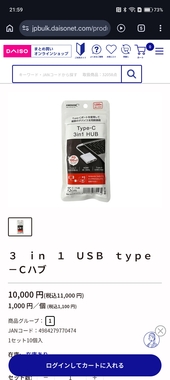
記事で紹介のダイソー「USB Type-C to HDMIケーブル」(1,100円)もありますが、上の画像のダイソー商品のアダプターを使うとHDMI出力すると同時にType-Cポートから電源供給でき、Type-AポートにはマウスやUSBメモリなどがつなげます。ただし、別途HDMI-HDMIケーブルが必要になります。■3 in 1 USB type-Cハブ
https://jpbulk.daisonet.com/products/4984279770474
ネットでは10個入り11,000円になっていましたが、近所のダイソーで1個売り(1,100円)されていました。
同様の商品はAmazonでも買えます。一例を挙げておきます。私の推奨品ではありません。
■USB Type c HDMIアダプタ (4 K解像度HDMIポート+USB 3.0ポート+PDタイプ100 W急速充電ポート)
https://www.amazon.co.jp/dp/B0DNWCNFJS
>> クロスホールド さん
>やりたい時に、この記事が検索出来るかな?>是も、教えて欲しいなァー!
の件。
もし,PC(Windows)でChromeブラウザをお使いなら,
アドレスバー(URLで
https://king.mineo.jp/staff_blogs/3149
が表示されている箇所)の左端の丸ボタン
〇-
-〇
が表示されているところ(マウスカーソルを合わせると「サイト情報を表示」と出るところ)
をずるずるとデスクトップ(ウィンドウの外)へ引っ張って行って手を離せば
(ドラッグ&ドロップすれば),デスクトップに,インターネットショートカット(ファイル名の拡張子.LNK だけど「.LNK」の部分は見えない)
が出来ます。
【失敗しない】スマホの画面をテレビに映す方法|有線・無線別の手順とおすすめ機材を紹介 - スタッフブログ - マイネ王
ってな感じ。これを,お好きな(自分の忘れない)保存用フォルダに移動しておけばよいと思いますよ。
私自身は,2026年の名前のフォルダ配下に,年月日_件名(たとえば「20260514_スマホの画面をテレビに映す方法」といったフォルダを作って,mineoとか自分で見つけたほかのURLのやつとか,メモ帳(テキストエディタ)に入力したメモとかで,保存しておいて,エクスプローラの検索で後で探したり。
右上の3つ点並んだボタンから「ブラウザで開く」で,iPhoneならSafariとかで開いて,左下のやはり3つ点のボタンから「共有」で,「ホーム画面に追加」した後に,お好きなフォルダへ入れちゃう,というのもあるし,「共有」で「メモ」に保存して(自分用になんか説明文を追加したりして),後で検索できるようにする(自分でつけたフォルダに入れておく)とかの手もあります。
まぁ,ふつうにマイネ王の「お気に入り」に登録しておいてもよいし。左上の「マイネ王ベータ版」がボタンになってるから,そこからキーワード検索してもよいのだけれど。
iPhoneの「メモ」アプリは,
https://www.icloud.com/notes/
で,PCと連携できるので(私の回線環境だと同期に6秒ぐらい),そっちに入れておくのが便利かもね。検索できるし。
自分で投稿したやつも,最近はメモに保存するようにしてます。
>> クロスホールド さん
画像つけるのをうっかり忘れてました。左の赤丸の部分です。それと,以前は「ブックマークに追加」してたものですが,あまりに多くなって,多数の階層になってどれに入れたかもわかりづらくなって,上記の年月日フォルダに普通にインターネットショートカットを保存しておいて,後で名前で検索する手法に落ち着きました。
ただし,GoogleDriveとかは,このインターネットショートカットを取り扱ってくれず,また,テキストファイル(文字だけの内容のファイル)の文字コードもシフトJISだと文字化けして,BOM付きUnicode(UTF-8)でないとダメだとか(以前保存したテキストファイルが文字化けで,別アプリを使わないと読めない!),いろいろ制約があるのが困りものです。そのうち,iPhoneの「メモ」アプリがPC連携でも優秀である点に気づき,最近はそちらの利用が多くなっています。
以前Evernoteとかはデータ量多くなると同期にやたら時間かかって同期中は入力できない不便さがあるとか読んだので,結局手を出さなかったのですが,なんのことはない,標準アプリで結構いけてしまっている感じがあります。
PCでは「秀丸エディタ」長年愛用はしているのだけれど。iPhoneは「LiquideLogic」アプリを無料版の範囲で。
>> 懶道人 さん
誤: LiquideLogic正: LiquidLogic
公式
https://www.megasoft.co.jp/liquidlogic/
レビューサイト
https://applion.jp/テキストエディタ-LiquidLogic/iphone-1458566442/
老舗のテキストエディタ「MIFES」の会社。
MIFESは学生時代にお世話になったなぁ。
もし,他に良いテキストエディタがあれば,どなたかご紹介いただけると嬉しいなぁ。Androidだと「Jota+(イオタプラス)」を使ってました。私自身はプログラムはもうしないのだけれど,文字入力特化・GREP検索(正規検索)が便利で。
ただ、気になる点がありましたのでコメントまで。
「無線接続で映像がカクカクする」場合の対処方法として、Wi-Fiルーターを「テレビ(受信機器)やスマホのなるべく近くに設置する」と説明されておりますが、これを読んだ初心者の方が、テレビのすぐ横や上や下にWi-Fiルーターを置かないか心配になりました。
また、「Wi-Fiルーターは、Wi-Fi 5以上(802.11ac/axなど)の高速なものを使いましょう。」と説明されておりますが、Wi-Fi 5以上のWi-Fiルーターであっても、利用する周波数が2.4GHz帯になっている場合には速度面はもとより、電子レンジや他の通信機器(例えば、Bluetooth接続機器)からの干渉が問題になります。
一般的なご家庭であれば、Wi-Fiルーターはテレビやスマホと同じ部屋にあって相互に見えるような設置状態であれば距離的な問題はまずあり得ませんし、むしろその状態で、テレビを含む他の電気製品からはできるだけ離して置いた方が良いかと思います。
その上で(Wi-Fiルーターの設定は初心者には分かりづらい部分が多いかと思いますが最低限、2.4GHz帯を使わない)5GHz帯や6GHz帯の周波数を使う設定になっているか確認することをお勧め致します。
今のところはですけどね。😌
テレビに映したいと思っていましたが
この記事を読んで
やっと行動してみる気になりました
変換ケーブルや延長コードを買ってきて
スマホ画面をテレビに映せました
ありがとうございました!
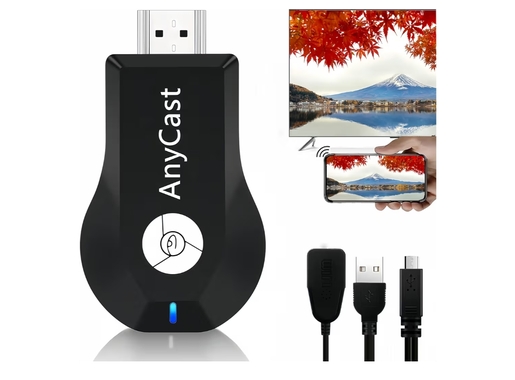
DP Alt Mode非対応のスマホをお使いの方は、下記のような2,000円以下で買える「HDMI ミラーキャスト」という製品を使って無線でテレビに接続することもできます。ただし、遅延が大きいのでゲームなどには向きません。
(下記は一例であり私が推奨するものではありません)
■HDMI ミラーキャスト 【2026アップグレード版】 iphone&Android スマホ ミラーリング エニーキャスト HD 1080p テレビに携帯の画面を映す YouTube鑑賞 接続簡単 スマホからテレビ Android&iOS&Windows&MAC OS対応 日本語取説書付
https://www.amazon.co.jp/dp/B0GC3SWF51
スマホの端子の形状だけでなく、その中の規格に応じて、こんなにも接続方法がちがうのですね。分かりやすい説明をありがとうございました😊
問題は画面だけなので、何かに映し出せたら&モバイルモニターも結構高いなぁと思っていたところなので、情報助かりました。
ありがとうございます!