




- mineoニュース
- キャンペーン
- ITガジェット
- 203
- 10
- 87

iPhoneやAndroidスマホを売ったり譲渡したりするときって、うっかり中にデータが残っていてそれを相手に見られてしまったら……とかいう心配がありますよね。
メールを見られたり、Webブラウザーのブックマークや検索履歴を見られたりしたら…と思うとゾッとします。
そこで、YouTubeチャンネル「ためになるAppleの話」を運営されているTakaさんにお話を伺い、iPhoneの売却・譲渡前に必要なことを教えてもらいました。
今回は、手持ちのiPhone(以下、「旧iPhone」)から、新しく購入したiPhone(以下、「新iPhone」)にデータを移行し、旧iPhoneを初期化して売却するまでを解説します。

| Apple認定資格を保有するYouTuber Takaさん 録者数21.5万人超え(2026年2月23日時点)のYouTubeチャンネル「ためになるAppleの話」を運営。Apple認定のサポートプロフェッショナル資格(ACSP)を活かして、Apple製品のレビューや活用のノウハウ動画などを発信している。 https://www.youtube.com/c/AppleTakaChannel |
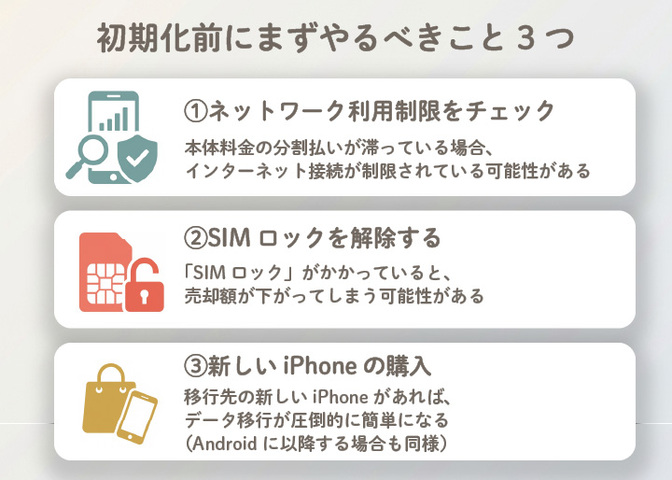
iPhoneを手放すと決めたら、まずやるべきことを解説します。「まずは初期化」と考える人もいますが、初期化の前に以下の対応を行っておきましょう。
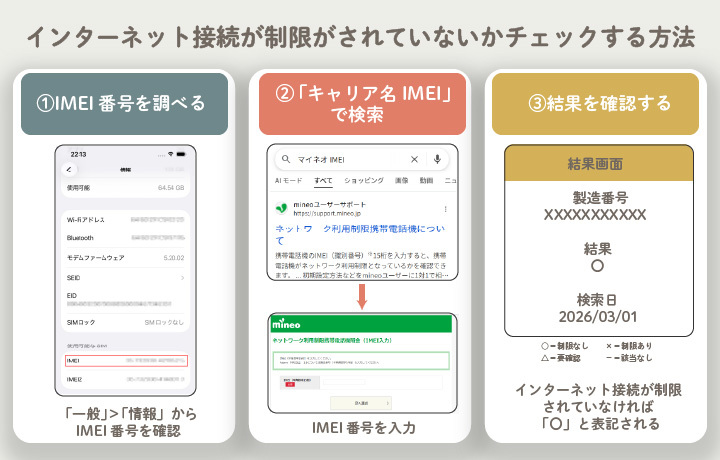
iPhoneの本体が、キャリア(移動体通信事業者)の規制によってインターネット接続が制限されていないかチェックしましょう。本体料金の分割払いが滞っている場合、インターネット接続が制限されている可能性があります。
自分のiPhoneにネットワーク利用制限がかかっているか調べるには、まずiPhoneの製造番号(IMEI)を調べ、それをキャリアの確認サイトで入力します。
確認サイトは「キャリア名 IMEI」で検索すれば見つかるはずです。
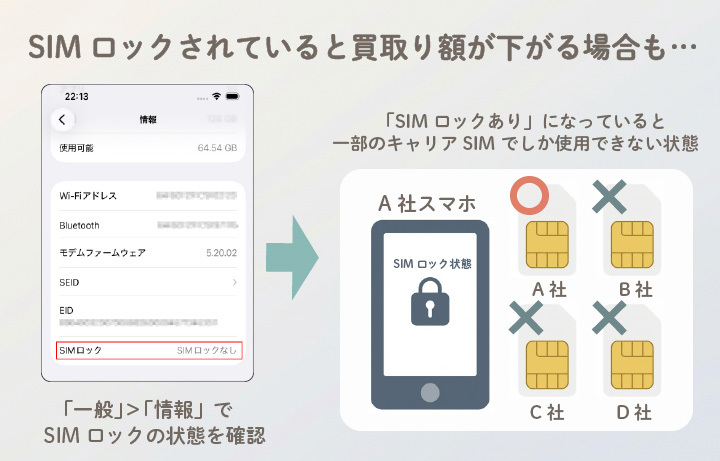
iPhoneを手放すと決めたら、少しでも高く売却するためにSIMロックを解除しておきましょう。
2021年10月以前に発売されたiPhoneには、購入したキャリア以外では使えないようにする「SIMロック」がかかっていることがあります。すると、次にそのiPhoneを使える人が限られてしまうので、売却額が下がってしまうのです。
解除するには、各キャリアのSIMロック解除手続きサイトで行いましょう。
スムーズな移行のために、古いiPhoneを手放す前に新しいiPhoneを購入しましょう。
先に手持ちのiPhoneを売ってから新しいiPhoneを買おうと考えている人もいるかもしれませんが、データや環境の移行は旧iPhoneと新iPhoneを並べて行うほうが圧倒的に簡単です。できればiPhoneを売る前に、新しいiPhoneを購入しておくのがいいでしょう。
なお、これはiPhoneからAndroidスマホに機種変する場合でも同様で、新旧両方の端末が手元にある状態で移行しましょう。
新しくiPhoneを購入したら、旧iPhoneからデータなどを移行して、そのあと旧iPhoneを初期化するという流れになります。
「移行」といっても、旧iPhoneのほうにもデータは残るので「複製」というほうが適切かもしれません。なにかで失敗しても、旧iPhoneのほうから再度移行作業ができるので安心してください。
なお、機種変更先がAndroidスマホである場合は手順がより複雑であることと、その手順が機種によっても異なってくるため、ここでは「iPhone→iPhone」の移行について解説します。ただ「iPhone→Androidスマホ」についても、[2.5]で簡単に解説しているので参考にしてください。
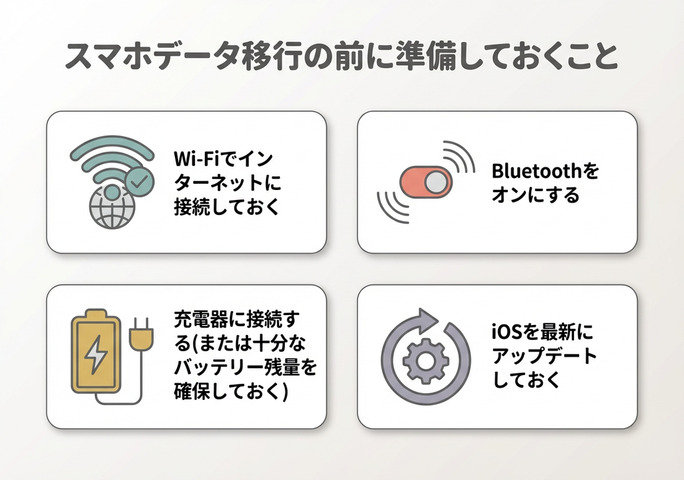
新旧のiPhone両方で、以下のような準備をしてください。
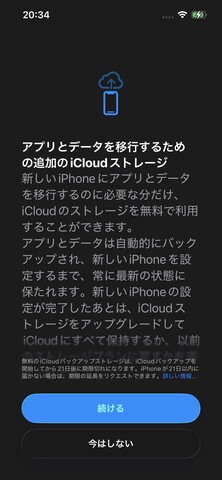
iCloudは容量に応じた料金のかかるサービスですが、新しいiPhoneに乗り換えるときに限り、バックアップのために拡張された容量を無料で利用することができます。
https://support.apple.com/ja-jp/104980
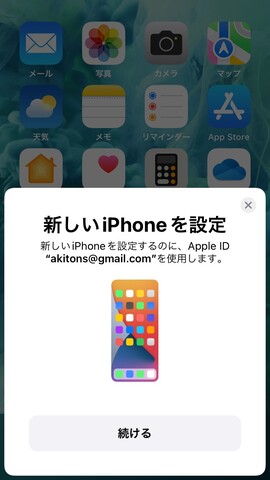
移行作業は、iPhone同士なら「クイックスタート」を使えば簡単です。
新旧のiPhoneを並べて置き、画面の指示に従いましょう。
ここで注意したい点は2つ。
もし「電話番号を転送」(SIMの移行)の画面が出ても、ここでは移行しないこと。このあと旧iPhoneで、SIMの必要な作業をすることがあるからです。
また、移行完了後に旧iPhone側の画面で「このiPhoneを消去」が表示されますが、ここでは消去しないでおきましょう。新iPhoneが無事稼働しているかを確認するまでは、旧iPhoneも使える状態になっていたほうがいいからです。

| 「アップルアカウントからのサインアウト」「『探す』のオフ」「Apple Watchのペアリング解除」「マイナンバーカード情報の削除」などをしないのか気になる方もいらっしゃるかと思いますが、いずれも不要です。これらは初期化時に自動的に行われるからです。 |
アプリのなかには、新しい端末で使うためには古い端末での引き継ぎ操作が必要になるものがあります。
そこで、念のため新iPhoneでアプリを一つひとつ起動していき、「ログインできるか」「アプリ内のデータ(履歴など)が引き継がれているか」を確認してみましょう。そして必要ならば、旧iPhoneから引き継ぎの操作を行いましょう。
[2.2.]で旧iPhoneのSIMを残し、消去もしなかったのはそのためです。
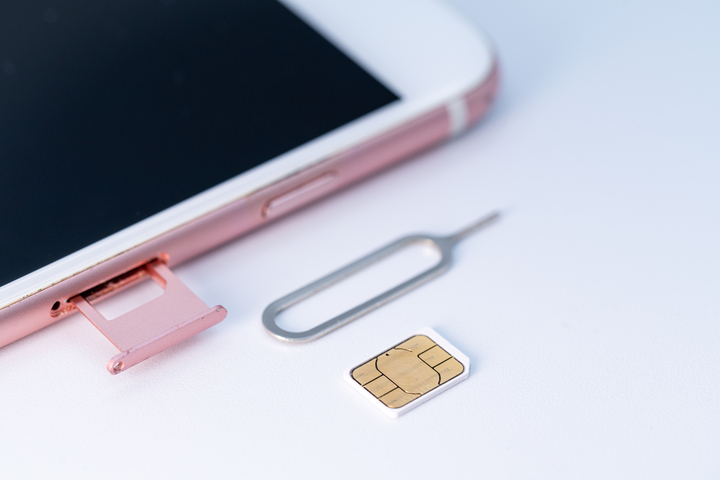
電話番号などの情報が記録された「SIM」を、旧iPhoneから新iPhoneに移行しましょう。これで、新iPhoneで電話回線での通話やSMS(ショートメッセージ)ができるようになります。
ここまでiPhoneからiPhoneへの機種変について詳しく解説してきましたが、iPhoneからAndroidスマホへの移行についても簡単に説明しておきましょう。
従来、iPhoneからAndroidスマホにデータを移行するには、Googleが提供している「Android Switch」というデータ移行アプリを使ったり、Androidスマホの各メーカーが独自に提供しているデータ移行アプリを利用したりする方法がありました。
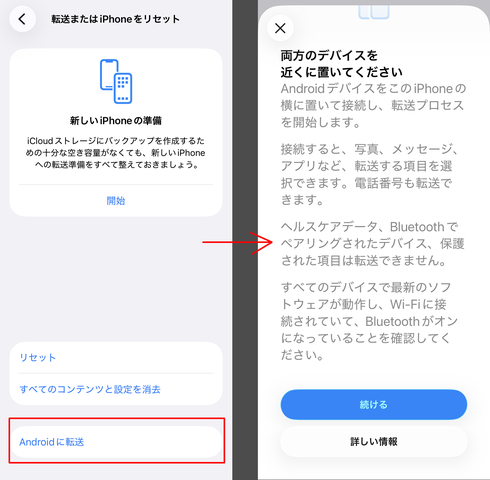
そして、2026年2月12日に公開されたiPhone用の最新OS「iOS 26.3」では、Androidへのデータ移行機能が追加されました。
旧iPhoneの「設定」アプリで「転送またはiPhoneをリセット」をタップし、「Androidに転送」をタップします。すると、購入したAndroidスマホのセットアップ画面で、iPhoneからデータを移行する操作ができるのです。双方がeSIMを使っているなら、eSIMのデータも移行されます。
注意したいのは、iPhone→Androidスマホへの移行では、すべてを引き継げるわけではないということです。
特に気をつけておきたいのは、以下の3点。
LINE内での転送作業が必要です。また、「15日以上前のトーク履歴や写真・動画など」は引き継げません。
有料の「LYPプレミアム」に登録して「プレミアムバックアップ」を利用すると、過去のトーク履歴や写真・ファイルをすべて引き継ぐことができますが、それでも引き継がれないデータもあります。詳しくはLINEの「あんぜん引き継ぎガイド」を参照しておきましょう。
自動的には移行されない場合がほとんどです。おおむね、以下のようになっています。
当然のことですが「iPhoneにあってAndroidにはないアプリ」は使えなくなります。類似したアプリを探しましょう。
また、たとえ同じアプリがあったとしても、ゲームの「アプリ内通貨」は引き継げない、といった場合があるので確認が必要です。
新iPhoneへの移行が完了したら、最後に旧iPhoneを初期化しましょう。
データはすべて新iPhoneに引き継がれているはずですが、念のためにバックアップもとっておくといいでしょう。
バックアップ方法は、主にiCloudを使う方法とパソコンを使う方法の2通り。どちらがいいかわからない、という人はiCloudを使いましょう。
| Cloudは有償ですが、それだけの価値があるサービスといえます。バックアップについても、なにも選ばなくても本当に丸ごと保存してくれるというイメージ。「やり方を調べる手間を省ける」「失敗を防げる」という点で、初心者の方にこそ使ってほしいサービスです。 |
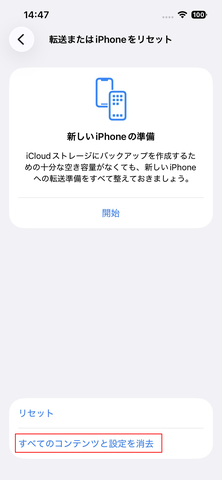
初期化は、「設定」から「一般」→「転送またはiPhoneをリセット」→「すべてのコンテンツと設定を消去」で行います。この処理の中で、iCloudを使っていればバックアップも行われます。
なお、「転送またはiPhoneをリセット」の中に「リセット」という選択肢があるので迷うかもしれませんが、そちらではありません。
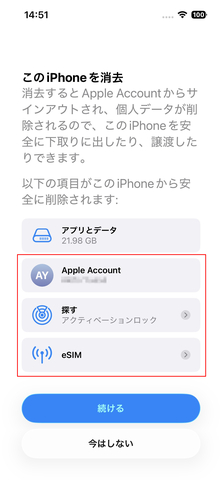
バックアップ時、このように「なにが消されるか」が表示されます。「アップルアカウント」や「探す」が確認できるはずです。
| 初期化について、大事な注意点があります。それは、旧iPhoneをたとえ家族に譲る場合でも初期化は必要であるということです。 |
| ある程度設定が構築された環境をそのまま使おうと、つい一部のアプリやデータを消しただけで渡してしまうかもしれませんが、それでも同期が続いていることがあります。 |
| すると、たとえば家族がその端末で写真を消した場合に、他の端末の写真も消えてしまう、ということが起こってしまうわけです。 |
旧iPhoneの初期化が終わると、画面は購入時と同じ「こんにちは」の画面になります。
しかし、アップルアカウントなどがきちんとログアウトできているか気になることもあるでしょう。その確認方法を解説します。
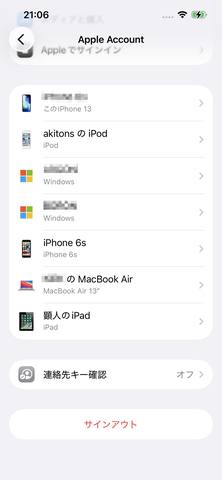
「設定」画面から「(自分の名前)」をタップすると、自分のアップルアカウントにサインインしている端末が一覧表示されます。その中に売却予定の旧iPhoneが入っていたら、タップして「アカウントから削除」をタップし、削除しましょう。
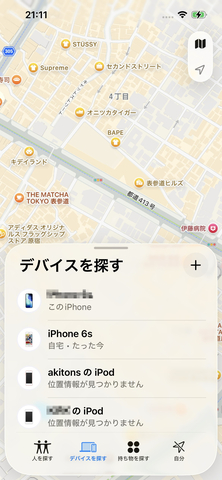
新iPhoneで「探す」アプリを起動し、「デバイスを探す」をタップすると、「探す」がオンになっている端末が地図上に表示されます。その中に売却予定の旧iPhoneが入っていたら、「消去」と「解除」の両方を順にタップしましょう。
| 「iPhoneのデータ復元アプリ」というものが実在するので、それを使えば次のユーザーがデータを復元できてしまうのではないか? と不安になっている方もいるかもしれません。 しかしそれらのアプリは、元のユーザーのパスコードがなければ復元できないので安心してください。 |
無事データの移行と初期化が終わったら、あとは売るだけです。
せっかくなら少しでも高く売りたいもの。
そのためのコツを、スマホやタブレットの買取・販売の大手である「イオシス」さんに聞いてみました。答えてくださったのは、アキバ買取センター店長 宮田 智広さん。

| 『査定額を基準より上げる』というのはなかなか難しいものではありますが、『減額されない方法』はいくつかあるかと思います。弊社には以下のような基準があります。 |
「スマホの外観がひどく汚れていたりすると、減額対象になる可能性があります。ディスプレイやボタンなど、細かい部分を清掃して、キレイにした方がいいですね」(宮田さん)
「箱や電源ケーブルといった付属品の欠品は減額対象になります。「欠品の数」は査定額には影響せず、「1つ欠品」と「5つ欠品」でも同じ査定額なのですが、もし手元にあるならすべて揃えてお持ちください」(宮田さん)
「スピーカー、カメラ、バイブレーター、ボタンなど、各機能の不備は大きな減額対象になります。初期化ができない場合は最悪買取不可になることもあります」(宮田さん)
注意が必要なのは、「SIMが入っている」「eSIMが削除されていない」状態。その場合は、そもそも買取不可とのことなので、あらかじめSIMカードは抜き、eSIMは削除しておきましょう。
イオシスさんでは定期的にキャンペーンを開催しており、それを利用すればより高く買い取ってもらえる可能性もあるとのことです。
| 私はものすごい数のiPhoneを購入してしまうので(笑)、売却することもよくあります。よく使うのは、フリマアプリより買取業者さんですね。 スピード感と安心感があるからです。意外にフリマアプリとそう変わらない額で買い取ってもらえることもあるんですよ。 注意したいのは、キャリアの「2年返却プログラム」を利用している場合。修理時に非純正部品を使ってしまうと、プログラムの適用外になってしまうことがあります。修理時には正規パートナーを利用するといいでしょう。 |
今回は主にiPhoneからiPhoneへの機種変更について解説してきました。iPhoneの初期化は、もっと細かくあちこち削除して回るものかと思っていましたが、「すべてのコンテンツと設定を消去」という操作さえすれば、ほぼすべて消えるのだということがわかりました。
またバックアップ方法も、iCloudで十分な容量を確保しておきさえすれば、日常のバックアップも初期化前のバックアップも自動的に行われるため、「どうしたらいいのかわからない」という人ほど「iCloudを契約する」という一択だといえそうです。
注意したいのは、SIMの移行タイミング。本文中にもあるように「データの移行と、各アプリが持っているアカウントやデータの移行」が終わった後に行う、ということですね。
このあたりは、監修してくださったTakaさんのYouTubeでも詳しく解説されていますよ。


パスキーは、端末やブラウザごとに設定されるから。
箱は廃棄しないようにして、付属品は使わず 自分で購入した充電ケーブルとACアダプターを使っています。
「iCloudは容量に応じた料金のかかるサービスですが、新しいiPhoneに乗り換えるときに限り、バックアップのために拡張された容量を無料で利用することができます。」は知りませんでした。
私は復元に無線は好まないので、iTunes かFinder にバックアップしたものからケーブルをつないで。その間はケーブルを抜かないようじっとしています。HDD からSSDのコピーでケーブルを引っかけた奴。
歴代iPhone、iPadは、全て手元にあります。
まだまだ、使えるので、今のところ売る予定は無いですが、売る場合の参考にさせていただきます。🤗
大変参考になります
いつもありがとうございます!
何事も手順があるのですねーー🍥
知らない世界を知らなすぎですね。。
売ったことないですね。
タブレットの新品を買ったことがないよぉ〜
いつも中古で買う側ですぅ。。
為になる記事色々参考になりました。
ありがとうございます。また吾輩の知らない世界を教えてください🐾
サンQノラね🐱🍡🍊
中古市場が活発になってるので参考になる記事ですね!
しかし、二段階認証(SMS・電話番号・メールなど)やパスキー認証の
設定し直しが面倒くさいよね!
しかし今この時代、eSIMになりマイナカードやさまざまな決済アプリや銀行や証券会社のアプリなとなど、余りにも手間のかかる事が多くなり過ぎて、今は断念してしまいました。
ただ今はiPhoneを並べて置けば簡単にデータ移行ができるようになっていますので、それだけはありがたいです。
私が登録した複数の銀行証券会社では複雑なログインIDに複雑なパスワードで登録させられているので、機種変更してしまうとログインすらもできなくなってしまいます。
まあ、全く使ってもいないのでそのまま放置していても誰も困りませんけど。
皆さんは下取りとして売って新製品を購入してるのですか?😂
昔にセキュリティのためハードディスクをドリルで穴あけてたら、従兄弟が携帯電話(PHS)持ってきて「コレも物理的セキュリティ宜しく」と。昔は電話番号ROM焼きだったから正しい対応かと思いながらも力技過ぎるなとも思ってた。
逆に分析が長く要点がボヤけていたのでAIさんに要点や注意点をurlを貼り付けて教えて貰いました。
記事に文字数を多く書くと原稿料が多くもらえるのかな?
っと再確認させてもらいました
見た目きれいでも理解してる人にはノーガードってのはかつてPCで学んだのですよね
なので資源リサイクルがとか希少金属がどうとか言われても個人的に売るつもりは
ちなみにiPhoneを売却することは、考えてないですね。
機種変更の際にいつも行っていることを纏めていただいたような感じで納得の内容です。Takaさんネタなので安心して読めました。古い端末はiPhone/iPad共にいつもイオシスに売却しています。比較的高額買取りしてくれますし、自宅までの集荷も無料なのでコスパ/タイパ共に👍です。
最近はアップルストアで下取り購入してます
新品届いてから下取り申し込みで、データ移行してから引き渡せるので面倒事が少ないです
' ∧貝∧ ξ
( * ´ )ー・
/ ┃
(____⊃
私のようなシニア世代でも…アップルの公式サイトから購入した携帯のセットアップが簡単にできる…ヽ(´▽`)/…
…iPhoneの機能も凄い!(◎_◎;)…
そして…マイネ王アプリにも助けられました…
ありがとう〜♡♡♡