





- mineoニュース
- 174
- 9
- 51

ライターの湯浅です。
スマホの画面をテレビで表示できれば、「スマホでしか利用できないアプリを大画面で使う」「出先のテレビで写真を見る」といったことができて便利です。
とはいえ、いざやり方を調べてみると、スマホの機種や接続方法によって色々な方法があるため、どの方法を使えばいいのか悩んでしまうかもしれません。
そこで今回は「スマホの画面をテレビに映す方法」を、さまざまな場合に分けて解説します。
なお本記事では、スマホ画面をそのまま映す「ミラーリング」という方法を前提に紹介します。
※著作権保護された映像などは、表示できない場合があります。
<目次>
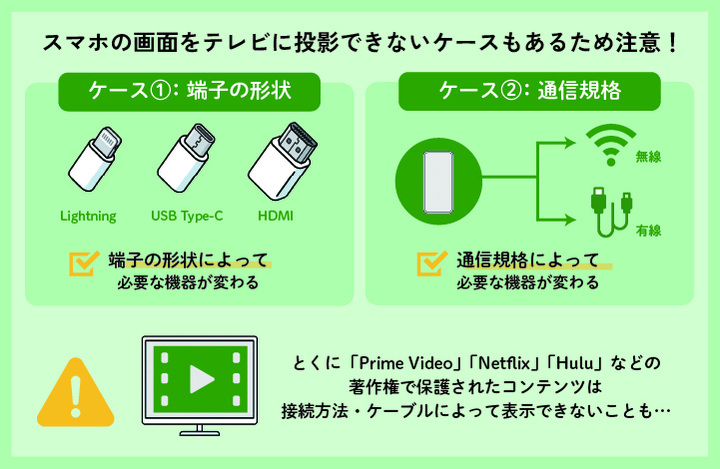
現在使われているほとんどのスマホは、なんらかの方法でテレビに画面を映すことができますが、「端子の形状」や「通信規格」などにより、必要な機器や接続方法が変わってきます。
また、「Prime Video」「Netflix」「Hulu」などの著作権で保護されたコンテンツはコピー防止(HDCPなど)の仕組みにより、接続方法や、接続に使用するケーブルなどによって、テレビでは表示できないことがあります。
配信サービスによってテレビで表示可否が異なるため、テレビと接続する製品を買う前に、自分の見たい映像に対応しているかを確認しましょう。
スマホの画面をテレビに映すには、ケーブルで接続する「有線」と、ワイヤレスで接続する「無線」の2通りがあります。
有線で接続するには、スマホの端子(LightningまたはUSB Type-C)と、テレビのHDMI端子をケーブルでつなぎます。接続設定がほとんど不要で、接続が途切れにくく安定しているのも特長です。
無線で接続する場合は、基本的にはWi-Fiを使ってスマホとテレビを接続します。接続ケーブルの長さを気にしなくてよく、使うたびにケーブルを抜き差しする必要もありません。
ただし、無線で接続するには追加で必要な機器が多く、有線で接続するよりも高価になりがちです。また、通信規格がいくつかあるため、自分のスマホに対応する機器を見極める必要もあります。
まずは、スマホとテレビをケーブル接続する場合を解説します。基本的には、「スマホ本体の端子」と「テレビのHDMI端子」を、アダプターやケーブルで接続するという方法です。
利用できるアダプターやケーブルの種類は、スマホの端子の形状だけでなく、スマホが対応している映像出力規格にもよります。
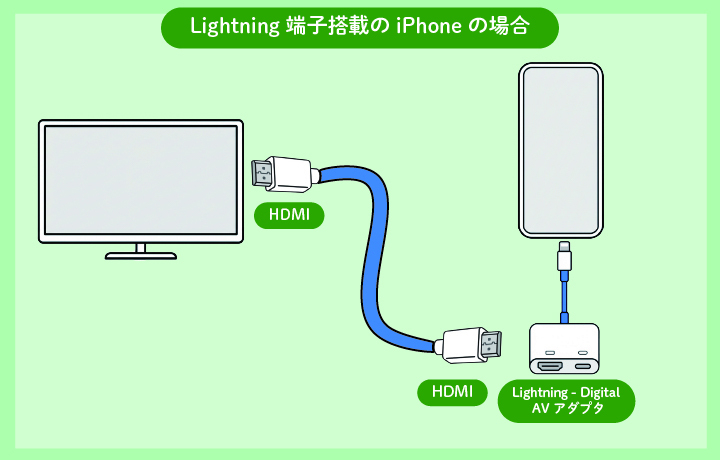
Lightning端子搭載のiPhoneの場合、アップルの「Lightning - Digital AVアダプタ」を使用しましょう。
そのHDMI端子を、別途用意したHDMIケーブルでテレビのHDMI端子に接続します。
接続したあとは、iPhoneでの接続設定は必要ありません。テレビの入力切り替えで、接続したHDMI入力を選択するだけでテレビにスマホの画面が表示されます。
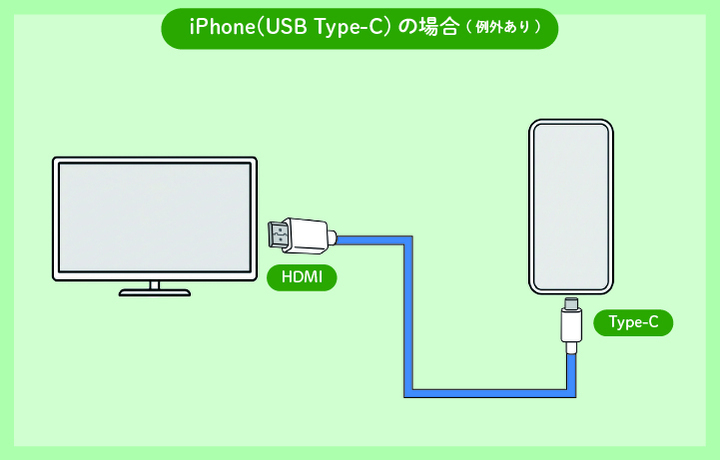
USB Type-C端子搭載のiPhoneの場合は、一般的な「スマホのUSB Type-C端子とテレビのHDMI端子をつなぐケーブル」を使って接続するだけ。
iPhoneでの接続設定は必要なく、テレビの入力切り替えで、接続したHDMI端子を選択するだけでスマホ画面がテレビに表示されます。
Apple純正の「USB-C Digital AV Multiportアダプタ」を使うことでも接続可能です。その場合は、このアダプターをiPhoneに挿入し、別のHDMIケーブルを使ってアダプターとテレビを接続しましょう。
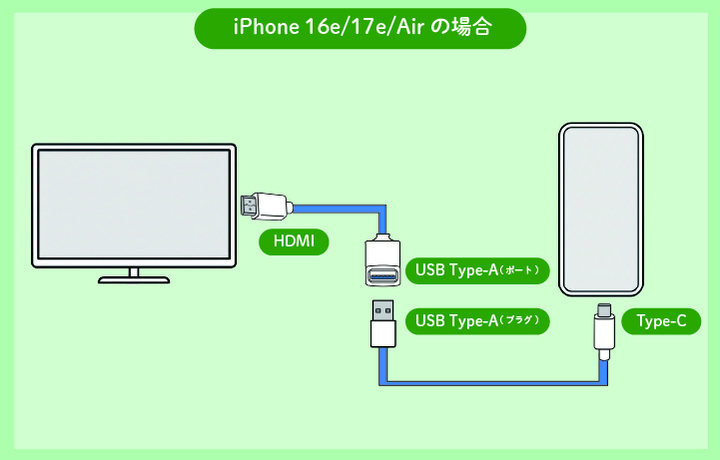
注意したいのは、同じ「USB Type-C搭載」であっても、iPhone 16e/17e/Airではこの方法が使えないということ。それを次に解説します。
iPhone 16e/17e/Airは「USB Type-C」端子を搭載していますが、映像信号を出力する「DisplayPort Alt Mode」(以下「DP Alt Mode」)という規格に対応していないので、上記の「iPhone(USB Type-C)の場合」の方法は使えません。
非純正品で「iPhone 16e/17e/Airでもテレビに表示できる」と謳うケーブルも発売されていますが、「Prime Video」「Netflix」「Hulu」のように著作権保護されたアプリは使えないといった制限もあります。
これらの機種を使っている場合には、後述のワイヤレス接続も検討してみましょう。
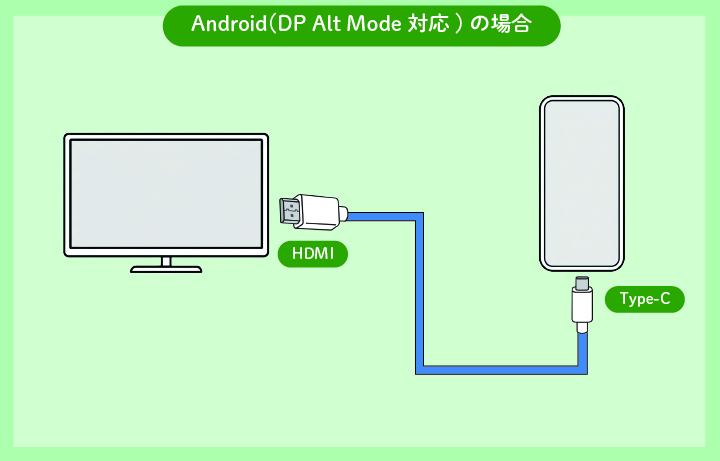
DP Alt Mode対応モデルなら、一般的な「スマホのUSB Type-C端子とテレビのHDMI端子をつなぐケーブル」を使って接続します。接続後は、テレビのHDMI端子を切り替えるだけでスマホ画面がテレビに表示されます。
ただし、この方法が可能なのは「DP Alt Mode」対応のUSB Type-C端子を搭載したスマホのみ。特にエントリーモデルのスマホでは搭載していないことがあります。
自分のスマホが対応しているかどうかは、公式ページやマニュアルなどで確認しましょう。
USB Type-C端子を搭載していても、その端子が「DP Alt Mode」に対応していないと、上記のケーブルを使った方法で表示できません。
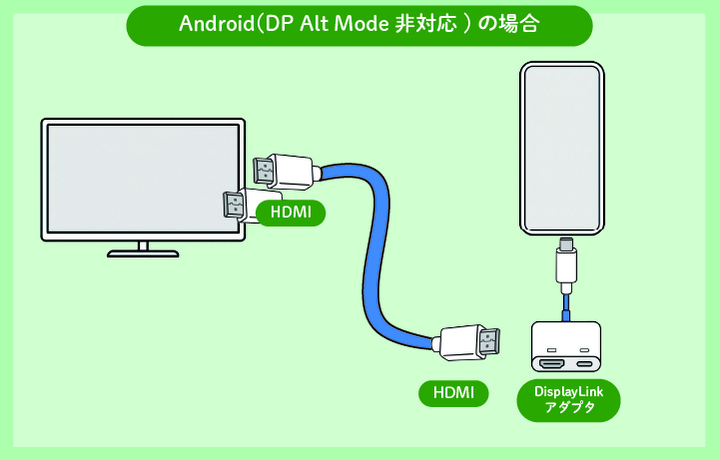
その場合は、「DisplayLink」という規格に対応したアダプターを使います。このアダプターは「HDMIポート(受け口)」と「HDMIプラグ(差し込み側)」を装備しているものを用意しましょう。
アダプターとテレビをHDMIケーブルで接続し、アダプターのUSB Type-C端子とスマホを接続すれば準備完了。接続後は、「DisplayLink」に対応した「DisplayLink Presenter」などのアプリを使って映像出力しましょう。
ただし「DisplayLink」対応のアダプターは少ないので、「DP Alt Mode」に対応していないスマホの場合には、個人的にはワイヤレス接続をおすすめします。
無線で接続する場合、基本的にはWi-Fiが必要です。テレビのHDMI端子に「Wi-Fiに接続して映像を受信できる機器」を接続し、同じWi-Fiにスマホも接続します。
家庭内Wi-Fiが必要なだけでなく、「テレビに接続した受信機器」と「スマホ」が、同一の映像転送規格に対応している必要があります。
無線接続は組み合わせが非常に多いため、ここでは代表的な規格と機器での組み合わせを解説します。
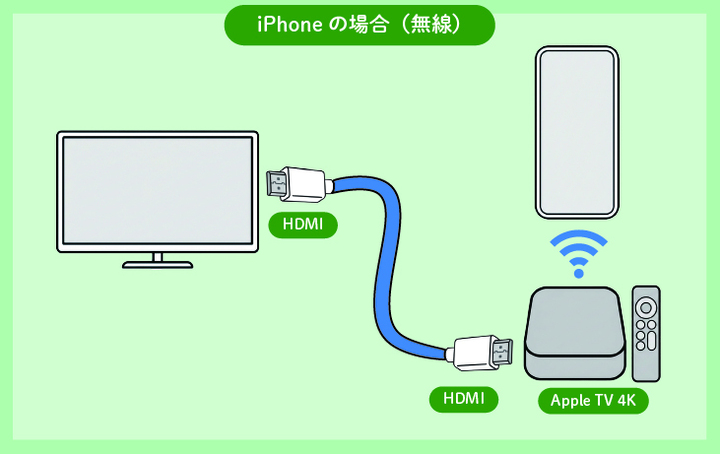
もっとも確実・簡単なのは、別売の接続機器「Apple TV 4K」(参考価格・税込:19,800円~)を使う方法です。
「Apple TV 4K」をHDMIケーブル(別売)でテレビのHDMI端子に接続し、iPhoneと同じWi-Fiに接続します。
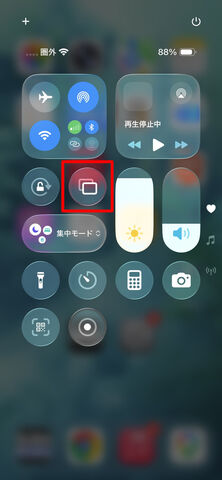
iPhoneで「コントロールセンター」(画面右上から下にスワイプ)を表示し、「画面ミラーリング」アイコンをタップ。一覧から「Apple TV」をタップします。テレビ画面に表示されたパスコードをiPhoneに入力すれば接続完了です。
この方法は「AirPlay」という接続規格を利用しているため、テレビが「AirPlay」に対応していれば、「Apple TV 4K」を別途購入しなくても利用できます。
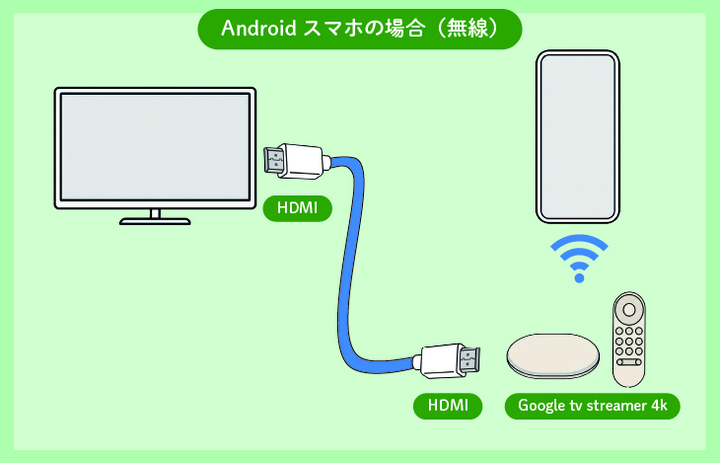
確実で簡単な方法は、「Google TV Streamer(4K)」(参考価格・税込:16,000円)を使うことです。「Google TV Streamer(4K)」をHDMIケーブル(別売)でテレビのHDMI端子に接続し、Androidスマホと同じWi-Fiに接続します。
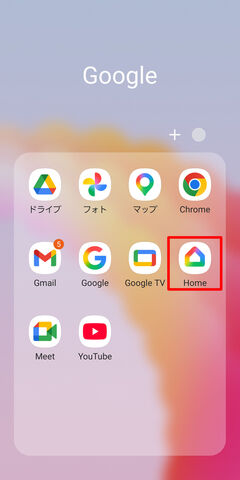
Googleの「Home」アプリを起動して(なければPlayストアで入手可)、表示されたデバイスの一覧から「Google TV Streamer(4K)」を選択します。
Androidスマホとテレビを接続する方法としては「Chromecast」がよく知られていますが、2024年に生産が終了しており、今後は「Google TV Streamer(4K)」を使うことになります。
もし、テレビが「Google TV」や「Android TV」に対応した製品であれば、「Google TV Streamer(4K)」を利用しなくてもワイヤレスで画面出力ができます。
そのほか、Amazonの「Fire TV」や、エレコムの「LDT-MRC03」などの「Miracast」という規格で接続することも可能です。
これらを使えば「Google TV Streamer(4K)」よりも安価に導入できることになりますが、Google PixelシリーズなどMiracast非対応のスマホもあるので、購入前に確認しましょう。
※ただし、Fire TVはMiracast非対応の機種もあるため、事前に対応可否を確認しましょう。
それでは実際に、Androidスマホとテレビを接続して映像を画面に映してみましょう。
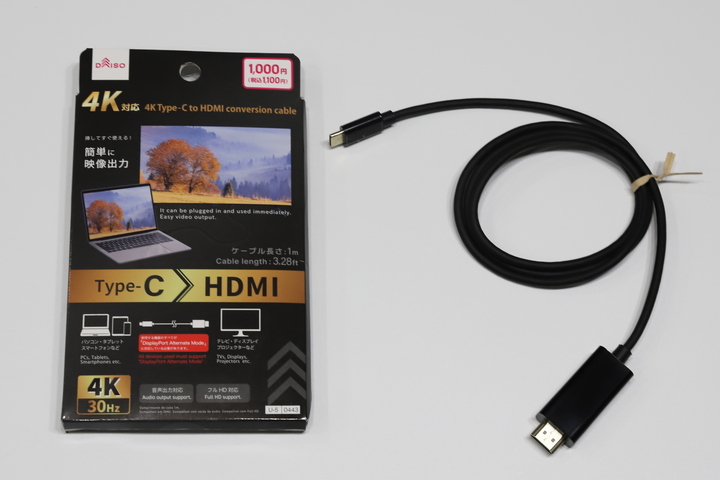
今回はダイソー「USB Type-C to HDMIケーブル」(参考価格・税込:1,100円)を使ってみました。
「DP Alt Mode」対応で、USB Type-CとHDMIを接続するケーブルなので、「iPhone(USB Type-C)の場合(例外あり) 」と、「Android(DP Alt Mode対応)の場合 」で使えることが多いケーブルになります。
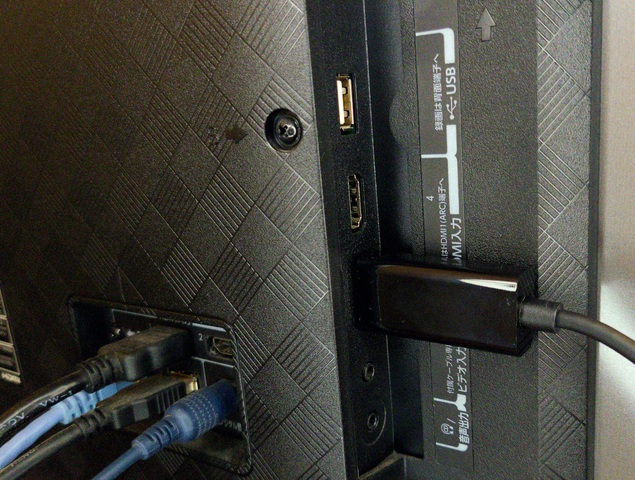
ケーブルのHDMI端子を、テレビのHDMI端子に挿します。複数の端子がある場合には、何番のHDMI端子に接続したか覚えておきましょう。テレビの映像入力を、その番号のHDMIに切り替えます。
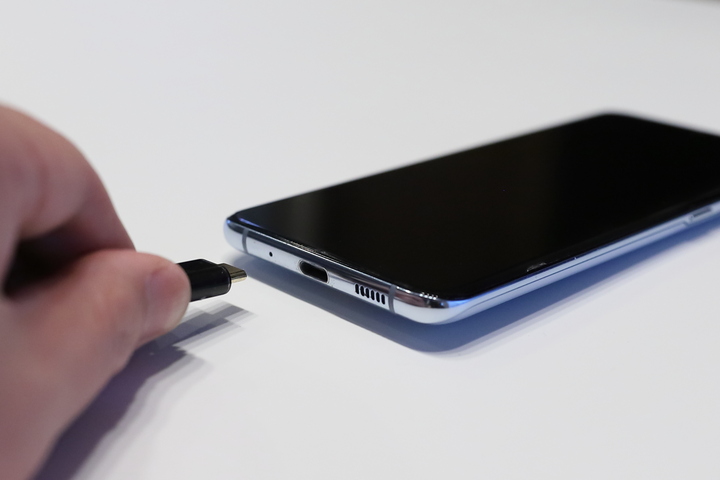
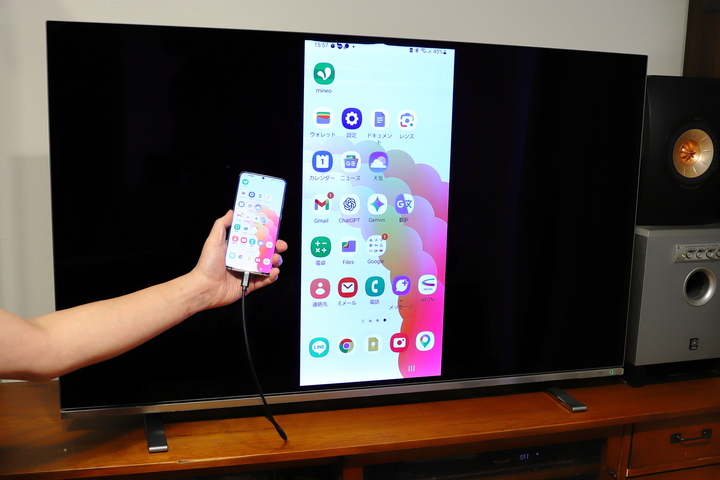
ケーブルのもう一端にあるUSB Type-C端子を、スマホのType-C端子に挿します。するとスマホがテレビを自動認識して、テレビにスマホの画面がそのまま表示されます。
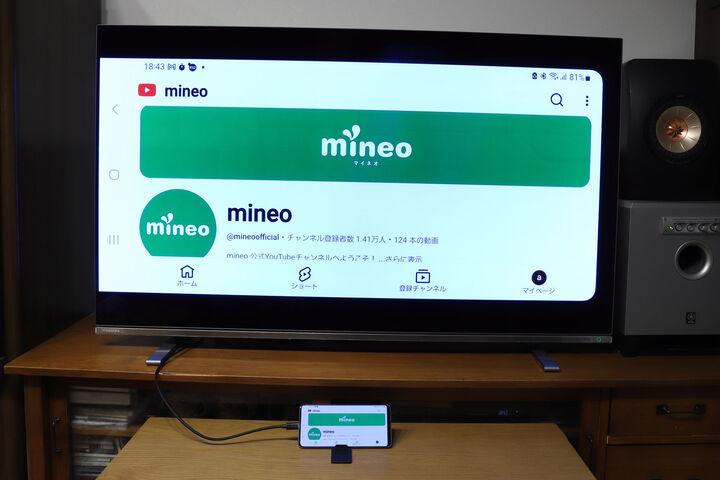
筆者のスマホGalaxy S20+ 5Gを接続してみました。表示してみると、輪郭は非常にクッキリ。発色も綺麗でした。もちろん音声も出力されます。画質・音質ともに、他のやや高価なケーブルと比較しても遜色ありません。画質・音質は、ケーブルよりもテレビの性能による差のほうが大きいはずです。
スマホを横向きにすると、テレビの側でも横向き表示になりました。写真・動画・ゲームなど、横向きで利用したい場合にも対応します。
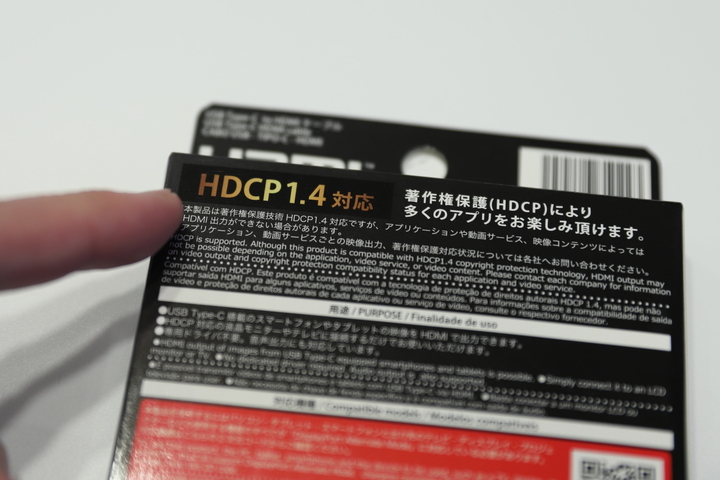
「HDCP対応」とあるとおり、「Prime Video」「Netflix」「Hulu」など、著作権保護されたコンテンツも表示できました。
スマホの映像が0.2秒ほど遅れて、テレビ側に表示される感覚があります。画像や動画、Webページを見たり、ホーム画面を操作したりする分には気になりませんが、タイミングの重要なゲームや手書き操作ではやや気になりました。
ただこれも、他の製品でも同様に発生することなので、このケーブルだけの欠点というわけではありません。
テレビの設定で「低遅延モード」をオンにしたところ、この遅延もほとんどなくなりました。他にも「ゲームモード」といった名称の機能になっていることがあるので、探して試してみるといいでしょう。
このケーブルを使うとスマホのType-C端子が塞がってしまうため、充電ケーブルを挿せなくなります。あらかじめ十分に充電しておくか、ワイヤレス充電が可能な製品ではそれを使いましょう。
他の製品ではUSB端子が2股に分岐していて、片方をスマホに、片方を充電器に挿せるようになっているものもあります。
安価ながら、「同時に充電器に挿せない」以外は他と遜色のない品質のケーブルだと感じました。
「接続できない」「表示されるが画質がおかしい」という場合の対処方法を解説します。
まずは、そのケーブルがスマホに対応しているかを確認します。同じ「USB Type-C」端子でも、「DP Alt Mode」に対応していないスマホでは、「DP Alt Mode」用のケーブルは使えません。
次に、ケーブルがしっかり挿さっているかを確認します。スマホカバーと端子が干渉している可能性もあるため、いったんスマホカバーを外して挿してみるのもいいでしょう。
テレビのHDMI入力が、ケーブルを挿したHDMI端子に切り替わっているかも確認します。普段使わないHDMI端子がスキップされる設定になっていないかもチェックしましょう。
画面は表示されるものの、画像の明るさや色合い、音声の感じがいつもと違う、ということがあるかもしれません。
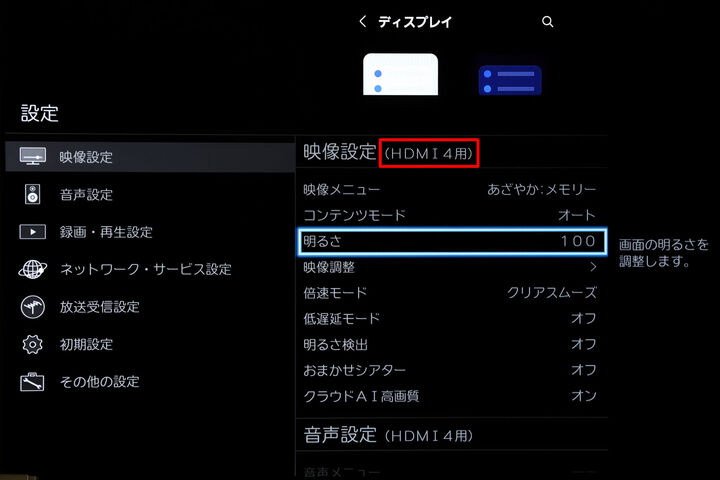
テレビによっては、画質・音質をHDMI端子ごとに設定できるものがあります。その場合は、スマホを接続したHDMI端子の画質・音質を設定変更してみましょう。
Apple TV 4KやGoogle TV Streamer(4K)といった受信機器を接続したものの、スマホの機器一覧に表示されない場合には、まず受信機器がWi-Fiに接続できているか確認しましょう。
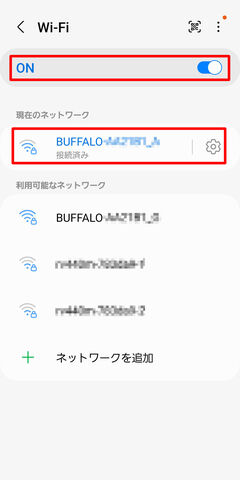
次に、スマホのWi-Fiがオンになっていて、同じWi-Fiルーターに接続されているかも確認します。
それでも表示されない場合は、スマホが受信機器の転送規格に対応しているかも確認しましょう。たとえばFire TVにGoogle Pixelを接続することはできません(Fire TVにアプリをインストールすれば利用可能だが制限あり)。
映像の転送には大量のデータが必要になります。そのため、接続速度が遅いと転送が間に合わず、途切れがちになるのです。
Wi-Fiルーターは、「Wi-Fi 5」以上(802.11ac/axなど)の高速なものを使いましょう。テレビ(受信機器)やスマホのなるべく近くに設置するのも効果的です。
スマホとテレビを接続するにはさまざまな方法があるため、どの方法を使えばいいか迷うかもしれません。そこで、「悩んだらコレ!」という方法をまとめておきます。
●Lightning端子のiPhoneなら、
「Lightning - Digital AVアダプタ」で有線接続
●Type-C端子のiPhone(16e/17e/Air以外) なら、
DP Alt Mode対応の「Type-C - HDMIケーブル」で有線接続
●iPhone 16e/17e/Airなら、
Apple TV 4Kで無線接続
●DP Alt Mode対応のAndroidスマホなら、
DP Alt Mode対応の「Type-C - HDMIケーブル」で有線接続
●DP Alt Mode非対応のAndroidスマホなら、
Google TV Streamer(4K)で無線接続
以上の方法なら、トラブルなくテレビに出力できるはずです。
スマホの画面をテレビに出力できるようになると、パソコンがなくても動画配信サービスの映像を大画面で観ることができるようになります。友人宅や宿泊先のホテルのテレビで、撮った写真を観るのも楽しいもの。
スマホの用途を一気に広げてくれる「テレビへの接続」を、ぜひ試してみてください。


画像・画質が悪くなり見づらくなるデメリットの方が多い気がする。
パソコンから出力した方が、操作が楽で良いですよ。