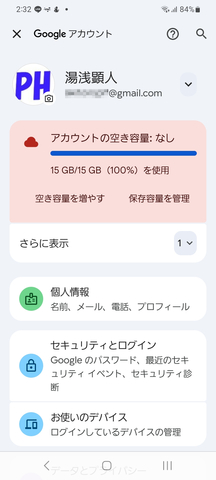
![[2]の操作で表示した設定画面で「Google アカウントを管理」をタップすると、Googleアカウントの設定画面が表示されます。](https://img.king.mineo.jp/system/magazine_section_images/images/000/001/694/217/L_image.jpg?1758270816)
![[2.1.]の操作で表示した設定画面から「セキュリティとログイン」→「2段階認証プロセス」の順にタップして設定しましょう。](https://img.king.mineo.jp/system/magazine_section_images/images/000/001/694/218/L_image.jpg?1758270859)
![パスワードを変更するには、[2.1.]の操作で表示した画面から「セキュリティとログイン」→「パスワード」の順にタップします](https://img.king.mineo.jp/system/magazine_section_images/images/000/001/694/219/L_image.jpg?1758270902)
![Google フォトの設定をするには、まずは[2]の操作で表示した設定画面で「フォトの設定」をタップします。](https://img.king.mineo.jp/system/magazine_section_images/images/000/001/694/221/L_image.jpg?1758271129)





- 159
- 23
- 74
Google フォトの「怖い」噂の真相を徹底解説!対策とGoogleフォト以外の選択肢も紹介

ライター: 湯浅顕人
PC・ガジェット・AV機器などの解説や評価を行なうフリーライター。趣味は旅行・キャンプ・登山・海の沖のほうで泳ぐこと。
PC・ガジェット・AV機器などの解説や評価を行なうフリーライター。趣味は旅行・キャンプ・登山・海の沖のほうで泳ぐこと。
フリーライターの湯浅です。
「Google フォト」は、ネット経由で写真を保存できる「クラウドストレージサービス」の1つ。スマホやデジカメで撮影した写真を、ネット上の記憶装置(ハードディスクなど)に保存してもらうサービスです。
「Google フォト」を使えば、スマホやパソコンに保存していない写真でも、ネット経由でいつ、どこからでも昔の写真を見たり、再度保存したりすることができるようになります。
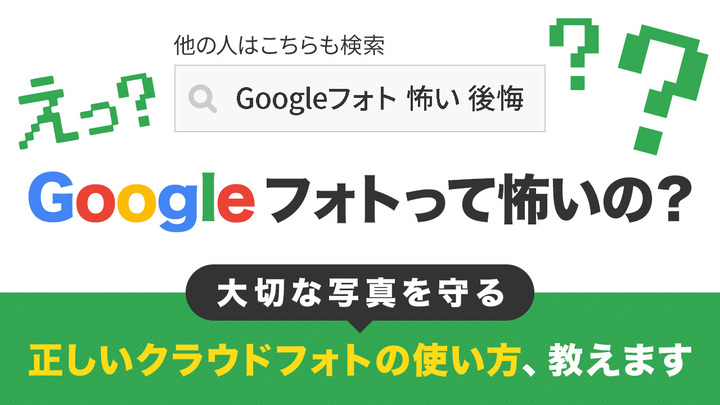
先日、Google フォトについて検索したときに、「他の人はこちらも検索」の欄に「Googleフォト 怖い」「Googleフォト 後悔」といったキーワードがあることに気付きました。
私はGoogle フォトを長年愛用しており、他人にも勧めているので、怖いってどういうこと?!と気になり調べてみました。
結論をいうと、不安の多くは誤解が多く、Google フォトを正しく使用していれば心配の必要はないものでした!
今回は、Google フォトが怖いとはどういうことなのか、またGoogle フォトで発生しそうなトラブルと、その対処法を解説します。
<目次>
1. Google フォトが怖いってどういうこと?
「Googleフォト 怖い」でWeb検索してみると、「関連する質問」に
・Googleフォト 誰かに見られる?
・Googleフォトを使うリスクは?
・Google写真は安全ですか
といった検索ワードが並んでいました。これは、「アップロードした写真を意図しない他人に見られてしまうのではないか」という不安から「怖い」と感じている人が多いことがわかります。
ここではみんながどんな不安を感じているのか解き明かして、Googleフォトが実際どうなっているのかを説明します!
1.1. プライバシー保護の面における不安
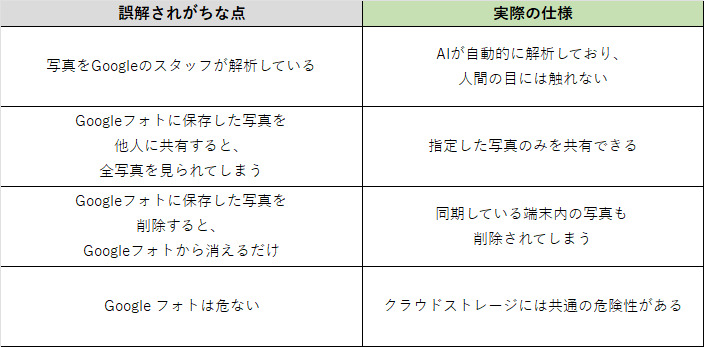
Googleフォトには、保存された画像を解析して、自動的にタグ付けして分類する機能があります。この機能について、「Google内部の誰かに画像を見ているのではないか」という不安があるかもしれません。
しかし、実際には画像の解析と分類はAIが自動的に行っているため、他の人の目に触れることはありません。
Google フォトは、ネット経由で画像(写真)を保存するため、そのハードディスクに誰かが不正侵入する、もしくは自分のアカウントを乗っ取られて写真を見られてしまうのではないかという不安があるかもしれません。
とはいえ、これはGoogle フォトに限らず、メールやLINE、SNSなど、あらゆるネットサービスに共通するリスクです。
不正侵入のリスクは、サービス運営する企業の技術を信じるかどうかになってしまいますが、Googleは高い技術力を持つ企業ですし、プライバシー保護を公言していることから、私は信頼することにしています。
アカウントの乗っ取り対策については、パスワードの管理や2段階認証の利用がおすすめです。
1.3. 共有機能に関する不安
Google フォトなどのクラウドストレージサービスには、保存したデータを他のユーザーと「共有」できる便利な機能があります。しかし、「使い方を誤って意図しない人に画像を見られてしまうのでは…」という不安を感じる方も少なくありません。
確かにクラウドストレージでは「本来共有するつもりがなかったのに、設定や操作を誤ったために共有状態になってしまう」といったケースも起こり得ます。
そのため、画像を共有する際には「本当に共有してよいか」「共有相手や設定に誤りがないか」をよく確認しましょう。操作方法に不安がある場合や、設定があいまいなまま利用するのが心配な場合は、無理に共有機能を使わず、設定方法をしっかり確認してから利用することをおすすめします。
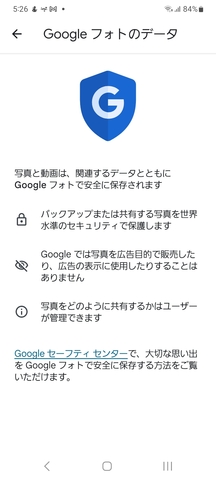
Google フォトは無料で使えるサービスゆえに、「一定の使用容量を超えると勝手に課金されてしまうのでは?」という不安を抱える人もいるかもしれません。しかし、そのようなことはないので安心してください。
無料で使う場合は「15GB」という容量制限がありますが、それ以上保存しようとすると、データが保存できなくなり、容量の拡張に関する案内が表示されるだけです。
そして、それ以上の容量を使いたい場合には、増やしたい容量に応じた料金が必要です。
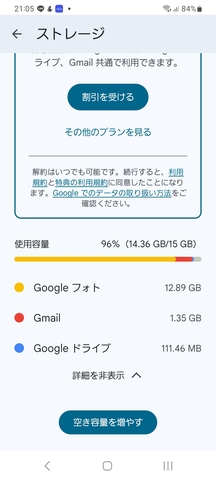
ただし、Google フォトは、同じGoogleアカウントで使う「Gmail」「Google ドライブ」などと容量を共有しています。そのため、Google フォトで容量を上限まで使ってしまうと、Gmailの受信やGoogle ドライブへのファイル保存もできなくなる点には気をつけましょう。
それでは、1.にあるような不安を払拭するための具体的な対策方法を解説していきましょう。
Google フォトはGoogle アカウントを利用してアクセスするので、まずはGoogle アカウントのセキュリティを強化しましょう。
2段階認証とは文字通り、ログイン時に2回の認証が必要になるログイン方法のこと。
2段階認証を有効にすると、ログイン時に「アカウント名とパスワード」を入力したあと、電話番号あてのショートメールなどで2回目の認証が行われ、それもクリアしないとログインできません。
初期状態では「無効」になっているので、有効化すれば他人による不正ログインを防ぎやすくなります。
パスワード破りの常套手段は、「片っ端から試す」こと。
そのため、「偶然当たってしまった」を防ぐために、英字や数字など種類の違う文字を組み合わせ、なるべく長い文字列を使いましょう。辞書にない単語を混ぜるのも効果的です。
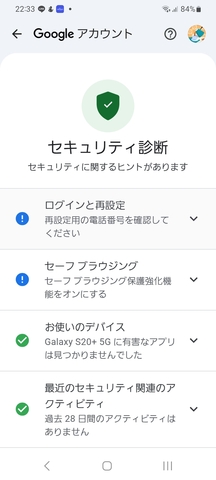
[2.1.]で表示した設定画面から「セキュリティとログイン」をタップするとセキュリティ診断が行われます。
問題がある場合には「セキュリティに関するヒントがあります」と表示されるので、タップすると内容と対処法が表示されます。セキュリティ強化のために、推奨される対処法をクリアしていきましょう。
Google フォトにも、プライバシーに関する設定があります。意図しない画像やデータが他人に漏れていないか確認しましょう。
なお、ここで解説する設定を行うと、現在共有している写真やアルバムの共有が切れてしまうため、意図的に共有中のデータがある場合は注意しましょう。
もし、過去に家族や友人と共有できるよう設定をしたり、代わりに設定してくれたりしていた場合、先に断っておくとよいでしょう。
画像やアルバム(画像をひとまとめにしたもの)は、「共有」の設定をすると、指定した相手にも見えるようにできます。
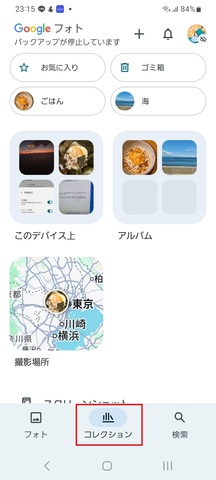
誰かに共有しているか確認するには、画面下方の「コレクション」をタップし、「アルバム」をタップします。
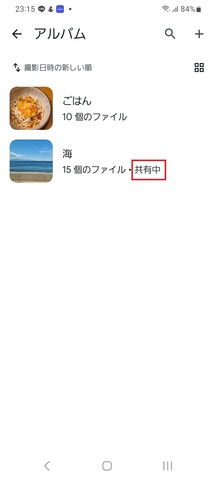
アルバム一覧が表示されます。「共有中」と表示されているアルバムは誰かに共有されているので、タップして設定を調べてみましょう。
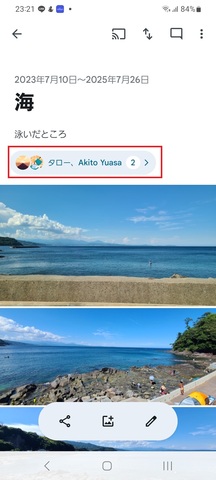
アルバムが開き、アルバムの説明の下に、共有している人の名前が表示されます。タップしましょう。
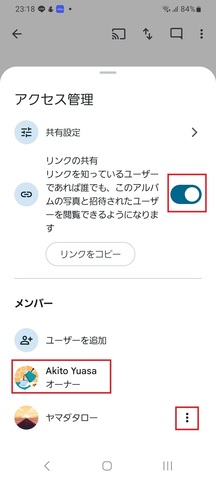
「アクセス管理」の画面で、「共有したくない人がいれば、「…」をタップして「ユーザーを削除」しましょう。
「リンクの共有」がオンの場合、URLを知る全員が閲覧可能なので、停止したい場合はオフにしましょう。
位置情報設定の管理
スマホで撮影した写真には、撮影場所を示すデータが埋め込まれていることがあります。
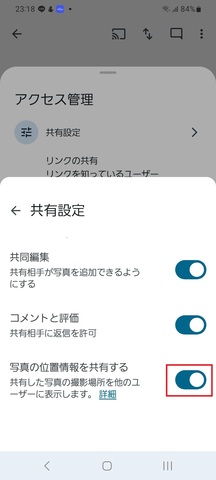
「写真は見せてもいいけど、場所は知られたくない」といった場合には、位置情報だけは見せない設定にすることができます。
1つ前の「アクセス管理」画面で「共有設定」を開き、「写真の位置情報を共有する」をオフにすれば位置情報を知られることはありません。
共有パートナーの確認と変更
「アルバム共有」のほかに、「共有パートナー」を設定するという方法があります。アルバムの共有と違い、共有パートナーになった人はすべての画像を見れます。(「特定の年月日以降」と、「特定の人物のみ」という指定は可能)
そのため、意図しない人が共有パートナーになっていると、見られたくない画像も見られてしまう可能性があります。
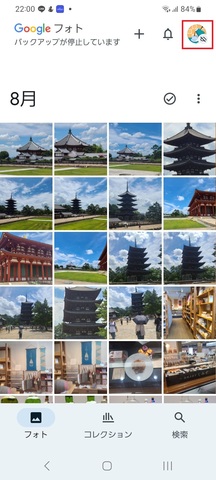
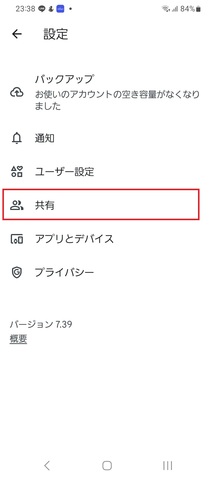
共有パートナーの設定を調べるには、画面右上で自分のアイコンをタップし([2])、「フォトの設定」をタップします([2.2.])。この画面で「共有」をタップしましょう。
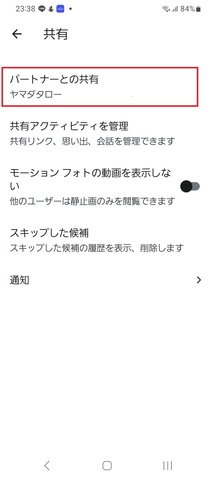
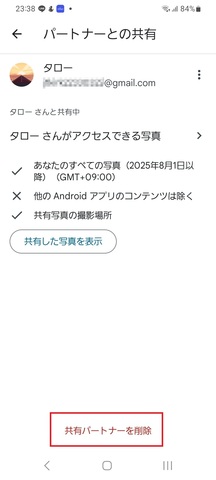
「パートナーとの共有」に名前が表示されていれば、その人が「共有パートナー」になっています。タップしてみましょう。
そのパートナーが、どんな条件で画像を見られるかが表示されています。もしこのパートナーに共有させたくなければ、「共有パートナーを削除」をタップしましょう。
顔認識機能のオン・オフ
Googleフォトの顔認識機能は、AIによって保存した画像の中から「人の顔」を自動分類し、同一人物ごとにグループ分けしてくれる機能で、Google内の誰かが顔を見るわけではありません。
また、Googleほどの企業であればデータが流出する可能性が低いと考えてもいいのかもしれませんが、もしこの機能を使われたくないという場合には、オフにすることもできます。
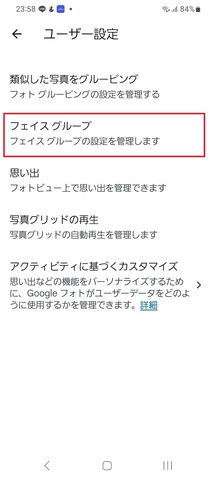
「フォト」の画面右上で自分のアイコンをタップし([2])、「フォトの設定」をタップします([2.2.])。
その画面で「ユーザー設定」をタップし、この画面で「フェイスグループ」をタップ。次の画面で「フェイスグループ」をタップしてオフにすれば完了です。
2.3. その他の対策と注意点
その他、不注意による画像の流出を防ぐための防御策や、注意しておくべき点を紹介しておきます。
自動バックアップの停止
Googleフォトはスマホ内の指定フォルダの画像を、自動保存(バックアップ)しますが、絶対に流出させたくないような画像や、そもそも保存しなくてもいい画像もあることでしょう。
そんなときは、フォルダごとに自動保存設定をオフにできます。自動保存をオフにした画像も、個別に指定して手動保存することはできます。
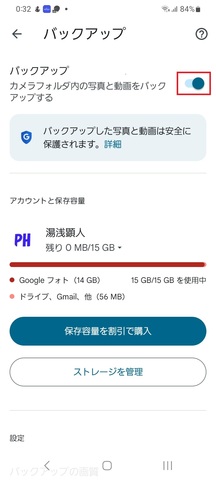
「フォト」の画面右上で自分のアイコンをタップし([2])、「フォトの設定」>「バックアップ」を開く。この画面で「バックアップ」をタップしてオフにすれば、カメラフォルダ内の画像は自動バックアップは停止されます。
さらに、画面下方の「デバイスのフォルダのバックアップ」をタップすれば、その他のフォルダの自動バックアップのオン・オフも個別に選べます。
不要な共有アルバムは定期的にチェックする
[アルバム共有設定の確認と変更]で解説した、共有設定したアルバムは、定期的に「共有相手」と「画像の内容」をチェックしましょう。
疎遠になっているような人たちとアルバムを共有していると、考えたくないことですが意図しない使い方をされてしまうこともあるかもしれません。そのようなアルバムは、思い切って削除するのも選択肢のひとつです。
ただ、誰かが何年かぶりに思い出して開いたアルバムがきっかけで再び集まることになった、というようなこともあるのがクラウドストレージの魅力でもあるので、注意しつつ運用するのもありでしょう。
注意しておきたいこと
その他、注意しておくべきことをいくつか挙げさせてください。ただ、これらも「Google フォト」に限らずクラウドストレージ全般にいえることです。
■ダウンロードされると取り返せない
いったんダウンロードやスクリーンショットをされてしまうと、いくらGoogle フォトから削除したり共有を解除したりしても、相手の端末から消すことはできません
■サービス停止や価格変動の可能性がある
不意にサービス停止や価格変動のお知らせがあり、使い続けることができなくなることがあります。Google フォトだけに画像を保存することは避け、手元のストレージにもオリジナルを保存しておくことが望ましいです。
■Google フォト上で削除すると同期している端末からも削除される
端末内のある写真を同期でGoogle フォトに保存した場合、Googleフォト上でその写真を削除すると、端末内にあった写真も削除されてしまいます。「同期」というのは「同じ状態」ということなので、「その写真がGoogleフォト上にない」という状態が端末にも反映されてしまうわけです。
大事な写真は、「Google フォトと同期していないフォルダ」にもバックアップをとっておくといいでしょう。
3. Google フォトをやめたいときの代替案
Google フォトの危険な面と、その対策について考えてきました。ネット上で言われる「Google フォトの怖さ」は、クラウドストレージサービス全般に共通する問題点であり、Google フォトだけが特に危険、ということではなさそうです。
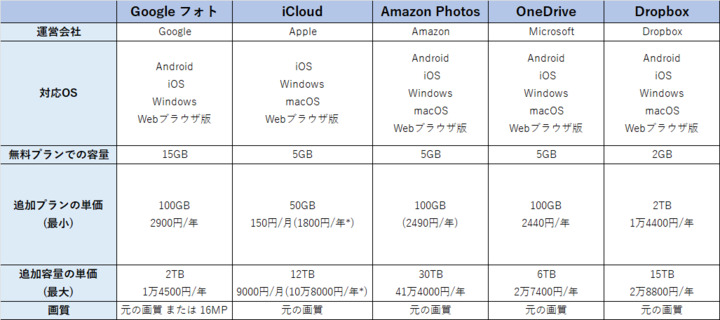
それでも、Google フォトではなく他のクラウドストレージサービスを試してみたいという人に、Google フォト以外のサービスをいくつか紹介しておきます。
■iCloud
iPhone/iPad/Macには標準装備されているサービスです。Appleアカウントで利用するので、iPhone/iPad/Macユーザーなら特に登録作業をしなくてもすぐに使い始めることができます。
iPhone/iPad/Macを使っていて、周囲にもそういう人が多い、という人には便利でしょう。
■Amazon Photos
無料プランで5GBという容量ですが、衝撃的なのはAmazonプライムユーザーならば画像は容量無制限で保存できるということ。「お急ぎ便」などのためにAmazonプライム会員になっている人にとっては、追加料金なしで容量無制限のクラウドストレージが手に入ることになります。
画像を解析して、イベント・人物・撮影地などでグループすることもでき、今後、大きな人気を集めるサービスになるでしょう。
ただ、この容量無制限がずっと続くとは限らないことも気にかけておきましょう。
■OneDrive
Microsoftアカウントで利用できるため、Windowsユーザーの多くが新規登録なしで利用できます。
あらかじめエクスプローラーに組み込まれたかたちになっており、特にアプリをインストールしなくても、まるで内蔵HDD/SSDを操作しているかのように使えるのが便利な点です。
上位プランでは、WordやExcelなどのOfficeアプリを利用できるのも魅力。
■Dropbox
2008年から存在する老舗サービス。無料プランでの容量は少ないものの、有料プランでは容量あたりの単価がかなり安く、コスパの高いサービスといえます。
3.2. 外付けストレージを利用する
「そもそもネット上に保存するのが怖い」という場合は、外付けストレージ(記憶装置)を利用するという手もあります。
万一、使用中のクラウドストレージのアカウント停止やサービス停止といった事態に対応できるという点でも、持っておくと安心です。
■クラウドストレージに対するメリット
・登録やログインが不要
・ネット経由の不正侵入では盗まれにくい
・操作が単純なので設定ミスや操作ミスによるトラブルが起きにくい
■クラウドストレージに対するデメリット
・物理的に盗まれる可能性がある(暗号化するという対策も)
・災害に弱い(持ち出しやすいようにしておく)
・定期的に手動でバックアップする必要がある
以下の記事では、外付けストレージについて紹介しているのでチェックしてみてくださいね。
関連記事:iPhoneのバックアップをとる簡単な方法を紹介!おすすめの外付けアイテムやAndroidの場合も解説
Google フォトに限らずクラウドストレージは、アルバム共有のような危険な機能が、あまりうるさい警告もなしに設定できてしまい、その設定もわかりにくいという問題があるとは思います。
特に共有の機能は「一歩間違えたら大変な流出につながる」ことを知っておき、よくわからなかったら使わない、という用心深さを持つことが必要です。
とはいえクラウドストレージは、写真という大事な思い出を(正しく使えば)安全な場所で長期保存でき、いつでもどこからでも見られるという魅力的なサービス。
安全な使い方を学びつつ利用するといいでしょう。
おすすめ記事
- 212
- 18
- 68


66 件のコメント
コメントするには、ログインまたはメンバー登録(無料)が必要です。
HDD、SSD、SDとかも寿命で読めなくなることがあるので注意ですね
価格と寿命考えてDVD-RWに永久保存してます(Rは寿命短いからだめよ)
BDはもってない
って怖さもあります(^^
一つの例として、Appleは安全と思ってるようですが、それは使う人の知識、経験によるところが多く、人によっては安全ではないです。
サーバーの場所および管理者が、オープンに公開されていてその条件で受け入れできるかどうかですね‼︎
なので、使う自身がそれらの情報を収集して対応するしかないです
LINEトークが、韓国のNaverに管理・データ保存されていたのを、どれだけの人が情報を持っていて利用していたのか?
(LINE設立の目的が日本のデータ収集であった様な事件が、会社設立後数年の間にありました)(Naverの経営者は反日政権に最も近い)
以下私見です。これほどにめんどうな設定をしてまで、ネットに写真をあげる必要があるのかと。仕事で高解像度の画像をやりとりするなら便利かもしれません。あるいは結婚式などのアルバムを参列した人で共有するのはありか。
無料の容量レベルでも、その多量の写真から自分の見たい写真を探すのは困難になり。ただバックアップしているだけに。年月日、撮影場所や顔認識で検索できたとしてもです。
都度、後で見るあるいはプリントする写真だけPCやメモリーカードにコピーしておく。フィルム時代はフィルム一本の写真をベタ焼きして、その中から焼く写真を選んで、DPEに頼んでいました。
それもなかなかできせんね。公開前提でマイネ王のPhotographyにあげるのが一番、と宣伝しておきます。
Web上のサービスは機能追加やUIの変更が行われることも多く、そのままにしておくと自分が思っている設定と実際が違っていることもあります。この記事をきっかけに、自分の設定を改めてチェックしてみようと感じました。
今のところ 大事な物はSDカードに入れてます。
参考となる記事ありがとうございます。
安心&安全使用したいのです。が、自身に自信がないねんよぉ〜
使ってる¿⁇使われている気分なのよねぇ😹🏳
次回は、安心して使っている気分を保存版にて味合わせてくださいマジ_φ(・_・
Googleフォトの怖い経験はあります。楽天経済圏のためだけに契約している楽天モバイル回線で自動保存を切り忘れて、いつも3GBまでで使っていたのに3GB超えで初めて二段階目の料金に!三段階目の料金になったらヤバいなと。いやぁ〜怖かった(笑)