コスパを考えればライトユーザーにはベストでは?

レビューする 端末

通信キャリア
mineo(docomo)
総合評価
2017 4/14 追記
OS7.0にアップグレード後の様子について追記します。
私の環境で「?」な状態になっている部分は
・myMail
通知は来ますが音が鳴らなかったりで不安定です。(仮に鳴っても1秒くらいですぐ切れます)
・IME(文字入力)
入力中に文字が消えるなどの不都合があります。
その場合は□ボタン(履歴)を押して、2秒ほど待ってから戻ると正常な状態に戻っています。
・GMD Immersive
これはすでにアプリの更新が行われていないので仕方ないのですが…
勝手に常駐が外れたり、上からのスワイプだと戻るボタンが無反応だったりと面倒です…。
今のところ問題点はそれくらいです。
動作自体は以前よりも良くなったように感じています。
ですが、6.0で満足していれば無理にアップグレードする必要もなかったですね(小声)
仮に「元に戻したい!」と思った場合はコチラよりダウングレードパッケージが用意されています。
http://consumer.huawei.com/jp/support/mobile-phones/p9lite-jp-sup.htm
まずはダウングレードマニュアルをダウンロードし、あとはマニュアルに沿って進めてください。
……追記おしまい。
(以下はOS6.0の時に書いたレビューです)
9ヶ月ほど使用してのレビューです。
最初に言っておきます。長文ですっ(/ω\)
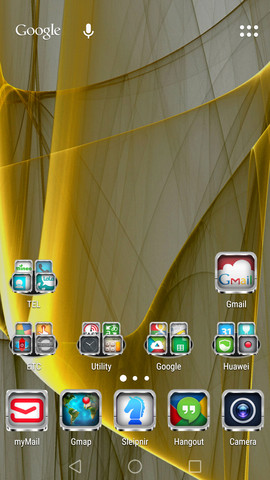
画像はNova Launcherを使用した状態でのものです。
icon packも適用していますので、Huaweiオリジナルとはかなり違っている事を御了承くださいませ<(_ _)>
皆さんがこの端末の購入を検討する場合に、気になるのは特に「CPUの互換性」と「GPSの精度」だと思うんですよね。
CPUの互換性についてはARM系なのでそれほど問題ないだろうと思っていましたが、今の所は何の問題もありません。
システムに影響を及ぼすようなアプリ(私はソフトキーを消したいので)Immersive系アプリ(全画面化アプリ・私はGMD Immersiveを使用)も問題なく動作しています。
GPSの精度についても「HuaweiはGPSが弱い」という噂が多かったので心配していましたが、これも問題なし♪
止まっている状況だと確かに少し甘いです。しかしカーナビとしての使用時(Yahooカーナビを使用)では全く問題なく正確に位置を把握してくれます。
ジャイロスコープはありませんので必要な方は要注意です。
ディスプレイは日本のJDI製で綺麗です。尿液晶とか青っぽいとかも全然ありません。仮に色味が気に入らなくても色温度を変更できるのでその点は安心できます。
スピーカーはモノラルですが(底面左側はマイクです)音も良いです♪
スマホのスピーカー音なんて全くアテにしてませんでしたが、これは予想外に頑張ってて嬉しいです(^^)
カメラ性能も上々かと。(私はあまり写真に興味がないのでアテにしないで下さいw) ただ、残念なのは1920×1080サイズがデフォルトアプリでは選べないのでファイルサイズが大きくなってしまいます…。
相手に写真を送るときは注意が必要ですね。
指紋認証も速くて便利です。Huaweiの指紋認証は以前から速いと有名でしたがさすがに評判通りですね♪
デフォルトでは「バックグラウンド通信はバッサリOFF」のホワイトリスト方式なので、メールやSNS系アプリは許可しておく必要があります。
通知が来ないっ!とならないように気をつける部分ですね。
急速充電対応ではないので諦めていたのですが、2時間ほどで充電終了したのでこれは助かりました。(Nexus7のアダプター使用です)
LaLa Callも使用して通話音質を確認しましたが、とてもクリアーでした。夜10時台に30分ほど通話しましたが、「これ本当にIP電話?」って思うくらい良好(ちなみにお互いWi-Fi状況下)でした。
保護フィルム(あくまでも包装保護用のモノですが)最初から貼ってあるのと、背面カバーも付属品に入っていますのでこれは嬉しい♪
(付属の背面カバーは滑りやすいので、やっぱり別途必要かなぁと思ってますけどw)
純正アプリについても触れておきます。
普通は純正アプリってまず使わないですよね? ところがHuaweiの純正アプリがクオリティ高くて驚いたのですっ!
・「ファイル」 → ファイラーです。PC的にフォルダーを階層で扱えるので必要不可欠です。インストーラーも内蔵してます。
・「バックアップ」 → 名前のまんまです。アプリ単体でのバックアップも出来るのでapkファイルを作成出来て使い勝手が良いです(´▽`)/
・「ギャラリー」 → 写真閲覧 & 編集アプリ。フォルダー別に表示出来ますし、編集機能も多彩でクラウドとの連携も可能。…事前には正直QuickPicと入れ替えようとしていましたがその必要がなくなりました。
・「ミュージック」 → 当然の事ですがSDカード内のファイルもすべてきちんと読み込んでくれます。…中には純正アプリでもそれが出来てない場合もありますし、サードパーティ製ならなおさらです。当たり前の事が出来るって大事です!
よく使うアプリはそれぐらいですかね。
以上、総合的には星4.5といった感じです。
マイナス点は2つほどで
” 設定面でやけに奥の階層にあって探すのメンドイ ” ことと、
” ソフトキーの幅(高さ)が他社より狭い ” ←これは歓迎なのですが、当たり判定のポイントも小さいので何度もタップするハメに(>_<) ここは慣れが必要ですね…。
あと、私は白を選びましたが「薄いグリーンの通知ランプが少し見にくい」です。気付かない場合ありw
これは黒を選べば問題ないのかなとは思います。
正直、多少クセがあり人を選ぶ部分が結構ありますw
ですが 「別に水に濡れる機会なんてないしなぁ」とか
「スマホでTVなんて見ないよー」とか
「おサイフ機能って使った事ないんですけど?」という方には
【必要ない機能を削ぎ落としてその分基本性能を上げておきました】
な端末です(2年ほど前のハイスペック機と同等以上!)
OTG機能がないのと、ROM16GB・RAM2GBは少々心許ないですが値段的にもやむなしかなと(;-_-)
あとはタイトルどおりです。
以上、少しでも参考になれば幸いです<(_ _)>
価格
現在24000円前後です!
この価格でこの性能と安定性はコスパ最高♪
世間にはもっとスペックも高く値段も安い製品(特に中華製)もありますが、
中国国内使用(Google排除・Baiduがデフォw)であったり、「安定性? んなもん知らんw」的な製品だったりするようなので、同じ中華製でもHuaweiで安定感を買うと思えば胃に優しいかと。
デザイン・大きさ
カッコイイと思います。私は特に背面がスッキリしていて好きです。
安っぽさも特に感じません。
操作性・使いやすさ
処理速度は何の不満もないです。
2年ほど前のハイエンド機(Snapdragon801等)と比べても同等以上だと思います。
GPUが弱いと聞きますが、私は重い3Dゲームとかしないのでよく分かりませんが、そもそも価格を考えればヘビーゲーマー向きではないですよね…。
使いやすさについては上記にあるように、設定面に戸惑う人が多いかと思いますので少しマイナスにしました。
バッテリー
1日半くらいは保ちますので充分かと。
あとはへタリが遅いのを願うばかりです。





PCや他端末との共有メモ帳。
写真の貼り付けも出来るし、チェックボックスやリマインダー機能もあって動作も軽いので使い易いです。
URLリンクも可能なので、説明付きブックマークとしても使用出来ます。
マイネ王へのコメントもこれで下書きしてますw
(このアプリって元から付属してたかな?)
なので一応
・Google Keep
https://play.google.com/store/apps/details?id=com.google.android.keep
PCで使用する場合は
→Google Chrome起動
→右上真ん中のルービックキューブみたいなマーク
→ 1番下の「もっと見る」
→1番下の「さらにもっと」
→右列下の方にGoogle Keep があります。
→Google Keepを使ってみる
→Web Version
(私のPCはWindows 7なので環境により少し違うかも知れません)
スマホと同じGoogleアカウントでログインすればスマホ等と共有出来ます。
アプリを開くと左下に「メモを入力」とあるのでそこをタップ
→「タイトル」に適当にタイトルを入力(しなくても問題ないです)
→「メモ」に書き込みます。URLリンクを貼り付ける事も出来ます。
リンクの貼り付け方は2通りあって
・URLをコピペする
・ブラウザから共有する
共有からGoogle Keepを選択→保存の場合は都度新規メモが作られます。
マークの説明(一覧画面)
上段左から
・≡マーク
下の方にある「設定」だけ補足しておきます。
<リッチリンクのプレビューを表示>をONにすると、リンクを貼った場合にプレビュー画面が出ます。
しかし邪魔に感じる事が多いので私はOFFにしてます。
・虫眼鏡マーク
メモを検索します。
ラベルを設定しておけばフォルダー分けしたような感じになります。
・〓マーク
一覧画面の表示切換です。
下段真ん中から
・チェックボックス
チェックリスト作成画面になります。
・ペンマーク
描画作成モードになります。
・マイクマーク
音声入力モードになります。
・カメラマーク
カメラ起動、又は保存された画像を取り込みます。
マークの説明(メモ画面)
上段左から
・←(戻る)マーク
一覧画面へ戻ります。
・ピン留めマーク
タップで青色になり、一覧画面で上段に固定されるようになります。
・指マーク
リマインダー
※リマインダーとは時間や場所を指定しておくと通知されるシステムです。
チェックボックスと併せて使うと便利です。
・四角に⇩マーク
アーカイブ
一覧に表示されているメモを表示されないようにします。
(削除されるわけではありません)
表面と裏面と考えて下さい。いつでも入れ替え出来ます。
・下段左下+マーク
<写真を撮影>
カメラが起動し、撮った写真がメモに挿入されます。この時、マイネ王のコメント欄と同じく1番上に挿入されます。違いは写真を複数枚挿入出来る事です。
写真をタップするとペンマークが出て描画モードになるのでマーキングなどに便利です。
︙マークからは
・画像のテキストを抽出
OCR(写真の文字部分をテキストとして抽出する機能。名刺から名前やアドレスを抜き出す等に使用します) ←認識精度は低いので実用的ではないかもトホホ…。
・送信
写真をメールで送ったりクラウドに保存したり出来ます。
・削除
写真を削除します。
<画像を選択>
保存してある写真を挿入します。
これも写真タップで描画や送信が出来ます。
こちらも複数枚挿入出来ますが、配置を入れ替える事は出来ません…。
<図形描画>
手書きの地図を書いてメモる場合などに便利です。
<録音>
音声入力モードです。テキストで書き起こされます。
録音ファイルも一緒に表示されますが、私の環境では再生しても音が出ません(なんでや…)
<チェックボックス>
お買い物リスト・やる事リストなどに使用します。
チェックを打つと「済んだよ」と下の段に自動的に移動します。
元に戻す場合は右上の︙から「チェックボックスを表示しない」で戻せます。
・右下…マーク
<削除>
このメモを削除します。
<コピーを作成>
一覧画面にコピーを作成します。
<送信>
Google Drive内のドキュメント(ワープロアプリ)にコピーします。
又はメール等で送信出来ます。
<共同編集者>
このメモを誰かと共有したい場合に使用します。
<ラベル>
カテゴリー分けです。
色々なラベルを作っておくと、後で検索する時に都合が良いです。
一番下のカラーはメモの色分けです。
文字が見辛くなるので使うカラーは限られますけどねw
以上で〜す(´∀`)ノ
不明な点はトライ先生が分かりやすく説明して下さると思いますよ♡(ニヤッ)
でわっ!ε=ε=ε=┌(;´゚ェ゚)┘
無茶ぶりはホントにやめて下さいね。
でも、Google Keepは私が大好きなアプリです(もちろんここで教えてもらったんですよね)
是非皆さんにも入れて欲しいアプリですね。私達生徒はここでGoogle Keepを先生から教えて貰って取り込みましたよ。
私もマイネ王のコメントや長文はGoogle Keepのメモに書き込んでから貼付けするようになりましたよ。
この前のアップデートでメモのスクロールがしなくなってとても書き込みやすくなりましたね。
以前は目がおかしくなるくらいスクロールしてましたから(笑)
あと、1番良いと思うのがURLの貼付けですね。貼付けるだけで見出しを付けなくても何のURLかが一目瞭然です。
私はよく曲の歌詞をググッて貼付けるんですが、曲名もわかりますよ。
これはこんすこんさんが最初の設定のところで書かれている↓に当たりますね。
<リッチリンクのプレビューを表示>をONにすると、リンクを貼った場合にプレビュー画面が出ます。
URLの貼付けに関してはONにしているから私は便利に使えているんですね。
(なるほど!)
そして私もelmosさんも一番使うメモのチェックボックス!
買物や色んな備忘録として活躍しています。
リマインダーは何度試したかwww
GPSの問題もあり、失敗もありましたね(笑)
因みに時間のリマインダーを使った事はないんですよね。
まだまだ使い切れていない事がわかりました!
でもオススメです。
復習も出来て嬉しいですね〜!
ありがとうございます!
私のとこもブルブルしましたよyahoo!防災速報の豪雨予報…ただ濡れずに済んでますけどね(^_^;)
※勤務先は🏢から駅まで濡れずに済むので。
でも乗り換え駅では道路すら濡れてなくって地元は予報出てる…という事はこの後濡れるの確定かっ?!σ(^◇^;)
こんすこんさん
トライ先生(家庭教師みたいだな💧)
Google keep入れてみようかな…ASUSのメモ帳が使えない事使えない事(^_^;)
ただ使いこなすの難しそうだな(・_・;)
今日はこの仕事してる私としては自分自身が意外なんですがCAT5eのLANケーブルをせっせと作ってました(^ー^)
意外と楽しい(笑)結構好きな作業でした。
🏠のプレステ3が無線LANだからリビングのルーターから壁通して有線化しちゃおうかなぁ~やりたいと思ってたけど今日出来たのでチャレンジだな~(^ー^)
あ、地元降ってない!ラッキー👍
私はメモ帳と買い物リスト程度しか使用していないので大変参考になります。
<(_ _)> ペコッ
>バグ夫さん
Keep使いやすいですよ。
私も一部の機能しか使用してないので大丈夫ですw
PCとの受け渡しも楽ですよ〜。
PS3は持ってないので「初期型は高く売れる!」という事しか分かりませんw
明日は日本語入力アプリ「flick」について再UPする予定です。
…以前UPした時は画像を交えて話の中で説明していたようで、今アーカイブ見たらコメントがバラバラでよく分からない状態になってたので…(大汗)
急いで再編集中です!
─=≡Σ((( つ•̀ω•́)つ ウリャ~
細かい部分は多少違っているかも知れませんが、AndroidでもiOSでも使用できますよ〜!
(KeepはPCでもね)
( ´ ▽ ` )ノ でわっ!
ありがとうございました!
次はflickですかwww
先生!宜しくお願いしますw
/■\∩
( ´∀` )ノ
_(つ ノ_
\ ̄ ̄ ̄ ̄ \
∥\ \
∥\∥ ̄ ̄ ̄ ̄∥
∥ ∥ ̄ ̄ ̄ ̄∥
∥ ∥
トライさん。
先ほど、nova lite にGoogle Keepを入れて、こんすこんさんの説明文をコピペして貼ってみました。
スクショの方法が解らず写メが送れません。(^-^;
練習も兼ねていろいろ作成してみます。
これだと、ちょっとしたメモに楽ですね。(*^^*)
早速ありがとうございます!
スクショですか?
画面の一番上から人差し指で、こう〜下になでるとで出て来ます!

トライさん。ありがとうございました。
Keep の作成は、こんな感じです。(^^)
わかってもらって嬉しいです(笑)
HUAWEIのスクショは他の端末よりも簡単ですよね?
iPhoneの時はボタンを2つ同時に押したりしてましたから。
あ、既にピン止めマークで固定されてますねwwwさすが!
まさか、み○とのさんの板を見られていたとは思いませんでした…
apple watchの防水性ですが、 私が買ったSeries 1はIEC規格60529にもとづくIPX7等級の耐水性能が、
Series 2にはISO規格22810:2010にもとづく50メートルの耐水性能があって、水泳の消費カロリーもアクティビティアプリで記録可能なんですよ。
もっとも高級バンドのまま泳ぐ人は居ないと思いますけど(笑)
私は昨日からicloud driveでPCとiPhoneでファイル共有する事を覚えました。
音楽でも写真でも何でも渡せるからitunesより使いやすいです。
iPhoneではメモ帳がiCloudか本体か記録時に選べるようになってますけど、KEEPは機能が充実してるんですね。
バグ夫さん
濡れずに何よりでした。
雨雲レーダーで見たら新宿辺りは真っ赤でゲリラ豪雨だったみたいです。
これからの季節はapplewatchは忘れても、折り畳み傘は持っておいた方が良さそうです(;^ω^)
(新型よりセールに期待する派)
亀レスすいません(汗)
網戸の件は、近場にサッシ関係の問屋があって、通常は小売りはしないのですが、地域御近所様を主に、年一回だけ、網戸アミの張り替えや、網戸交換用に網戸の受付をします。告知は地域限定の広報紙、町内会の掲示板にての告知程度ですが卸価格よりはるかに安いです。
因みに網戸で幅広のタイプは割高なのですが、かなり安く注文出来ます♪
玄さんちの近くの問屋さん、いいな〜!先日は15,000円が高いって言ってごめんなさい。主婦はね、仕方ないんですよ。
私も網戸の張替えしないといけないのに梅雨入りしそうですね。
張替えのイメージトレーニングも必要なので、梅雨明けの張替えになってしまいそうwww
あら、こっちの方だったんですねσ(^◇^;)
去年は割とゲリラ豪雨少なめだった(一昨年は凄かった)イメージなので今年はどうですかね?
雨の満員電車は本当に嫌になります(>_<)
そう言えば一頃に比べてApple Watch付けてる人あまり見なくなったかも…
以前は『付けてるぞ~どや~』って男ばっかりでげんなりしてたけどw
女性が付けてるのは結構珍しいかも(・ω・)
こんすこんさん
keep入れてみます。私と使い方同じで笑いました(^◇^;)
ASUSのメモ帳(super note)は未だにフォントサイズも変えれず不便極まりなくて(か、そういうもの?)
あれって、長文打てないからマイネ王に使えないんですよね。
(長文過ぎるお前が悪い的なご批判は甘んじてお受けしますorz)
テキストだけ扱えればそれでいいので、シンプルで高速なフリーのメモアプリを入れて使ってます。
皆さまへ
只今、リアル生活が超多忙の為、今週中はスキマ時間でのナイス!のみ活動とさせて頂きたいと思います。
来週には復活予定ですので、その時には、またよろしくお願いいたします♪
elmosより
Keep単体だとフォントや大きさは変えられませんが(メモ帳なのでw)
「送信」から「Googleドキュメントにコピー」を選択すると、GoogleDriveにドキュメント(ワープロアプリ)として保存されるので、編集も出来るようになりますよ♪
>elmosさん
了解です!今週を頑張って乗り切って下さいね〜☆
Λ_Λ
( ´∀`)
( つ旦~
と__)_)
HUAWEI P10 lite
http://consumer.huawei.com/jp/mobile-phones/P10LITE-JP/index.htm
・ROM32GB・RAM3GB
・Wi-Fi 5GHz帯対応
・ナックルセンス対応
・ブルーは綺麗だな〜
・アップデートにてau VoLTE対応予定(えっ?)
・CPU性能はP9lite・nova liteから大して変わらないですね。
・価格は29980円なり
…これはがっつりメイン機として使える仕様ですね!
nova liteとは1万円の価格差があるので、ROM16GBでも足りる人にはnova liteでもいいかもですね(au対応は置いといてw)
しかしHuaweiは商売上手いなーw
(● ˃̶͈̀ロ˂̶͈́)੭ु⁾⁾ キーッ!
P10liteも良さ気ですね。
皆さん、新しいスマホを買ってらっしゃるから私もウズウズwww
wagamiさん
そうそう、RAM3Gって増えてきましたね。???調べてみますね!
elmosさ〜ん
活動がパッタリ止まられて、気になってましたがお忙しかったんですね!
大変でしょうが頑張って乗り切って下さい!
elmosさんと一緒に勉強したことを復習してますよ〜。あの頃が懐かしいwww
寂しいけど待ってます♡頑張って下さいね。
こんすこんさん
どうも長年PC使ってて秀丸にもお世話になってる身としてはテキストエディタとしてフォントサイズ変えれないって結構苦痛なんですよね…💧
Androidがそうなのか(まぁOS的に)ランチャーぐらいなんですよね変えれるの(・_・;)
割とGmailをメモ帳代わりにしてますけどこれはこれでイマイチなので(^_^;)
【flick】①
IME(文字入力アプリ)は大概デフォルトのものでは使いづらいですよね。
そこで私はこちら
【flick - 旧: みんなの顔文字キーボード】
https://play.google.com/store/apps/details?id=info.justoneplanet.android.inputmethod.japanese
これは「Google日本語入力」を顔文字特化用にカスタムされたIMEアプリです。
別に顔文字を使用しなくても、通常使用でも非常に使いやすいアプリなので是非お勧めです。
現状の問題点として(という程でもないですが)私はハングアウトを使用してますが、メッセージ入力の際に 「Google日本語入力」だと ↲ (Enterキー)で改行になりますが 「flick」だと送信されてしまいます(改行出来ない…)
まぁ、ハングアウト未使用者なら無関係なんですけどね…。
ではアプリの導入から
アプリを開きます
1番左上の≡マークをタップ
上から3つめの「簡単初期設定」→次へ
順に進んで行き次へ→
「キーボードのレイアウト」→私の場合は
縦向き→ケータイ式
横向き→ケータイ式
英語入力だけパソコン式にチェック!
次へ→全幅
次へ→フリック入力
「キー操作ポップアップ」にチェック!
設定終了!
続いてアプリの細かい設定をしていきます
・1番上の段のクマさんをタップ
・1番上の段「お気に入りの管理」は今はスルーします
・次の段「お気に入りを変換候補に表示します」はお好みで(私はOFFにしてます)
・次の段「Android用顔文字フィルタ」はONで
・次の段「顔文字の表示サイズ」はお好みで(私は14にしてます)
・最下段「履歴の保存期間」もお好みで(私は30日にしてます)
前の画面に戻って
・左列の真ん中スパナマ―ク「設定」をタップ
・1番上の段「入力キーボード」でケータイ配列をタップして選択。
「ソフトウェアキーボ―ドの詳細設定」をタップ
・「入力キーボード」→ケ―タイ配列
・「入力スタイルの設定」→フリック入力(これだと同じ文字を連続打ちできるので)
以下は私がONにしているものだけ書きますね。
・数字入力はフリックで切り替える
・入力モードのリセット
・英字入力はパソコン配列
・フリック感度→私は10(高い)にしてます
・キーボードの高さ→お好みで(私は85にしてます)
<横画面のソフトウェアキーボード設定>
・縦画面の設定を使用する→ON
前のページに戻って
私がONにしているものだけ書きますね。
・キー押下時ポップアップ
・お気に入り登録を表示する
・マッシュルームでコピー
・学習機能→利用する
・常に半角スペ―スを使う
・括弧の中にカ―ソルを移動します
・自動かな修飾変換
・キー入力補正
・常に予測変換を表示する
・変換候補の文字サイズ→お好みで(私は18にしてます)
元に戻って
右列真ん中「テーマ」をタップ
これは画像や動画をキーボードの背景に設定出来るものですが、見辛いので私は実用性重視です!
・1番左側のマイテーマ「カラーテーマを使う」をタップ。
後はお好みで選んで下さいな♪
(私は見やすさ重視で「オレンジ/ライトグレー」を選んでます)
下段左側のピンクの絵をタップするごとにフリック先の文字を表示するか否かを選択できます。
(実際にプレビュー表示されます)
私は当然表示させてます(じゃないと分からんw)
左から2番目のスマホマークは何だろ?(わからんw)
「このテーマにする」をタップ
「シェアしますか?」→しない
これでこのアプリの設定は一応終了です♪
【使用編】
<左列>
・1番上の段左側(←)マーク
例えば「さ」と入力して確定前にこのキーを押すたびに「さ、そ、せ、す、し、さ‥」と逆順に変わっていきます。(私は全く使ってませんがw)
・1番上の段右側(記号)マーク
そのまんまなので説明は不要ですね。
(ちなみに変な文字は顔文字をアレンジして作る時に使用してます♡)
・2段目は左右でカーソルの移動キーです。
3段目のクマさんマークがポイントです。
これは別途説明します。
・下段(あa1)マーク
押すたびに(設定により)英語のqwertyキーボード→日本語入力になります。
(数字入力は設定でフリックのみにしたので)
<右列>
・1番上の✖マーク
削除キーです。
・2段目は上記の通り。
・3段目のホッチキスの芯みたいなマーク
スペースキーです。設定で半角にしていれば半角ずつスペースを作ります。
・下段の90度矢印マーク
確定キーです。もちろん改行にも使用します。
<キーボードが邪魔な時>
キーボードが出ている間は「ソフトキーの戻るボタン」が下向きになっているので、タップすればキーボードが隠れます。
画面上をタップでキーボード再登場です!
【クマさんマーク①】
普通に押すと顔文字選択になります。
下段の「にんき」「おすすめ」などを押すと顔文字がたくさん出てきますね。
タップすれば入力されます。
<保存したい場合>
クマさんマークをタップ
→右側の鉛筆マークをタップ
→1番右上の3点マークをタップ
→カテゴリを追加をタップ
→名前をつけて登録する(喜・怒・哀・楽・など幾つか作っておくとベター)
→下段の「にんき」「おすすめ」などカテゴリーを選んでタップ
→保存したい顔文字をタップ
→先程作ったカテゴリーを選んでタップ
→以上で保存終了♪
<掲示板などで誰かが使用していて「これ自分も使いたい!」とか「自分で使用した顔文字を保存したい」という場合>
顔文字をコピーして
→クマさんマークをタップ
→右側の鉛筆マークをタップ
→ピンクの+マークをタップ
→カテゴリーを選んで顔文字ペースト
→よみがな入力
→登録・シェアする
→以上で保存終了♪
【クマさんマーク②】
普段の使い方はこちらになりますね。
例えば「あひる」と入力して(確定させる前だと)クマさんマークが虫眼鏡マークに変わってますよね?
タップすると「あひる」の顔文字がたくさん出てくるので選べばすぐ入力出来ます♪
_
∈゜)
( ノヲ
~~~~~~~~ グワッ♪
ちなみに「たべる」だと
\
\ /ミヽ_/ヽ
\ |ノ 川~ヽ
/ |
∩ 彡 ・ 。・|ミ
ヾ/ヽミ (_人_) 彡つ ボリボリ
⊂二__つ;::: .:.;:
)  ̄ ̄ ̄
こんな感じのも出てきますw
以上でflickの説明は終了です。
例えばデフォルトのIMEだと半角カナが入力出来なかったりするようですが、flickは問題なく変換候補に必ず半角カナも出てきます。
注意点とすれば
・アップグレードすると有料になる(特にメリットはないw)
・顔文字検索では通信が必要なので(出先だと)パケット使用される
・スマホで見た場合、表示される幅はその人の環境によって違ってくるので(端末設定やブラウザでの文字の大きさ設定)→因みに私の場合だとマイネ王のコメント欄の幅は全角13文字です。
途中で顔文字が改行されると悲惨な見え方になるのでw なるべく左端に置くようにするのがベターです。
(*´艸`*) ププッ
以上で〜す!
ありがとうこいました。
flickについては、以前教えてもらった事がありましたから、再度入れてみました。
相変わらず、苦手です。
早く慣れろですよね。
keepにも、保存しておきましたよ。
nova liteの様子はどうですか?
不明な点があれば(私が分かる範囲で)応えますのでいつでもどうぞ♪
こんすこんさん。
教えてもらっている立場なのに、チップまで頂いて…。
設定は、ほとんど参考にさせて頂きました。(^O^)/
こんばんは♪
flick紹介、おつかれッス!
分かりやすくて、スゴくイイッ!!!
そこで無理な、お願いがあります。
今度、自分のスレに こんちゃんの【flick】コメントURL貼ってもいいですかぁ~♪
flickの事も書こうと思っていた矢先!こんちゃんが書いてくれているので・・・
しかも詳しくwww
よければ貼りたいんですが、いかがでしょうか(笑
今は、とにかく慣れるのが先決と思い、いろいろ触るようにしていますが、まだ疑問を感じるレベルに至ってません。(。ŏ_ŏ)
ありがとうございます。
その時は、質問しますね。(*^^)v
購入目的の一つですが、写真を早く撮りに行って画像を見たいですね。

こんすこんさん私はあれからずっとこれですよ!
テーマは可愛くても見やすいのもありますからね!
好きなだけコピペして使って下さいな〜。
お役に立てれば何よりです。
♪( 'v' و(و ♬
(…私の名前は出さないで下さい。田舎町でひっそりと暮らしていたいのでw)
おおきに!
では、貼らしていただきます♪
>…私の名前は出さないで下さい。
むむむ!むずかしい問題やなぁw
まぁでも埋没していってるスレになりつつあるんやけどね^^;
でも、わかりました!お名前は伏せるようにさせていただきます。
でもURLあ、リンクって言った方がええんかな^^;を貼ってそこから・・・
まぁ深く考えんのは野暮ってもんですね^^
ありがとうございます^^b
おおおおお!わかるわかるわかります。とりあえずメモ代わりで下書きに放り込んだり、データや覚書もGMAILに突っ込んでます。写真も資料的な物はGMAILですね。
あと、自己端末用の簡易アップローダー代わりに使ったりとか。
昔はhotmailとかyahooブリーフケースを使ったんですけど、気付いた時にはサービスごと消失したりしてました。
私の説明はAndroid用ですが、iOS版は微妙に違うかも知れません…。
(iPhoneとiPadにも入れたけど覚えがないトホホ…)
私はGoogle Keepに下書きしたものを都度貼り付けました。
ココのリンクを貼ってもコメントは流れていってしまいますが、コメントごとのリンクを貼るのかな?
それでもOKですし、大尉が文章を編集してコピペしてもらってもOKですよ。
(。´ 3`)σ ツンツン
たぶん自分が文章編集をしたあかつきには、説明文がボケで見事に消し飛んでいってると思うのでwww
でも、なんか考える楽しみが出来ましたよw
おおきにです。
(*´∀`)σ)д`*) ヤルヤナイカ♪
(;´ρ`)
/ °/ / /。/ // / //
| ̄ ̄ ̄ ̄| ̄ ̄| / °
/ | // (∵) | /°//
| // /_|\ | /。/
/|。 ∧,,∧ // | /°/
|∩´・_・`∩ ° / | 。/ /
 ̄ ̄ ̄ ̄ ̄ ̄
おぉ!賛同者が(笑)
でも貼り付けるとフォントサイズが貼り付け元によってサイズがバラバラになるのがイマイチなんですよね…💧
こんすこんさん
ん~zenfoneに入ってたATOK使っててフラワー入力に慣れてしまった私は厳しいか…orz
あとキッズモードも元から搭載してますよね?
(mineoにオプションあるけど必要なくていいなぁと)
…みんなのGOLFってスマホ版でるのね!
o(^-^)o ワクワク♪
「flick」の解説ありがとうございました。
eaehさんの後ろの席で講義を受けさせて頂きました。
私は、タブレットASUS AST21ですが、使えそうです。
これまで五十音配列でしたのでフリックが使いこなせるかな?と言うところです。
ありがとうございました。