【iPhone】プレフィックス発信もタイマー発信もできるショートカット(追記あり)

iPhone民のみなさん、プレフィックスや〇〇分かけ放題は使っていますか?
自分はブラステルのプレフィックスを使っています。
プレフィックス発信や〇〇分かけ放題などを使う場合、Androidには電話の発信を検知して自動でプレフィックスを付けてくれたり、設定した時間で電話を切ってくれたりする便利なアプリがありますが、iPhoneにはAndroidのような便利アプリはありません。
そこで、できるだけ簡単な操作で発信ができて、プレフィックス発信にも通話タイマーにも使えるショートカットを作ってみました。
特徴としては、
1.様々な方法で番号を取得します。
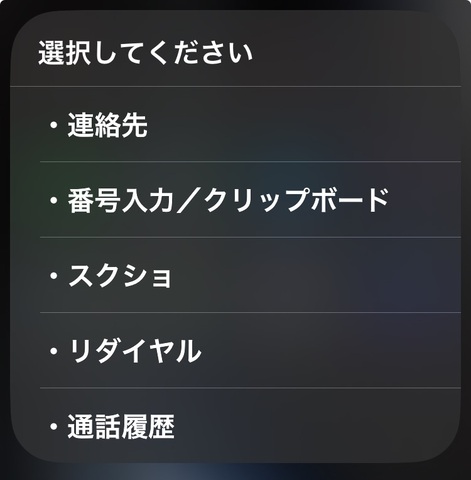
電話番号を取得する方法は、「連絡先」「番号入力」「クリップボード」「スクショ」「リダイヤル」「通話履歴」です。
「通話履歴」からの発信方法は後で説明します。
「スクショ」から番号を取得する方法については、以前 さとさん が投稿された「画面上の電話番号に発信するショートカット」のレシピを利用させて頂きました。
『画面上の電話番号にmineoでんわで自動発信するショートカット作りました!(修正済み)』
https://king.mineo.jp/reports/298827
さとさん、すみません。
さとさんのレシピが素晴らしかったので、勝手に使わせてもらいました。
2.発信方法を変更できます。
プレフィックス発信のみ、通話タイマーのみ、プレフィックスとタイマーの両方といった3種類の発信方法に対応します。
3.設定時間で通話を終了します。
タイマー機能では、設定した時間になると機内モードをオンにして強制的に電話を切ります。
途中で処理を中止して電話を切らないようにする事もできます。
4.自動で停止します。
タイマー機能では、一定の間隔(初期状態は15秒毎)で通話中かどうかをチェックします。
設定した時間になる前に電話を切った場合は、次のチェックで「通話中ではない」と判断されてショートカットが停止します。
といった感じです。
次に導入方法を説明しますので、興味のある方はどうぞ。
まずはiPhone内にフォルダを作ります。
「ファイルアプリ」⇒「ブラウズ」⇒「このiPhone内」と進んで、新規フォルダで「保存用フォルダ」という名前のフォルダを作ります。
「保存用フォルダ」には処理の途中でテキストファイルが書き込まれます。
「redial.txt」には最後に発信された電話番号が書き込まれます。
リダイヤル発信の際には、この「redial.txt」に書かれた電話番号を参照します。
***************************************
9/28追記
リダイヤルにはクリップボードを利用するように変更しましたので、タイマー機能が不要な場合は「保存用フォルダ」の作成は不要です。
***************************************
「timer.txt」は後で記述しますが、タイマーを別のショートカットでキャンセルするのに必要なファイルです。
タイマー機能を使わない場合は作成されません。
フォルダの作成が終わったら、次にサードパーティー製のAppをインストールします。
通話タイマーを使わずにプレフィックスのみで使う場合は、Appのインストールは不要です。
ショートカットの標準機能では現在の通話状態を検出する事ができませんので、次のアプリの「Is Call Active」を使って現在通話中なのかどうかをチェックします。
Actions
https://apps.apple.com/jp/app/actions/id1586435171
以上の準備ができたら下記のリンクからショートカットを追加します。
プレフィックス発信タイマー(9/28修正済み)
https://www.icloud.com/shortcuts/2e278fe67fab4eb0839e640593c5a494
ショートカット名とアイコンは好きに変更してください。
《《 注意 》》
タイマー機能では、設定した時間で通話を切断するために機内モードを利用します。
稼働中のアプリ等への影響については各自で確認してください。
【使い方】
〈初期設定〉
プレフィックスを付加したい場合はショートカットを開いて下記の設定を行ってください。
プレフィックスを付加せずに通話タイマーのみで使う場合は設定は不要です。
〈A〉のテキスト欄にプレフィックス番号を入力します。
オートプレフィックスの場合は入力は不要です。
〈B〉のテキスト欄には、タイマーを使わずにプレフィックス発信だけを使う場合にのみ数字の"1"を入力してください。
タイマー機能を使う場合は入力は不要です。
上記入力の組み合わせにより、プレフィックスのみ、タイマーのみ、プレフィックスとタイマーの両方といった使い分けができます。
具体的には下記のようになります。
・通話タイマーのみで利用する。
〈A〉:
〈B〉:
・プレフィックス+通話タイマーで利用する。
〈A〉:プレフィックス番号
〈B〉:
・プレフィックス発信のみで利用する。
〈A〉:プレフィックス番号
〈B〉:1
〈通話履歴からの発信〉
最初に表示される選択画面で「通話履歴」を選ぶと、電話アプリが開くと同時にアラートが表示されます。
iPhoneの通話履歴はショートカットから直接取得する事はできないので、電話アプリの通話履歴から番号をコピーします。
通話履歴の詳細画面を開いて(履歴の右側にあるⓘを押す)、相手の電話番号をコピーしてからアラートの OK ボタンを押すと発信の確認に進みます。
〈タイマーのキャンセル〉
タイマーを使って発信した場合、画面上部にショートカットの停止ボタンが表示されます。
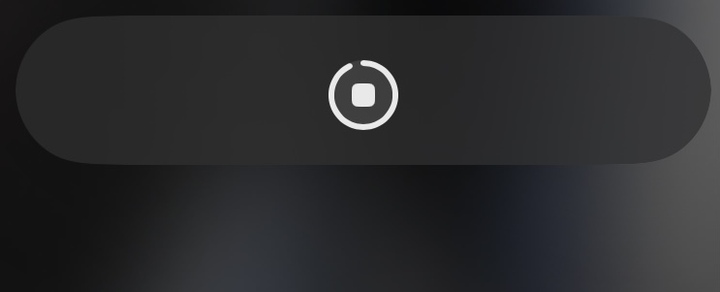
自動で終話させたくない時はこのボタンを押せばショートカットは停止します。
ただし停止ボタンが消えてしまっていたり、スワイプで非表示にしてしまった場合は手動でのキャンセルはできません。
その場合は別のショートカット「通話タイマーのキャンセル」を実行させればタイマーの停止ができます。
通話タイマーのキャンセル
https://www.icloud.com/shortcuts/4265a486ae884a24bade95fd80957002
このショートカットは「保存用フォルダ」の「timer.txt」に書き込まれている「continue」を「stop」に書き換えるだけの単純なショートカットです。
タイマー機能では、一定間隔で通話中かどうかのチェックと合わせて「timer.txt」の内容もチェックしていて、「stop」が見つかるとタイマーは停止します。
〈タイマーの時間設定について〉
デフォルトでは5分かけ放題を想定していて、通話開始後3分でバイブ、4分30秒で終話に設定されています。
タイマー部分のレシピにあるチェックの繰り返し回数を調整する事で、10分かけ放題にも対応できます。
10分かけ放題の場合だと、処理の途中にバイブをもう一つ追加して、5分でバイブ1回、8分でバイブ2回、9分30秒で終話とかでも良いかもですね。
以上、「プレフィックス発信もタイマー発信もできるショートカット」の紹介でした。
素人が作ったショートカットですので、レシピもスマートではありませんが、自分的には良くできた方じゃないかと思っています。
良かったら使ってみてください。
ただし、うまく動かずに通話料がかかったとしても責任は持てませんので、くれぐれも自己責任でお願いします。
※9/4 追記
最初のメニューから「通話履歴」を選択した際のアクションを修正しました。
それに伴ってURLも変更しています。
初版では電話アプリが開くだけでしたが、修正版では電話アプリがどの画面で閉じられていても、履歴の画面が開くようになります。
まぁ、ほんのちょっとした事ですけどね。
修正内容
アクションの「アプリを開く」でアプリに電話を選択
↓
アクションの「URLを開く」でURLに「MobilePhone-recents://」
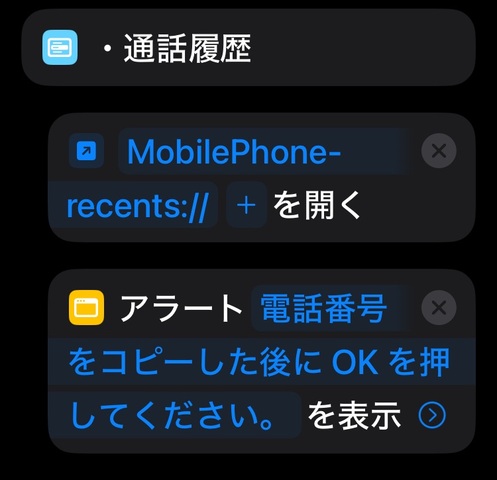
ちなみに、URLを「MobilePhone-favorits://」にすれば、「よく使う項目」が開きます。
※9/8 追記
上記「MobilePhone-favorits://」は無効でした。
失礼しました。
※9/28 追記
下記の修正に伴いURLを変更しました。
1.連絡先から発信する際、連絡先に電話番号が複数ある場合、どの番号にかけるかを選択できるようにしました。
2.通話履歴から発信する際、連絡先にある相手の場合は、名前をコピーして発信できるようにしました。
3.リダイヤルで発信する際、テキストファイルは使用せず、クリップボードから電話番号を取得するようにしました。







>さとさんのレシピが素晴らしかったので、勝手に使わせてもらいました
いえいえ、私のもネット上に公開されているショートカットの真似をしただけです。
>> さと さん
>ネット上に公開されているショートカットの真似をしただけです。いえいえ、使える様に組み立てたのはさとさんですから。
制約の多いiOSでもアイデア次第でいろいろできるんもんですね〜
>> Piroschka@٩(ˊᗜˋ*)و さん
はい、電波が途切れたら電話は切れるので、その状況を作ってるだけですね。