LINEアプリの広告をなくす

※iPhone, iPadの方法を載せています。
LINEの広告が鬱陶しくて仕方がないのです。無料で使っている手前文句言うなというのでしょうが、にしても目障りが過ぎます。
巷で便利な広告ブロッカーが流行っていますが、アプリ内の広告に太刀打ち出来ないケースもしばしば見られます。
ということで、「Proxyman」というアプリデベロッパー向けのデバッグアプリを使用して、広告取得に使われているエンドポイントへのアクセスを遮断していきましょう。
【1】
はじめにAppstoreからproxymanをダウンロードしましょう。
https://apps.apple.com/jp/app/proxyman-network-debug-tool/id1551292695
私のようにWebアプリを開発する方にとって、目から鱗の機能が詰まったデバッグアプリです。仮想VPNを挟むことで、特定のエンドポイントに対するHTTP通信を除けます。一部機能は有料らしいですが、課金せずとも役に立ってくれます。
【2】
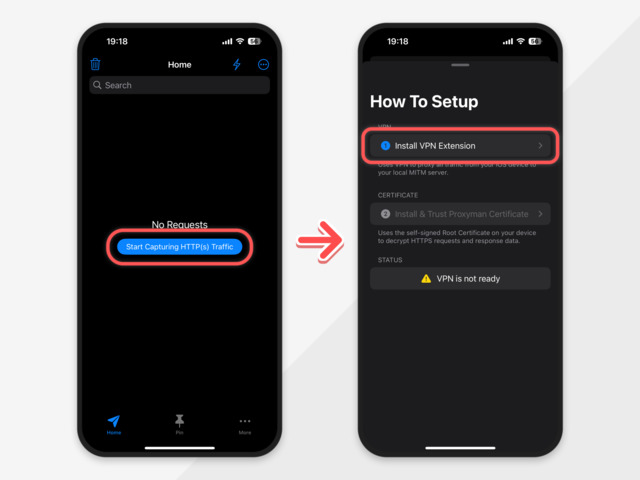
「Start Capturing HTTP(s) Traffic」を押し、「Install VPN Extension」を押します。
【3】
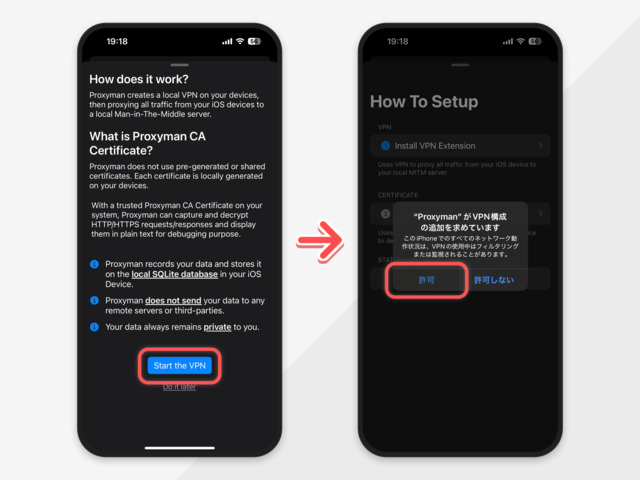
「Start the VPN」を押し、VPN構成のインストールを完了させます。
(?) Proxymanでは、HTTP通信を解析するために仮想VPNを立ち上げます。
ここでVPNとして接続する先はどこかの外部サーバーではなく、使っている端末の内部です。すなわちローカルVPNサーバーをiPhone内で立ち上げ、そこに対してアクセスするわけです。
【4】
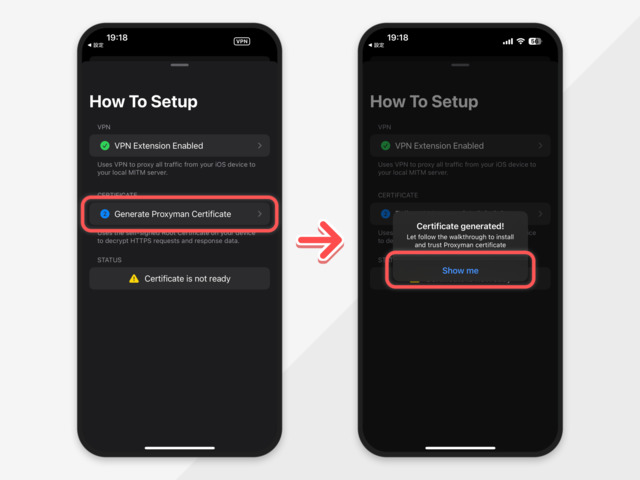
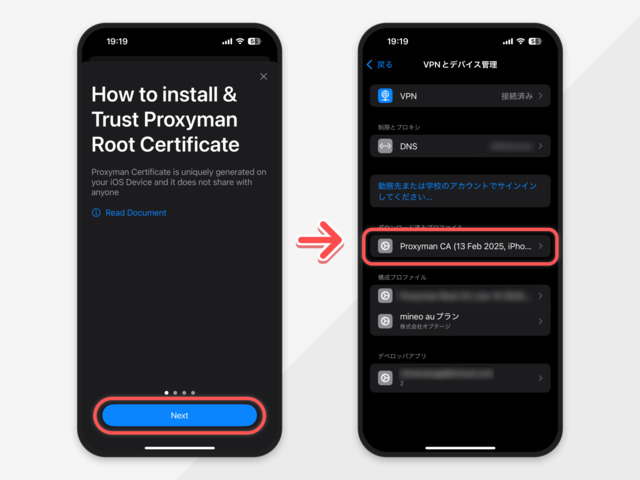
「Generate Proxyman Certificate」を押し、「show me」を押します。
【5】
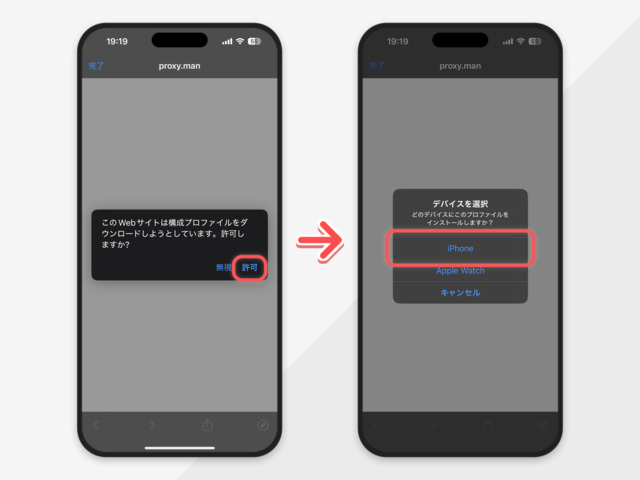
構成プロファイルをiPhoneへ保存します。
【6】
iPhoneの設定>一般>VPNとデバイス管理 より、先程ダウンロードしたプロファイルを選択します。
(?) 通常のHTTP通信に加えてHTTPS通信(SSL)を傍受するために、自己証明書を作成し、それを端末で信頼します。
「傍受ってことは、誰かに覗き見られるってこと?」と思われるかもしれませんが、あくまでProxymanだけが通信を傍受するための手順であって、同ネットワークの利用者に漏洩するリスクはありません。
なお、銀行やカード会社が提供するアプリはこうした内部傍受も防ぐ技術を使用しているため、例えば三井住友銀行のアプリのパケットを同手順で解析しようとしても失敗します。
【7】
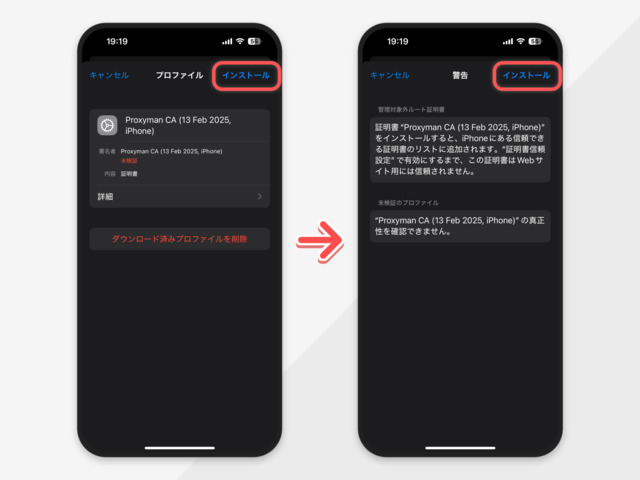
プロファイルのインストールを完了します。
【8】
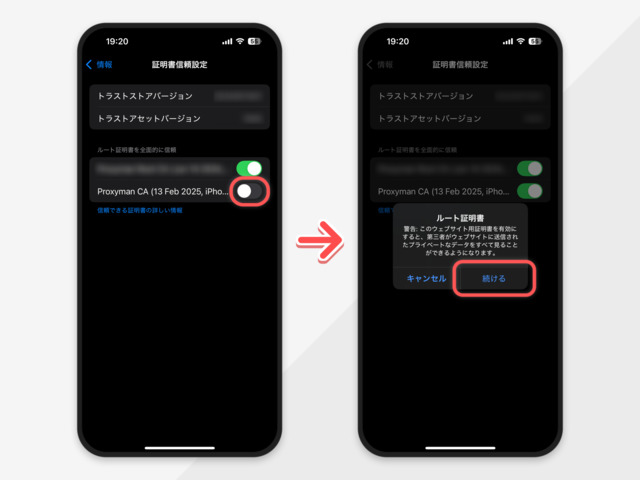
設定>一般>情報>(一番下までスクロールして)証明書信頼設定 より、先程インストールした証明書を信頼します。
(?) 先ほど作成した証明書を、iPhoneに信頼させます。
不安を煽るポップアップが表示されますが、今回は自身で作成した証明書のため心配ありません。なお、他人が作った証明書を信頼すると、ポップアップどおり通信内容が漏洩します。
【9】
ここからはProxymanアプリの操作です。
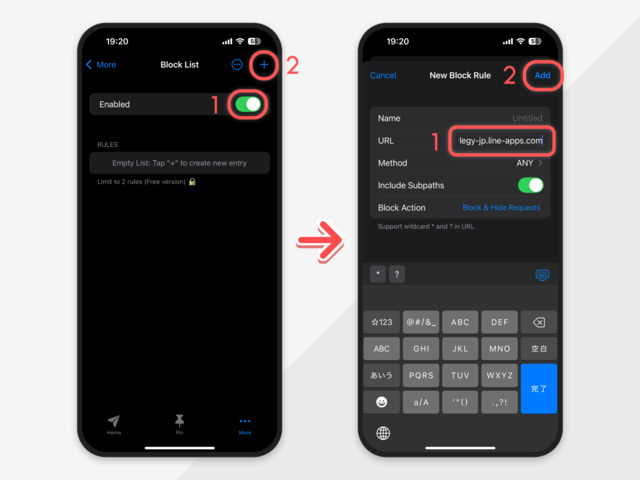
アプリを開き、(画面右下の)More>Block List を選択します。
「Enabled」トグルスイッチを有効にした上、画面右上の「+」を押して、「URL」欄へ次の項目を入力します。
・legy-jp.line-apps.com
入力したら、画面右上の「Add」を押し、再び画面右上の「+」を押して、「URL」欄へ次の項目を入力します。
・ad.line-scdn.net
入力したら、画面右上の「Add」を押します。
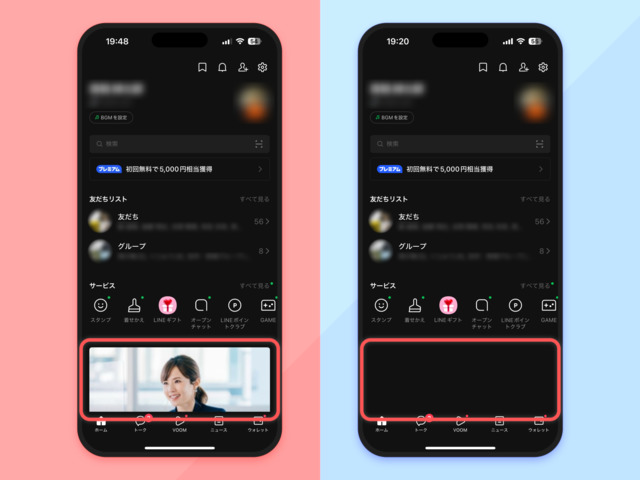
するとLINEの広告がなくなります。
マイネ王掲示板の仕様上あまり沢山の画像を貼れないため、比較画像を多く出せないのですが、他にもトークタブの上部にある広告がなくなったりします。
上記設定を行ったあとも、キャッシュに残った広告が表示されることがあります。が、そのうちなくなります。
【x】デメリットについて
・重くなる
Proxymanは内部でVPNサーバーを動かし、かつすべてのHTTP解析結果をキャッシュするため、当然その分端末のリソースを消費します。
対処方法としては、Proxymanアプリの「Home」タブ左上にある「ゴミ箱マーク」を押すことでキャッシュをクリア出来ます。
・他VPNとの併用はできない
NordVPNなど、すでに他のVPNを使用している場合にはこの手法は使えません。ただ、要するにエンドポイントをブロックすればいいだけなので、ローカルやEC2等を使って自前でDNSサーバーを構築するのも良いかもしれません。以前私もそうしていましたが、AWSのランニングコストで首が回らなくなったため、端末で完結する今回の方法を提案しました。





 STうちさん

