パスワード管理のこと(ファミリー機能重視)→その後、True Keyを中心に書き込んでます。

現在、私が使用している主な端末です。
●Galaxy s10
●iPhone 6s plus
iPhoneでは、iCloudキーチェーンを使っていました。Galaxyにも「自動入力サービス」というのがあり、いくつか選べます。
------------------
なし
Google
Galaxy Passで自動入力
+サービスを追加
------------------
「Google」と「Galaxy Pass」のどちらを使おうか迷っています。または「1password」のほうがいいかな?とも思っています。
みなさんは、何をお使いですか?
------------------
【その後・・・】
掲示板で雑談してわかってきたこと。私の使い方。なぜパスワード管理アプリが必要か等・・・
<ファミリー機能がついているものがいい>
家族全員のパスワードを管理しています。それぞれの端末で、いろいろなアプリで、IDとパスワード(さらに最近は二段階認証へ進んでいく)を入力してログインしていくのですが、パスワードを端末に記憶させていても、家族が、手入力することがあります。それが間違っていて、記憶パスワードを上書きしたりすることがあります。これをやられると、後のフォローが面倒になってきます。
<手入力もつらそう>
とくに高齢の親が、パスワードを入力するのがつらそうです。パスワード自体は知っている。わかっているのですが、それを打ち込むときにミスが起こる。
(パスワードを覚えていられない・・・ということはないです。ただ、最近のセキュリティが、数字だけではダメとか、アルファベットも小文字と大文字入れてとか、どんどん高度になってきています。記号も入れて・・・となると、キーボード表示を変えるのが難しいです。
------------------
【まだ途中ですが、まとめ・・・】
このスレッドで教えていただいたパスワード管理アプリ等を、一覧にしました。まだ途中です。自分の言葉で見やすくまとめるのは、ハードル高いので、URL先から引用しています。時間があれば、空欄のセルを埋めていきたいと思います。


自分メモとして作っているのが主な理由です。一人でマトリックスを埋めていくのは時間かかります。マイネ王で、スプレッドシート方式の掲示板もできたら便利だと思います(シートだけ投稿して、知っている人が適当に情報を埋めていく感じ)。
他にもコメントいただけましたら、表に追加して整理していきたいです。
------------------
【その後・・・】
20210630現在です。
みなさんから、いろいろアドバイスをいただき、True Keyを使い始めました。これからずっと使うかどうかはわかりません。まずは、True Keyを試してみて、慣れていきたいです。このスレッドは、途中から、True Keyのことばかり書いています。他のパスワード管理を排除したわけではないです。一つのアプリを使いこなす(理解するのに)時間がかかっている状態です。自分一人だけでしたら、煮詰まっていたと思います。みなさん、ありがとうございます。







私はiPhoneを重視していない、Androidは買えば共用可能、パソコンはタダということで、SafeinCloudというツールを使っています。
※パスワードは自分の持っているクラウドストレージに入れるというのがミソです
>> pasorin さん
納得できるコメントですね・・・腑に落ちます。最初に使った端末がiPhoneだったので、自然な流れでiCloudキーチェーンを使うようになりました。ところが、当然ですがGalaxyではキーチェーンが使えません・・・ここでGalaxy Passを使い始めたら、またいつか、同じことが起こると思いました。
SafeinCloudを解説している投稿がありました。ずっと無料というのはいいですね。
●【永年無料】ID・パスワード管理アプリ「SafeInCloud」の使い方&メリット
https://ponkotsu-santa.com/slowlife/safeincloud/
悪くないんですけど、スマホの自動入力はOS標準がいいのかなぁと。
マカフィーに「True Key」というアプリがあります。
PC・スマホ で共通で使えます。
15個まででしたら無料で利用できます。
👇です。
https://www.truekey.com/ja#pricing
>> 退会済みメンバー さん
気軽に使って、合わなければさっと乗り換えしたらいいのかも・・・実際に使ってみないで良し悪し言っても仕方ないですしね。>スマホの自動入力はOS標準がいいのかなぁと。<
これは私の能力的な問題で、なんのことか、わかりませんでした。体感できるようになりたいです。
>> 眺めるだけの おっ さん
ありがとうございます。そういえば、私、マカフィー使っています。「True Key」というの見たことありますね^^;15個まで無料なんですね?いいこと聞きました。ありがとうございます。>> ねむ125@マイそくSL_ さん
確かマカフィー月額版だったら、無限数だったと思います。ウチではそれで、家族が共有しているので、家内も子どもも全員で使っていますヨ。
宣伝マンになる気はないですが、情報として書きますね。
True Key の場合、後から「リンク先」「ID&PW」を編集できますヨ。
スマホのブラウザはFirefoxではなくそれぞれ違うものを使っていますがiPhoneにもAndroidにもFirefox Lockwiseアプリを入れていますよ~
https://support.mozilla.org/ja/kb/getting-started-firefox-lockwise
※ホテルのセーフボックスは使わないそうな
「じゃあ、重要物はどうするんだよ!」と心の中でツッコミ
>> 眺めるだけの おっ さん
私は3年版です。月額版でないと、無限数にならないの?マイアカウント見てみたら、5つまで使えるみたいでした。私の名前とメアドで登録したけど、家族の分はどうやって使えるようになっていくんでしょう・・・試しに、Gmailへログインしてみたけど、二段階認証は聞いてきた(あれ?次回から、なしになるの?)。
無制限に使いたいけど、何か手続きしないとダメなんだろうか・・・
いろいろわかりません😢
>> noel さん
キツネが燃えてるやつですね^^;私はChrome使っています。Galaxyで「Google」を選択したら、スマホでも同じように使えるようになるかな・・・>> pasorin さん
カスペルスキー氏って、ご本人のことですか?よくわかってなくてすみません・・・>「じゃあ、重要物はどうするんだよ!」と心の中でツッコミ<
そうなんです。私もそう思います。世の中のいろいろを、こうだああだと言ってることはわかります。でも、どうすればいいのか、実際のところが、迷うのです。みなさん一人一人が試行錯誤なんでしょうけど・・・
>> 眺めるだけの おっ さん
True Keyです。PCにダウンロードしたら、0/5を使用中だったのが、1/5になりました。それとも、Googleのパスワードを登録したから、1つカウントしたのでしょうか?でも、無料で15個まで登録できるのですよね?それなら、この5つというのは、個数ではなく、ライセンスが5つ=5人まで使える、ということですか?
>> ねむ125@マイそくSL_ さん
あと「リンクの送信」というのは便利です。コロナ禍で、なかなか訪問サポートできないので、リンクをメールで送って、マカフィーダウンロードしてね・・・とやってます。端末無制限の年額サブスクしています。>> ねむ125@マイそくSL_ さん
返信が遅くなってすみません。私も昔設定したっきりなので、もう忘れてる・・・。
👇 が分かりやすいかと思います。
https://www.megaegg.jp/member/security/tk-install.html
私はAndroidでは「指紋認証」にしています。
1週間ごとに「マスターPWは?」と聞いてくるので、指紋で「OK」ってやってます。
また何か良い情報があればカキコしますね。
>> 眺めるだけの おっ さん
おっちゃん、ありがとうございます!!!あとでゆっくり読んでみますね。
あと、マイネ王掲示板で「パスワード管理」で検索すると、たくさんヒットしますね。次々読んでいると・・・あっという間に時間が経ってしまいますw
>> ねむ125@マイそくSL_ さん
同じく、暗中模索。(無責任な言い出しっぺでごめんなさい)👇 の方が良いかな?
https://www.so-net.ne.jp/option/security/mcafee/pdf/truekey.pdf
最後の手段は、マカフィーに電話する。
https://support.eonet.jp/setup/security/truekey/reset_pass.html
TOPから3/4ぐらい下に送ると、マカフィーの連絡先が載っています。
「初めてだから無料版を試したい。設定方法を教えて。」と言うのが良いかな?
確か、電話サポートでは電話代がかかるけど、リモート操作をしてもらえるはず。
チャットサポートは無料だけど、自分で奮闘しないといけない。
探しても探しても完全マニュアルが見つからない。
何と不親切なアプリ。(セキュリティの関係かな?)
>> ねむ125@マイそくSL_ さん
何度もすみません。👇 コレをご利用ですか?
https://pcshop.vector.co.jp/promo/catalogue/mcafee/buy1compare.php
ず~と見ていくと「True Key」が付いてますね。
正解だったら、無限個使用できますかね???
>> 眺めるだけの おっ さん
たくさんのヒントありがとうございます。URL先を読んだり、サポートに聞いてみたりしようと思います。無限個使用できるかどうかが分かれ道?になりそうですw昨日はゆっくり時間がとれなかったですが、きちんと考えてみようと思います。マカフィーはこれからも使っていくので、それにプラス、True Keyも無料で使えるようなら、いいなと思いました。
ありがとうございます!
●ID/パスワード管理
https://king.mineo.jp/reports/123696#comment_section
>> 眺めるだけの おっ さん
True Keyの利用手順書をDLしました。よく読んで、使ってみます!>最後の手段は、マカフィーに電話する。<
このURLへジャンプしました。すると・・・あれ?なぜかeoネットへたどり着きました・・・
さらに・・・
>コレをご利用ですか?<
このURL先(Vector)へジャンプして、リブセーフは使える!とわかりました。
さらに・・・
マカフィーへチャットで聞きました~。私にしては、かなりがんばりましたw
・・・すごい。今まで知らずにマカフィーの契約してました。
●家族ごとにメアドでプロファイルを分けて使えそう。
●記憶できるパスワードがたくさんあるので、足りなくなることはなさそう。
あとは使ってみて、相性があうかどうか試してみます。1passwordの契約しようかどうか、ずっと悩んでいました(便利なのはわかるけど、毎月サブスクはハードル高いかも・・・と悩んでました。)

(その後です)True Key使い始めました。今までGoogleに記憶させていたパスワードをCSVでダウンロードし、True Keyへデータを引っ越しました。その後、CSVファイルは削除しました。Googleに記憶させていたパスワードは、どうしようか迷い、設定画面を開いてみたら、既に無効にされていて「True Keyにより制御されています」とありました。
どちらが正本かわからなくなると困るので、Googleのほうはすべて削除しました。
>> ねむ125@マイそくSL_ さん
すご~~い。無事に成功したんですね。(^^♪
逆に教えて欲しいことがあります。
その画像の設定は、どう開いていくと見れますか???
>> ねむ125@マイそくSL_ さん
私も「True Keyの利用手順書」を持っておきたいです。DLされた手順書のリンクを、コメント欄に貼って欲しいです。
>> 眺めるだけの おっ さん
True Keyの利用手順書は、おっちゃんから教えていただいたリンク先ですよ~^^これです!👇 の方が良いかな?
https://www.so-net.ne.jp/option/security/mcafee/pdf/truekey.pdf
PDFで9ページです。ささっと読める感じです。5ページの説明が良かったです。これを読み、家族で使えるかな?と思ったのでした。
(True Key(TM) アプリ ご利用手順書、4ページから引用)
>> ねむ125@マイそくSL_ さん
始め私は思いました。「プロファイル」というのが、端末毎だとしたら、5プロファイルでは足りないな~と・・・。ですが違いました。メアドごとに1プロファイルと言われました。PC、スマホ、タブレット、一人につき1メアドで管理したら、5人まで使えるかな?と思いました(まだ全部試してないですが)。
パスワードを「15個まで登録できる」というのも、足りないな~と思いました。でも違いました。リブセーフユーザーなら、およそ1万個/1プロファイル、だそうです。
これならいけるかも?と思いました。使ってみないとわかりません。やってみます。
>> 眺めるだけの おっ さん
>その画像の設定は、どう開いていくと見れますか???<これはGoogle Chromeの設定画面です。私の言葉足らずでした。すみません。
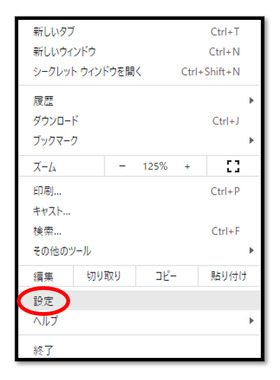
PCでの操作ですけど、Google Chromeの設定画面は、次の手順で開きます。●PCの右角上にある「・・・」をクリック(縦書きの点3つです)。
●すると、アップした画像のような窓がでてくる。
●設定をクリック。
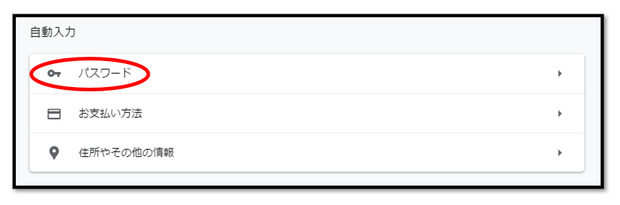
●設定画面がでてくる。●自動入力>パスワード、という箇所をクリック
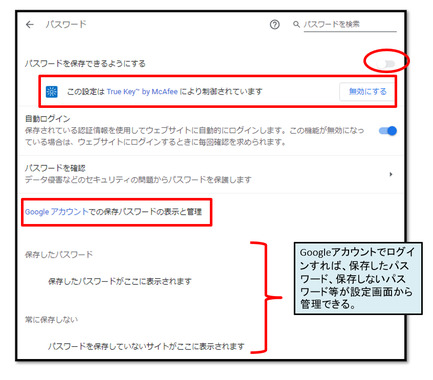
●「パスワードを保存できるようにする」のインジゲータをオンにする(青くしておく)。私はこの機能をオンにしていたのに、True Keyをインストールしたら、制御されてしまいました。過去に登録したパスワードだけが「保存したパスワード」欄にずらずらと表示されていました。
これはちょっと迷いました。過去に登録したリストを削除したほうがいいか、そのまま捨て置くほうがいいか・・・パスワードは定期的に変更しているので、古いパスワードが連動して修正してもらえないと、あとからどちらが本物がわからなくなる?と思ったため、Chromeに登録しているパスワードは、全部削除しました。
pasorinさんがおっしゃっている、この考え方は、本当のことだと思います。端末変えても、シームレスにパスワードを引き出せるようでないと、あとあと困ると思います。
逆に私は、面倒になるから端末は変えたくない派です。ところが、iPhoneからGalaxyに変えてしまった・・・(これは家族の希望だったので、私が家族に合わせました。)。PCでも、iPhoneでも、Androidでも、何を使っていてもマスターパスワード一つで自由に行き来できるのは、ストレスなしでいいですね。
SafeInCloudは、いいと思いました。ためらったのは、サポートが英語でした。まだパスワード管理初心者なので、何かサポートのお世話になることがあるかも?と思い今回は流しました。
LastpassやBitwardenというのは、まだ調べきれていません。1passwordも、マイネ王では鉄板なので(よく聞くし、オススメされる^^)興味あります。
とりあえず、True Keyを使ってみようと思います。
True Keyのことです。既にカスタマーサポート利用しました。すぐつながるし、丁寧に教えてもらえます。
True Keyは、氏名修正することできませんでした(どうしても修正したいときは、カスタマーに連絡し、本人確認、削除、その後新規登録)。
「氏名」欄をフルネームで登録してしまいました。でも、家族で使うのに、姓はいらないと、あとから気づきました(氏名欄が長くなる&同じ苗字で、だれのIDなのかわかりずらい。ファーストネームだけに修正したいと思った。)。
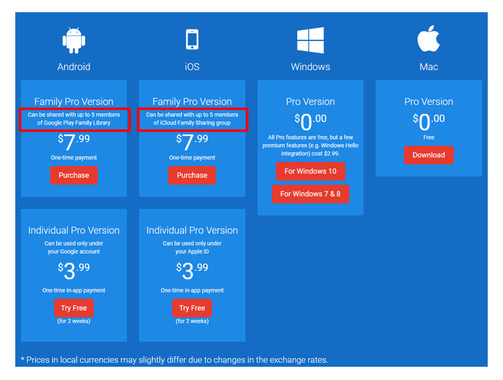
●SafeinCloudについてです。https://safe-in-cloud.com/en/
毎月課金されるのではなく、買い切りというのはいいですね。SafeinCloudにも、ファミリー機能ありました(5人まで)。PC版は無料なので心配なし。パスワードマネージャーは、スマホにこそ必要と感じます(例えパスワードを暗記していても必要w。タイプするのが時間かかるので)。
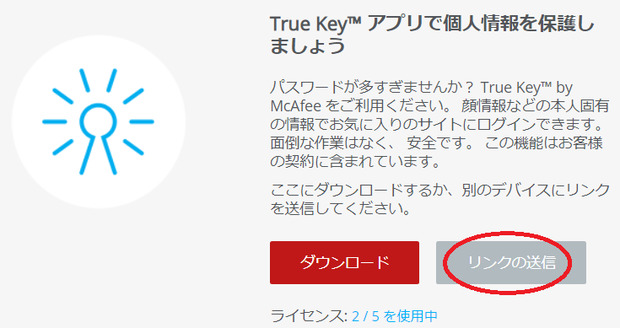
●True Keyのことです。契約しているマイページに入ると、True KeyをDLできます。昨日2名分登録しました。私が世帯主(?)みたいになっているので、家族にDLしてもらう時は「リンクの送信」からダウンロードリンクを送り、あとはそれぞれにやってもらいます。
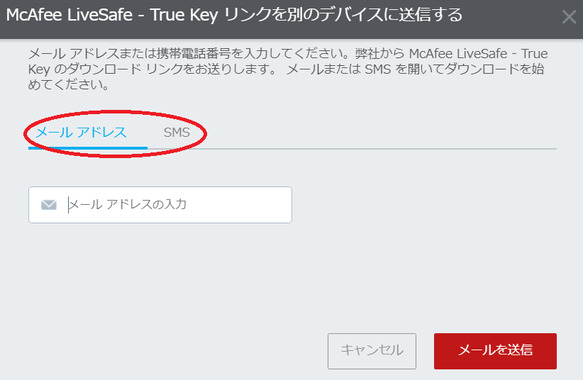
メアドでも、SMSでもいいみたいです。きっと、高齢の親でもできると思います。昨日電話して「マスターパスワード考えといてね!」と伝えました。
パスワード管理については、今までも何度か検討しました。ですが、コスト面で躊躇していました。どれも、30日間は無料お試しで使えるようですが、私ども家族は、理解するのに時間がかかりすぎるので、30日ってあっという間です。今回は「既存契約のオプションを無料で使わせてもらえる」というのが決め手になりました。ありがとうございました。
>> ねむ125@マイそくSL_ さん
ありがとうございます。こちらこそ、知らなかった事やうやむやだった事がよく分かって、抜群の収穫でした。(^^♪