解決済み
eSIMへの変更のための回線切り替えを使用中のスマホでしてしまった
- SIMカード/eSIM
- mineo(au)
- Aプラン au VoLTE対応SIM nano/microサイズ
- iOS

 ぽてちょん
ぽてちょんiPhone12からiPhone17へ機種変更をするため、SIMカードからeSIMへの変更手続きをしようと思い、昨日手順に沿って回線切り替えを申し込みました。
しかし、説明をよく見なかった私が悪いのですが、回線切り替えの手続きはパソコンから行ってくださいと記載があったにも関わらず、今使用中(mineoのSIMカードが入れてある)のiPhone12から行ってしまいました。そのためか、回線切り替えのQRコードがのったメールも届かずで今は圏外の状況です。
このような場合は、お問い合わせで電話をしたらQRコードのメールを再送していただけたりするのでしょうか。





4 件の回答

ベストアンサー

iPhone 17(irumo)


大分勘違いなされていますね。
mineoから来るメールの順番として、
【mineo】SIM再発行受付のお知らせ
【mineo】eSIMプロファイル設定のお願い
【mineo】SIM切替手続き受付のお知らせ
の順番で来ます。
先にeSIMプロファイル設定のお願いメールが来ているので、期間内にマイページにアクセスすれば、マイページのご契約内容の照会のご契約内容のSIMのところでeSIMのQRコードを見ることができます。そして、それは、どのスマホ、pcからでも可能です。
ご自宅にWi-Fiがありますか、もしくは他のスマホでテザリングすることは可能ですか。もし可能ならば、iPhone17でマイページにアクセスすることによってeSIMのインストールは可能です。
mineoから来るメールの順番として、
【mineo】SIM再発行受付のお知らせ
【mineo】eSIMプロファイル設定のお願い
【mineo】SIM切替手続き受付のお知らせ
の順番で来ます。
先にeSIMプロファイル設定のお願いメールが来ているので、期間内にマイページにアクセスすれば、マイページのご契約内容の照会のご契約内容のSIMのところでeSIMのQRコードを見ることができます。そして、それは、どのスマホ、pcからでも可能です。
ご自宅にWi-Fiがありますか、もしくは他のスマホでテザリングすることは可能ですか。もし可能ならば、iPhone17でマイページにアクセスすることによってeSIMのインストールは可能です。
この回答はベストアンサーに選ばれました。
- 1

あいだの1件を表示
iPhone 17(irumo)
>>2
それで、通常であれば、eSIMをインストールするスマホ以外のスマホまたはPCでマイページにアクセスしてeSIMQRコードを表示させ、それをインストールするスマホ(今回であればiPhone17)で読み込んでeSIMのインストールをするわけです。
mineoの説明でPCでマイページにアクセスしろと言っているのは、iPhone17のカメラ機能でeSIMのQRコードを読み取るためにそうしろと言ってるわけなのですが、幸いにしてiPhoneの場合には、他のスマホ又はPCを使用しなくてもeSIMのインストールは可能です。
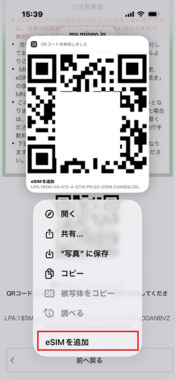
iPhone17をWi-Fiまたは他のスマホによるテザリングでネット接続可能な状態にしてマイページにアクセスし、eSIMのQRコードを表示させます。そのeSIMのQRコードを長押しすると画像のようにポップアップ表示が出ますので、それの一番下の「eSIMを追加」をタップします。
そうすると、eSIMのインストール画面に移行しますので、指示どおりに手続きしてください。
それで、通常であれば、eSIMをインストールするスマホ以外のスマホまたはPCでマイページにアクセスしてeSIMQRコードを表示させ、それをインストールするスマホ(今回であればiPhone17)で読み込んでeSIMのインストールをするわけです。
mineoの説明でPCでマイページにアクセスしろと言っているのは、iPhone17のカメラ機能でeSIMのQRコードを読み取るためにそうしろと言ってるわけなのですが、幸いにしてiPhoneの場合には、他のスマホ又はPCを使用しなくてもeSIMのインストールは可能です。
iPhone17をWi-Fiまたは他のスマホによるテザリングでネット接続可能な状態にしてマイページにアクセスし、eSIMのQRコードを表示させます。そのeSIMのQRコードを長押しすると画像のようにポップアップ表示が出ますので、それの一番下の「eSIMを追加」をタップします。
そうすると、eSIMのインストール画面に移行しますので、指示どおりに手続きしてください。
- 3
iPhone 17(irumo)
>>3
私の解釈に少し間違いがありましたね。
「回線切り替えの手続きはパソコンから行ってくださいと記載があったにも関わらず、」
というお話でした。
回線切り替えの手続きはどれで行おうと関係ありません。
eSIMをインストールしようとするiPhone17がネットに接続された状態でないとeSIMのインストールはできないので、iPhone17をネット接続できる状態にする必要があるということです。
私の解釈に少し間違いがありましたね。
「回線切り替えの手続きはパソコンから行ってくださいと記載があったにも関わらず、」
というお話でした。
回線切り替えの手続きはどれで行おうと関係ありません。
eSIMをインストールしようとするiPhone17がネットに接続された状態でないとeSIMのインストールはできないので、iPhone17をネット接続できる状態にする必要があるということです。
- 4


 サポートアンバサダー
iPhone 17
そのesimは Aプランでしょうか?
回線切り替えの「作業」はパソコンでも乗り換え前のスマホでも何でも大丈夫です
https://support.mineo.jp/setup/guide/esim_use_flow.html
こちら全体の流れです
回線切り替えはお済みのようなので
ステップ2から進めてください
他の方のコメントのとおり
メールはesim申し込み後に何回か届きます
メールにはQRコードは無く
esimのQRを表示するには
https://support.mineo.jp/setup/guide/ios_esim.html
こちらの手順から
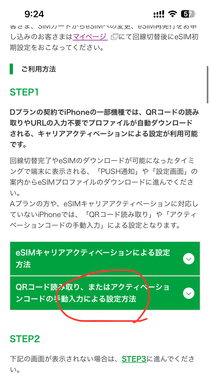
画像の赤丸あたり、QRコード読み取りをタップし手順に沿って進めてください
その際、メールに記載の「受付番号」が必要になりますので
その番号をメールで確認した上でを進めてください
回線切り替えの「作業」はパソコンでも乗り換え前のスマホでも何でも大丈夫です
https://support.mineo.jp/setup/guide/esim_use_flow.html
こちら全体の流れです
回線切り替えはお済みのようなので
ステップ2から進めてください
他の方のコメントのとおり
メールはesim申し込み後に何回か届きます
メールにはQRコードは無く
esimのQRを表示するには
https://support.mineo.jp/setup/guide/ios_esim.html
こちらの手順から
画像の赤丸あたり、QRコード読み取りをタップし手順に沿って進めてください
その際、メールに記載の「受付番号」が必要になりますので
その番号をメールで確認した上でを進めてください
- 6

