解決済み
アラームを止める画面が出なくなる
- 操作方法
- mineo(au)
- Android

アラームが鳴る少し前にアラームの画面が出るので、すでに起きてスマホを操作しているときは鳴る前に停止ボタンを押すのですが、押すタイミングが早いからか、アラームが鳴ります。
その後、アラームを止める画面はもう出ません。
そうなると、アラームを止めることができなくなるのですが、これはなぜでしょうか?
結局、再起動して止めているのですか⋯
【2025/10/05 19:15 追記】
おそらくなのですが、Spotifyの音楽をアラーム音に設定した場合に起きる現象のようでしたので、その設定をやめてみました!





5 件の回答

 マレーシアのケイスケ @kmlovesmineo
A55s 5G(povo)

まずは、もう少し詳しい状況を確認したいと思いますので、いくつか確認させていただいてよろしいでしょうか。
情報収集のお願い(原因特定のために不可欠な情報)
アラームの通知がうまくいかない原因は多岐にわたります。まずは、状況を把握するために以下の情報を教えていただけますでしょうか。▼ ご利用の端末名と型番
◦ 例: Google Pixel 8a、Xperia 5 III、Galaxy S23 など
▼ Androidのバージョン
◦ 例: Android 13、Android 14 など
▼ アラーム/リマインダーに使っているアプリ名
◦ 例: Googleカレンダー、Google Keep、標準の「時計」アプリ、サードパーティ製アプリ など
◦ (補足:アラームやリマインダーは、アプリによって動作や設定が大きく異なるため、アプリ名が分かると解決に繋がりやすいです。)
◆ 確認してほしい設定(見落としがちな設定)
次に、通知の動作に影響を与える可能性のある、ご自身で設定した項目がないか、以下の点も確認してみてください。
▼ 通知関連の設定
◦ アラーム設定とは別に、ロック画面や通知領域(画面上部をスワイプして出てくる部分)に関して、通知を非表示にするような設定をした覚えはありませんか?
▼ 集中を妨げないための設定
◦ 「おやすみモード」や「サイレントモード」など、特定の時間帯や場面で通知や音を制限する設定が有効になっていませんか?
▼ 機種依存の設定
◦ お使いの端末(メーカー)独自のバッテリー最適化機能や節電モードなどが、バックグラウンドでの通知を止めてしまっている可能性もあります。設定名が機種によって異なるため、関係がありそうな設定項目を思い出してみてください。
これらの情報があれば、具体的な原因を絞り込むことができますので、ご協力をお願いいたします。
情報収集のお願い(原因特定のために不可欠な情報)
アラームの通知がうまくいかない原因は多岐にわたります。まずは、状況を把握するために以下の情報を教えていただけますでしょうか。▼ ご利用の端末名と型番
◦ 例: Google Pixel 8a、Xperia 5 III、Galaxy S23 など
▼ Androidのバージョン
◦ 例: Android 13、Android 14 など
▼ アラーム/リマインダーに使っているアプリ名
◦ 例: Googleカレンダー、Google Keep、標準の「時計」アプリ、サードパーティ製アプリ など
◦ (補足:アラームやリマインダーは、アプリによって動作や設定が大きく異なるため、アプリ名が分かると解決に繋がりやすいです。)
◆ 確認してほしい設定(見落としがちな設定)
次に、通知の動作に影響を与える可能性のある、ご自身で設定した項目がないか、以下の点も確認してみてください。
▼ 通知関連の設定
◦ アラーム設定とは別に、ロック画面や通知領域(画面上部をスワイプして出てくる部分)に関して、通知を非表示にするような設定をした覚えはありませんか?
▼ 集中を妨げないための設定
◦ 「おやすみモード」や「サイレントモード」など、特定の時間帯や場面で通知や音を制限する設定が有効になっていませんか?
▼ 機種依存の設定
◦ お使いの端末(メーカー)独自のバッテリー最適化機能や節電モードなどが、バックグラウンドでの通知を止めてしまっている可能性もあります。設定名が機種によって異なるため、関係がありそうな設定項目を思い出してみてください。
これらの情報があれば、具体的な原因を絞り込むことができますので、ご協力をお願いいたします。
- 2
あいだの4件を表示

ベストアンサー
A55s 5G(povo)
>>18
◆ そもそも、ダイアログが表示されていないのでは?
通常、アラームがなるとダイアログが表示されます。ダイアログは表示されてますか? ダイアログは、通知エリアの通知ではありません。
アラームがなったら、電源ボタンを1回短く押して、ロック画面にするとどうなりますか?
◆ 時計アプリのデータをクリアする
「設定」を開きます。
「アプリケーション」または「アプリ」を選択します。
「時計」アプリを見つけて、「ストレージ」または「ストレージとキャッシュ」を選択します。
「データをクリア」または「キャッシュをクリア」を選択し、アプリをリセットします。
これでも、止めることもできない場合は、プログラムに不具合が発生していると考えるのが妥当だと思います。次のシステムアップデート か 時計アプリのアップデートがあるまでは、この状態が続く可能性があります。
◆ 代案として、 Google Playから、時計 を検索して、 Google LLC の 時計アプリをインストールして使ってみてください。
◆ そもそも、ダイアログが表示されていないのでは?
通常、アラームがなるとダイアログが表示されます。ダイアログは表示されてますか? ダイアログは、通知エリアの通知ではありません。
アラームがなったら、電源ボタンを1回短く押して、ロック画面にするとどうなりますか?
◆ 時計アプリのデータをクリアする
「設定」を開きます。
「アプリケーション」または「アプリ」を選択します。
「時計」アプリを見つけて、「ストレージ」または「ストレージとキャッシュ」を選択します。
「データをクリア」または「キャッシュをクリア」を選択し、アプリをリセットします。
これでも、止めることもできない場合は、プログラムに不具合が発生していると考えるのが妥当だと思います。次のシステムアップデート か 時計アプリのアップデートがあるまでは、この状態が続く可能性があります。
◆ 代案として、 Google Playから、時計 を検索して、 Google LLC の 時計アプリをインストールして使ってみてください。
この回答はベストアンサーに選ばれました。
- 20


 えでぃ@Since 2015
 サポートアンバサダー
Galaxy s24(日本通信SIM)

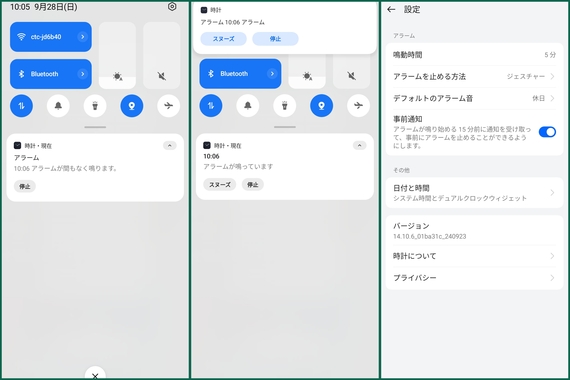
以前のご質問を拝見すると、ご使用の端末は「OPPO Reno 10 Pro 5G」ですか?
私がOPPO A79 5Gの時計アプリでアラームをテストしたところ、アラーム時刻少し前に通知領域をプルダウンすると左画像のような通知が出ます。これで「停止」をタップしたらアラーム時刻にアラームは鳴りませんでした。
「停止」をしないでアラーム時刻になるとアラーム鳴動と共に通知が出ます。
一方、時計アプリの設定画面は右画像のとおりで、「アラームを止める方法」を「ボタン」から「ジェスチャー」に変更しておくと、停止ボタンが無くてもアラームを止めることができます。
私がOPPO A79 5Gの時計アプリでアラームをテストしたところ、アラーム時刻少し前に通知領域をプルダウンすると左画像のような通知が出ます。これで「停止」をタップしたらアラーム時刻にアラームは鳴りませんでした。
「停止」をしないでアラーム時刻になるとアラーム鳴動と共に通知が出ます。
一方、時計アプリの設定画面は右画像のとおりで、「アラームを止める方法」を「ボタン」から「ジェスチャー」に変更しておくと、停止ボタンが無くてもアラームを止めることができます。
- 5

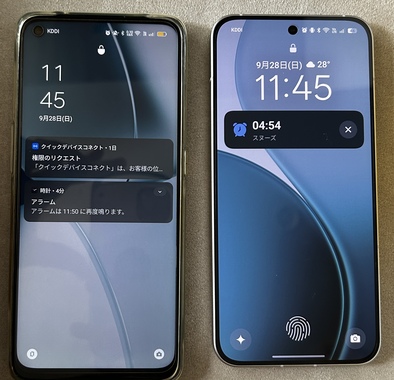
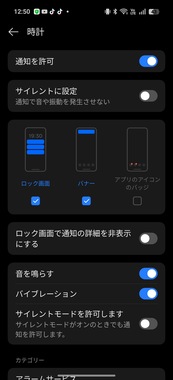


Galaxy S24 FE
>>17 みみずく39さん
けんたっそー@mineoh.jpさんも書かれていますが、今使われている
アラームアプリにこだわらず、別のもっと使い勝手の良いアラームアプリに変更してみるのも一つの方法かと思います。
アラームアプリはいっぱい出ていますので、自分の目的にあったものがきっと見つかると思います。
ちなみに私は今までAndroid機を買い替えてきましたが、初期の頃から「スマートアラーム」というアプリしか使ったことがないです。
今回の場合だと、アラームが鳴る予定の時刻(例えば起床時刻)よりも早く起きたので、事前に停止したければ、ウィジェットを開いて、その時刻を長押しすれば、メニューが出てきて「次回アラームをスキップする」を選べば、起床時刻の色が変わり、そのままスキップされて翌日の起床時刻に変更されます。
あとこのスマートアラームの場合だと、例えば「平日や自分が指定した勤務日などの起床時刻は7時、土日祝日や自分が指定した休日は8時」というふうに自在に設定できるところが特色だったり…
まあ、Androidの場合は、多彩なアラームアプリがありますので…選り取り見取り。
けんたっそー@mineoh.jpさんも書かれていますが、今使われている
アラームアプリにこだわらず、別のもっと使い勝手の良いアラームアプリに変更してみるのも一つの方法かと思います。
アラームアプリはいっぱい出ていますので、自分の目的にあったものがきっと見つかると思います。
ちなみに私は今までAndroid機を買い替えてきましたが、初期の頃から「スマートアラーム」というアプリしか使ったことがないです。
今回の場合だと、アラームが鳴る予定の時刻(例えば起床時刻)よりも早く起きたので、事前に停止したければ、ウィジェットを開いて、その時刻を長押しすれば、メニューが出てきて「次回アラームをスキップする」を選べば、起床時刻の色が変わり、そのままスキップされて翌日の起床時刻に変更されます。
あとこのスマートアラームの場合だと、例えば「平日や自分が指定した勤務日などの起床時刻は7時、土日祝日や自分が指定した休日は8時」というふうに自在に設定できるところが特色だったり…
まあ、Androidの場合は、多彩なアラームアプリがありますので…選り取り見取り。
- 21

