Pasorama 動かなくなりました

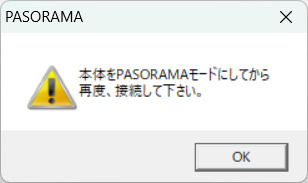
Windows11にてSII電子辞書のPasorama が動かなくなりました。
SR-G6001M、SR-G9003どちらもダメです。
どのバージョンまでか分かりませんが、Windows11で動かしていました。
公式サポートは終わっているし、Win11に対応していません、という情報は知っています。
とても便利なので、また動くようにしたいです。
実際に設定を変更して動かしている情報が一番ですが、こうやってみたら良いんじゃないの?というものも歓迎です。
よろしくお願いします。
情報サイトのリンクでも構いませんが、解決できそうな情報があると確認できたサイトをお願いします。すでにいくつかは調べて見ています。
検索したら出てきたけど内容は知らない、AIが教えてくれたけど内容は知らない、というのはご遠慮ください。
PASORAMAのインストール先は以下の場所です
C:\Program Files\PASORAMA\sr-g6001m
Win8用のソフトをインストールしました。
Win7用も試してみましたがダメでした。
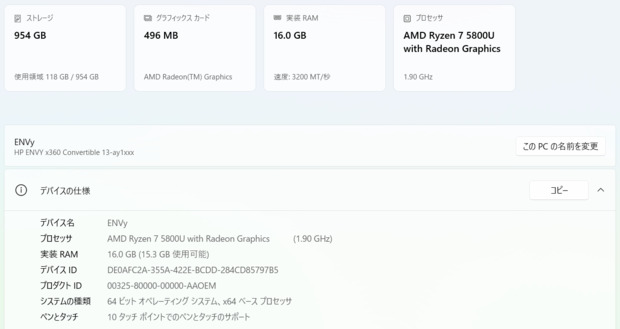
HPのラップトップです。
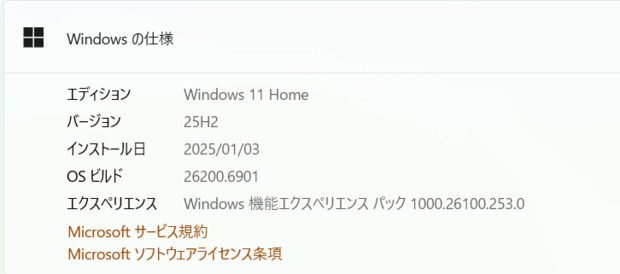
Windows情報です。
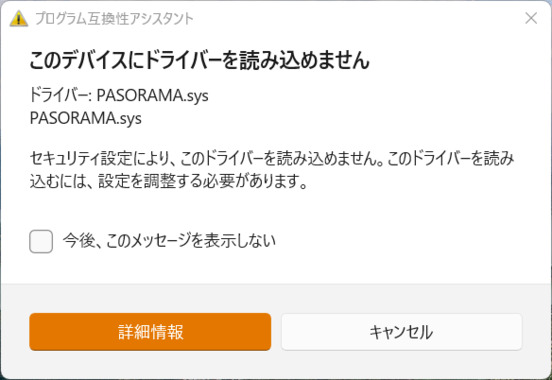
USB接続してPASORAMAモードにするとドライバー読み込めないメッセージが出ます
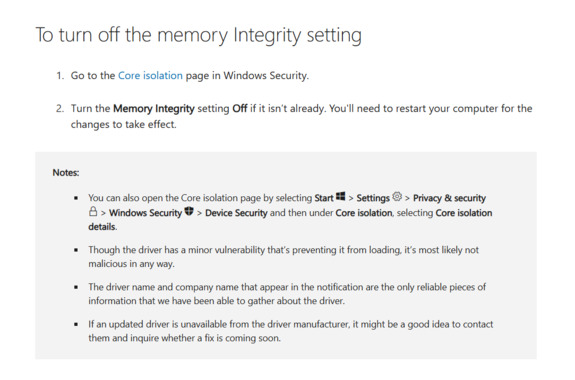
これは試しましたがダメでした。状況変わらず。
英語での案内ですが、Windowsは日本語で設定しています。
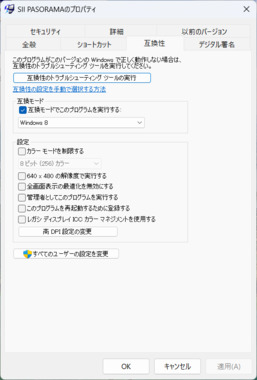
互換モードもダメでした。
接続時にドライバーを読み込めないことが問題なのかもしれません。






 マレーシアのケイスケ @kmlovesmineo
A55s 5G(povo)

❇️ https://www.transniper.com/2016/08/23/sr-g9003/
❇️ https://chiaki-yano.com/2019/12/28/備忘:pasoramaのwin-10への移行/
公式サイト:
📌 ユーザ辞書・ドリルクリエーター ダウンロード
https://www.sii.co.jp/cp/software/index.html
📌 PASORAMAインストール方法(DFシリーズ)
https://www.sii.co.jp/cp/pasorama/install/index_df.html
📌 PASORAMAインストール方法(SRシリーズ)
https://www.sii.co.jp/cp/pasorama/install/index.html
- 1
A55s 5G(povo)
Windowsと連携するソフトウェアである以上、OSのメジャーアップデートによって動かなくなることは避けられません。残念ながら、安全かつ安定的に利用するためには、諦めるのが最善の選択と言えます。
Windows 内部はブラックボックスなので、こうなっては手出しできません。それを超えた行為は、ライセンス上の問題や、予期せぬセキュリティ上の重大なリスクを招く可能性があるため、自己責任の範囲を超えた、過度な改変や対応の試みはお控えいただくのが賢明です。
- 2
iPhone XR(mineo(au))
ありがとうございます😊
Win10情報もありますね。
Dayfiler系辞書はもう持っていないのですが、あっちなら使えたかも?とか思っちゃいます。多分無理だけれども。バッテリー持ち悪いし、動作も遅いです。
やりたくないけれども、Win再インストールからのPasoramaならアリかも?と思いましたが、かなりアテにならないし、戻すもの大変かと。バックアップ取っておけばまあまあいけるかもしれないけど、またPasoramaが使えなくなったとき、同じことはしたくないと思いました😅
- 5

ZenFone 3 ZE552KL SIMフリー ベストアンサー獲得数 3 件
https://note.com/ebi_sensei_tw/n/nf885b504ba65?sub_rt=share_pw
- 3


Microsoft Bing 解説を添付
Windows 11環境でSII(セイコーインスツル)電子辞書用の**PASORAMA**を動かす際には、通常のインストール手順だけではうまくいかない場合があります。以下に推奨される手順を詳細にまとめます。
## 1. 必要な準備
- **対象電子辞書**:PASORAMA対応機種(例:DF-X10001 など)
- **USBケーブル**:電子辞書をPCに接続するため
- **管理者権限**:インストール作業用
- **Windows 11 64bit版**
## 2. PASORAMAソフトウェアのダウンロード
- SII公式サポートサイトから最新版の**PASORAMAインストールガイド**と**ドライバ**をダウンロードしてください。
- [SII ダウンロードサービス](https://www.sii.co.jp/cp/support/download_service/index.html)
## 3. インストール手順
1. **ドライバインストール**
- PASORAMAインストール前に、SII電子辞書用のUSBドライバをインストールします。
- デバイスマネージャーで「不明なデバイス」と表示されている場合、それが電子辞書です。ドライバを適用すると認識されます。
2. **PASORAMA本体インストール**
- ダウンロードしたインストーラを右クリック→「管理者として実行」し、画面の指示に従いインストール。
3. **64bit版を使用**
- Windows 11 では 32bit版のPASORAMAは正常に動作しないことがあります。
- 必ず **64bit版** を使用してください。
4. **互換モード設定(必要に応じて)**
- インストール後に起動できない場合、PASORAMA実行ファイルのプロパティ → 互換性タブ → 「互換モードでこのプログラムを実行」チェック → Windows 8 または Windows 7 に設定。
## 4. 接続チェック
- USBで電子辞書を接続した後、「デバイスマネージャー」にて正常に認識されていることを確認。
- 「不明なデバイス」のままの場合は、ドライバが正しくインストールされていません。
## 5. 起動とテスト
- PASORAMAを起動して、電子辞書の辞書データが正しく読み込まれるか確認。
- キーボード操作や検索など、必要な機能が動作するかどうかテストしてください。
## 6. トラブルシューティング
- **エラーが出る場合**:
- 一度アンインストールして再起動後に再インストール。
- ドライバを最新版に更新。
- USBポートを変えて接続。
- **管理者権限不足**:
- インストール・起動ともに必ず「管理者として実行」。
### 参照情報
- [PASORAMA インストールガイド PDF](https://www.sii.co.jp/hubfs/PASORAMAinstallsra10002_guide.pdf)
- [64bit版 PASORAMA ダウンロード例](https://uchi-com.jp/download/)
### まとめ
Windows 11でPASORAMAを使用するには、**必ず64bit版ソフト&ドライバを利用し、管理者権限でインストール**することが重要です。正しいドライバが適用されれば、電子辞書の接続・辞書検索が問題なく行えます。
Source(s):
[^1^]: https://note.com/ebi_sensei_tw/n/nf885b504ba65
[^2^]: https://www.sii.co.jp/cp/support/download_service/index.html
[^3^]: https://pipio.yokohama/?p=11658
[^4^]: https://uchi-com.jp/download/
- 4
iPhone XR(mineo(au))
- 7
iPhone XR(mineo(au))
グループポリシーが適用されてドライバがブロックされているとのことです。
今のところ、これを解消する手段が見つからず。
というところです😂
- 9

 サポートアンバサダー
iPhone 17
https://shirotsumekusa-translation.hatenadiary.jp/entry/2025/08/25/140616
すぐヒットしたので
すでに見ている情報かと思いますが
8月の時点では動いていたとすると
25H2でふさがれたとか・・・
このブログの方に状況聞いてみてはいかがですか?
- 10