解決済み
【mineo・Rakuten Mini】インターネット繋がりません
- 各種設定
- Rakuten Mini
- mineo(au)
- Aプラン eSIM
- Android

 0R0さん
0R0さん公坊(きみぼう)さんのコメント


解決していたら失礼!
Rakuten mini [C330]のAPN設定方法
https://linksmate.jp/guide/apn/935/
STEP1
[ホーム]画面を上にスワイプします。
STEP2
[設定]をタップします。
STEP3
[設定]画面で[ネットワークとインターネット]をタップします。
STEP4
[ネットワークとインターネット]画面の[モバイル ネットワーク]をタップします。
STEP5
[モバイル ネットワーク]画面の[アクセスポイント名]をタップします。
STEP6
[APN]画面右上の[+]をタップします。
STEP7
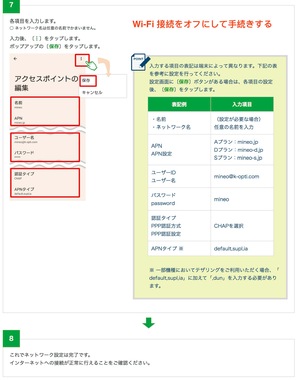
[アクセスポイントの編集]画面の[名前]をタップします。
これ以降は、mineo のAPNを入力(上記写真、Aタイプですから『mineo.jp』からはじめる)
注意:一部機種においてテザリングをご利用いただく場合、「default,supl,ia」に加えて「,dun」を入力する必要がある
mineo ネットワーク設定(Android™ 端末等)mineo ユーザーサポート
https://support.mineo.jp/setup/guide/android_network.html
Rakuten mini [C330]のAPN設定方法
https://linksmate.jp/guide/apn/935/
STEP1
[ホーム]画面を上にスワイプします。
STEP2
[設定]をタップします。
STEP3
[設定]画面で[ネットワークとインターネット]をタップします。
STEP4
[ネットワークとインターネット]画面の[モバイル ネットワーク]をタップします。
STEP5
[モバイル ネットワーク]画面の[アクセスポイント名]をタップします。
STEP6
[APN]画面右上の[+]をタップします。
STEP7
[アクセスポイントの編集]画面の[名前]をタップします。
これ以降は、mineo のAPNを入力(上記写真、Aタイプですから『mineo.jp』からはじめる)
注意:一部機種においてテザリングをご利用いただく場合、「default,supl,ia」に加えて「,dun」を入力する必要がある
mineo ネットワーク設定(Android™ 端末等)mineo ユーザーサポート
https://support.mineo.jp/setup/guide/android_network.html





- 5